

Entendiendo la cámara en los gráficos por ordenador

Tabla de contenido:
Comprender la cámara en los gráficos de la computadora
¿Cómo vemos la profundidad de los objetos?
Cómo agregar aviones
Buscando objetos
Herramientas para ayudantes de cámara
Comprensión de la proyección
Comprender la cámara en los gráficos de la computadora
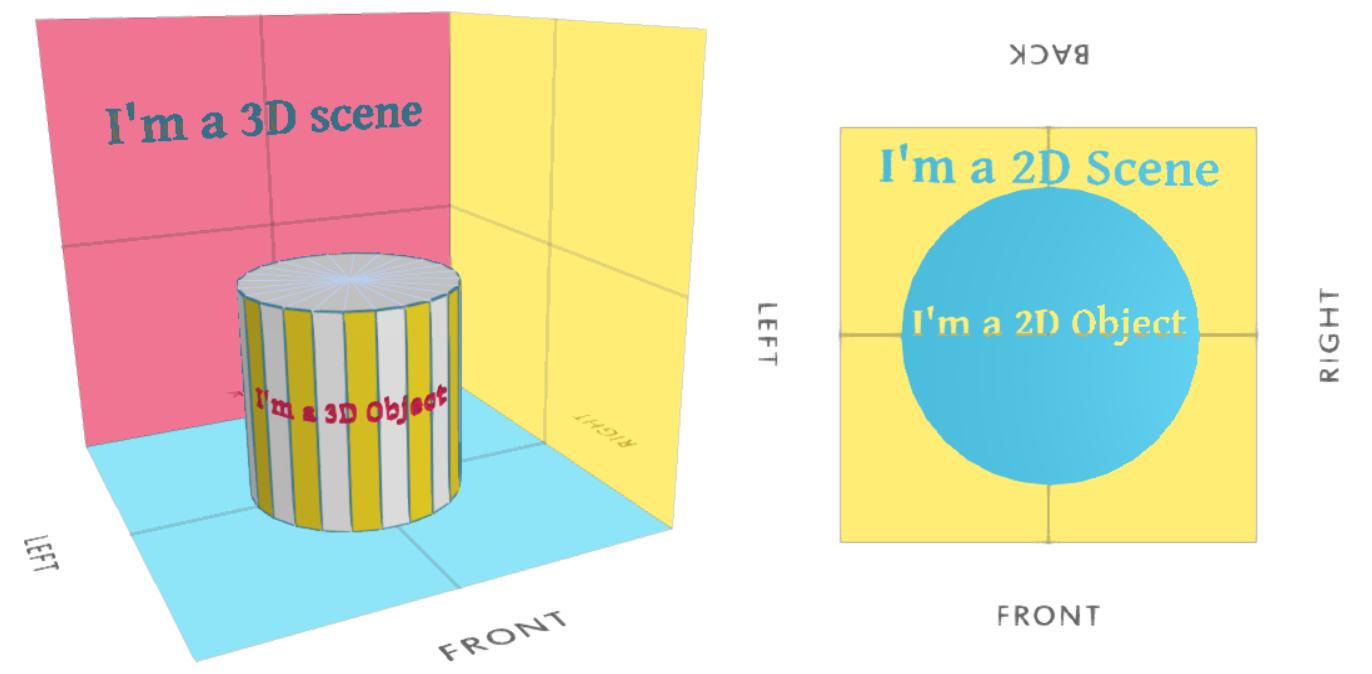
Ya hemos discutido los conceptos de modelado 3D en gráficos por computadora. Hemos explicado que la diferencia clave entre una escena 2D y 3D es que una escena 2D y los objetos 2D se limitan a un solo plano, mientras que una escena 3D y objetos 3D pueden tener múltiples aviones.
En la imagen a continuación, verá una escena de tres planos diferentes, que contiene un modelo 3D simple. Pero debido a que cada una de sus caras está girada, todos tuvieron que ser atraídos en una escena 2D separada. La escena 2D, por otro lado, tiene solo un avión, por lo que todo el objeto 2D puede residir sobre ese solo plano.
También hemos discutido la idea de que una escena es un mundo virtual en el que se muestran objetos 3D. Así que ampliemos esto. En la siguiente parte del artículo, analizaremos cómo vemos objetos 3D en el mundo real y comparamos cómo emulamos los mismos conceptos para visualizar modelos 3D digitales.
📂 Índice de contenido
¿Cómo vemos la profundidad de los objetos?
Nuestros ojos son sensores. Son responsables de percibir el mundo frente a nosotros y enviar sus observaciones al cerebro, donde se procesa la información. Es este proceso el que nos permite ver la profundidad y ver el mundo en tres dimensiones. Estos son los tres factores que lo hacen posible:
-
Perspectiva. Cuanto más lejos se produzca el objeto, más pequeño se verá. Lo mismo es cuando se mira las piezas de un solo objeto, cuanto más profundo se vuelva, menos más pequeñas del aspecto del objeto.
Esto es algo que el software de gráficos de computadora 3D emula para engañar nuestros ojos para pensar que ven objetos 3D reales. El término técnico para esto se llama proyección, que se explicará más allá en el artículo. Mientras tanto, echemos un vistazo a las dos imágenes a continuación.
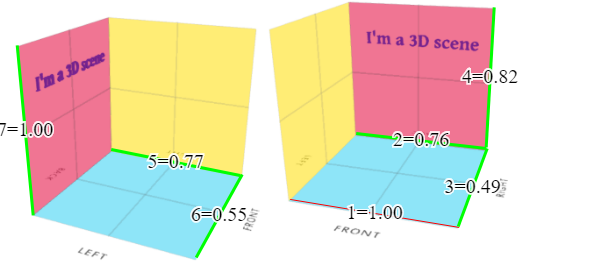
Como puede ver, tomé dos instantáneas de la misma escena 3D, cada una desde un ángulo diferente. Me las arreglé para obtener diferentes ángulos rotando la escena, que se explicará más a fondo en el artículo. Mientras tanto, echemos un vistazo a las medidas impresas en el costado de las imágenes. Déjame explicarte lo que hice. Tomé dos instantáneas de mi escena de Selfcad, las cargué en un software de medición de imagen 2D y comencé a dibujar. He dibujado un total de 7 líneas de medición. Puedes ver el orden en el que los he dibujado (de 1-7), y al lado, es la longitud de la línea. Así que analicemos lo que vemos. La primera línea que medí enfrentó el frente, y tenía una medición de 1.00. En el segundo dibujo, por otro lado, medí la línea en la parte posterior en el mismo plano inferior, y como puede ver, la medición fue de solo 0.76. Significa que se hizo más pequeño de adelante hacia atrás. Cada línea es un poco más corta, por lo que apenas es notable, pero en toda la escena, hace una gran diferencia. También puede ver que mi tercera medición le dio al lado derecho el tamaño del tamaño de 0.49, mientras que el cuarto obtuvo la altura de 0.82. Ahora, comparemos las mediciones en ambas instantáneas. El quinto en la segunda imagen está midiendo el mismo borde que el tercero en la primera imagen. Puedes ver que se hizo mucho más grande, de 0.49 a 0.77. El sexto uno mide la misma línea que la primera, y se hizo mucho más pequeña, de 1.00 a 0.55. La séptima medición fue de 1.00 en la primera imagen, que se convirtió en 0.82 en la cuarta medición en la segunda imagen. Esto le muestra cuántos cálculos van a cualquier software de gráficos 3D, para simular la profundidad basada en el cambio de tamaño de una pequeña parte de la escena. Lo mismo es cierto para representar objetos 3D, donde cada parte se calcula y cambia el tamaño de una manera que debería engañar nuestros ojos, ver objetos como en un mundo 3D natural.
-
Iluminación. Naturalmente, vemos objetos que están más lejos de nosotros como más oscuros. Los gráficos de computadora 3D están emulando lo mismo. Si selecciona el color RGB para su plan u objetos, ese es solo el color base, puede esperar que el software agregue un ligero tono encima, y se oscurecerá más profundamente cada píxel. Discutiremos esto extensamente en los temas de iluminación en las publicaciones de representación.
Lo interesante del fenómeno de iluminación es que la mayoría de las cámaras digitales estándar capturan los mismos efectos de sombreado oscuro para hacer que las imágenes se vean neutrales para nuestros ojos. Los algoritmos de computadora modernos usan esos efectos de iluminación para reconstruir la profundidad de un objeto 3D a partir de una imagen 2D simple. Selfcad imageto3d Puede crear objetos 3D a partir de imágenes 2D, utilizando esta misma técnica.
-
Rotación. Cuando inspeccionamos los objetos, naturalmente movemos nuestras cabezas y globos oculares para obtener una perspectiva de cómo se ve el objeto desde diferentes ángulos. Pero cuando el objeto se representa en una pantalla 2D, el movimiento de los ojos y la cabeza no cambiará lo que ves. Este es el mayor desafío aumentado, y la realidad virtual está tratando de resolver utilizando gafas especiales u otras técnicas que pueden comprender naturalmente sus movimientos de ojos y cabeza y girar la escena para que coincida con ellos. Pero cuando se trata del software de modelado 3D y la mayoría de las aplicaciones gráficas por computadora, confiamos en rotaciones manuales para ver los diferentes lados.
El punto de vista de la computadora se llama cámara. En SelfCad, se establece de forma predeterminada en una posición que le permite mirar toda la escena desde el frente, pero puede girar, moverlo y acercarlo para ver cualquier objeto o una parte en la que esté trabajando desde cerca. Cualquier escena 3D necesita una cámara. Sin embargo, la realidad aumentada y virtual está tratando de ajustar automáticamente la cámara a medida que se mueve, mientras que las aplicaciones de modelado 3D esperan que ajuste las escenas manualmente según sea necesario.
Desde un punto de vista técnico, mover la cámara se llama PAN. El mismo término también se usa en gráficos 2D, por lo que es posible que esté familiarizado con el término de panorama en un mapa de Google 2D. Habiendo mirado eso, veamos cómo miramos los objetos.
¿Cómo agregar aviones?
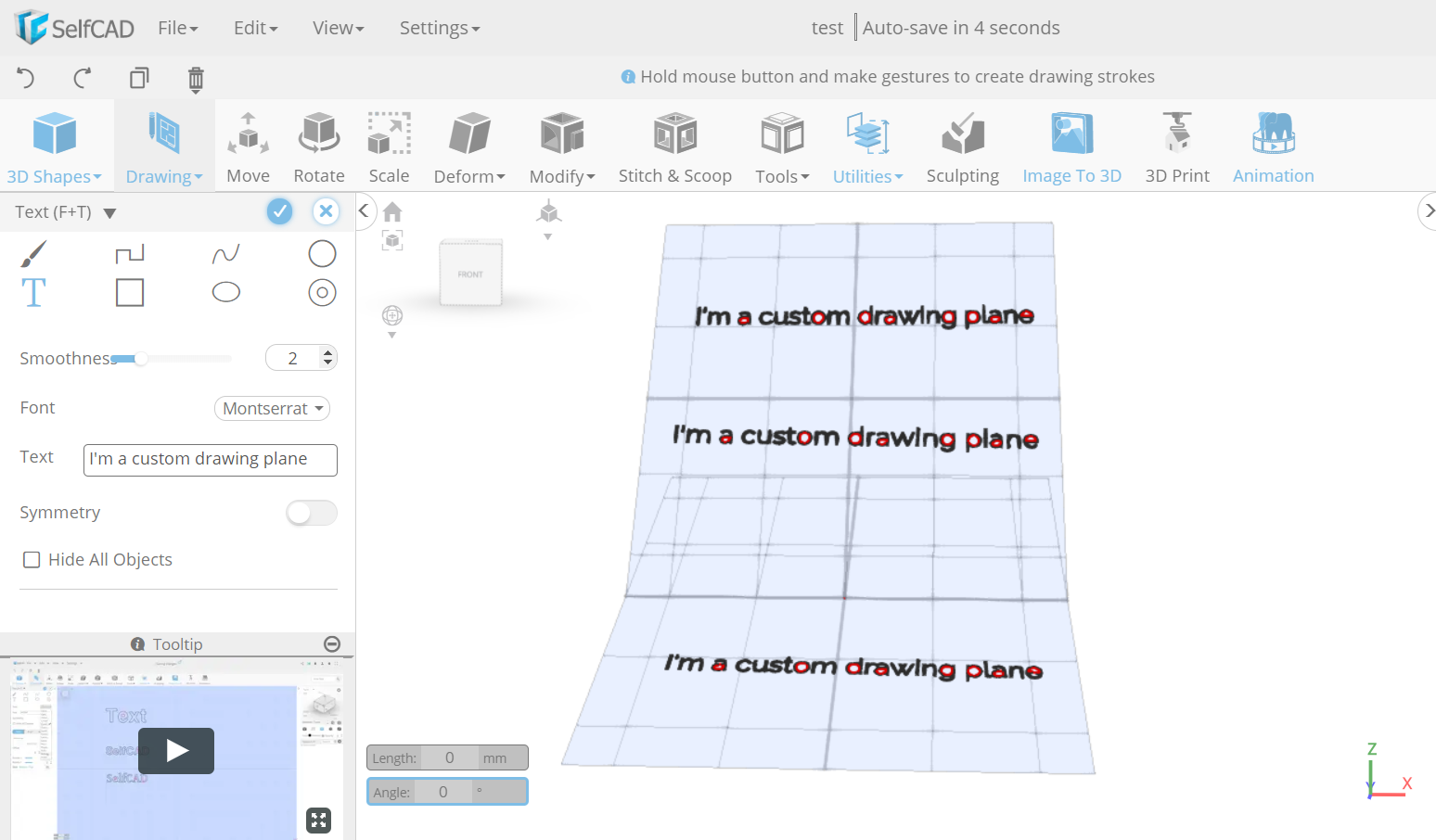
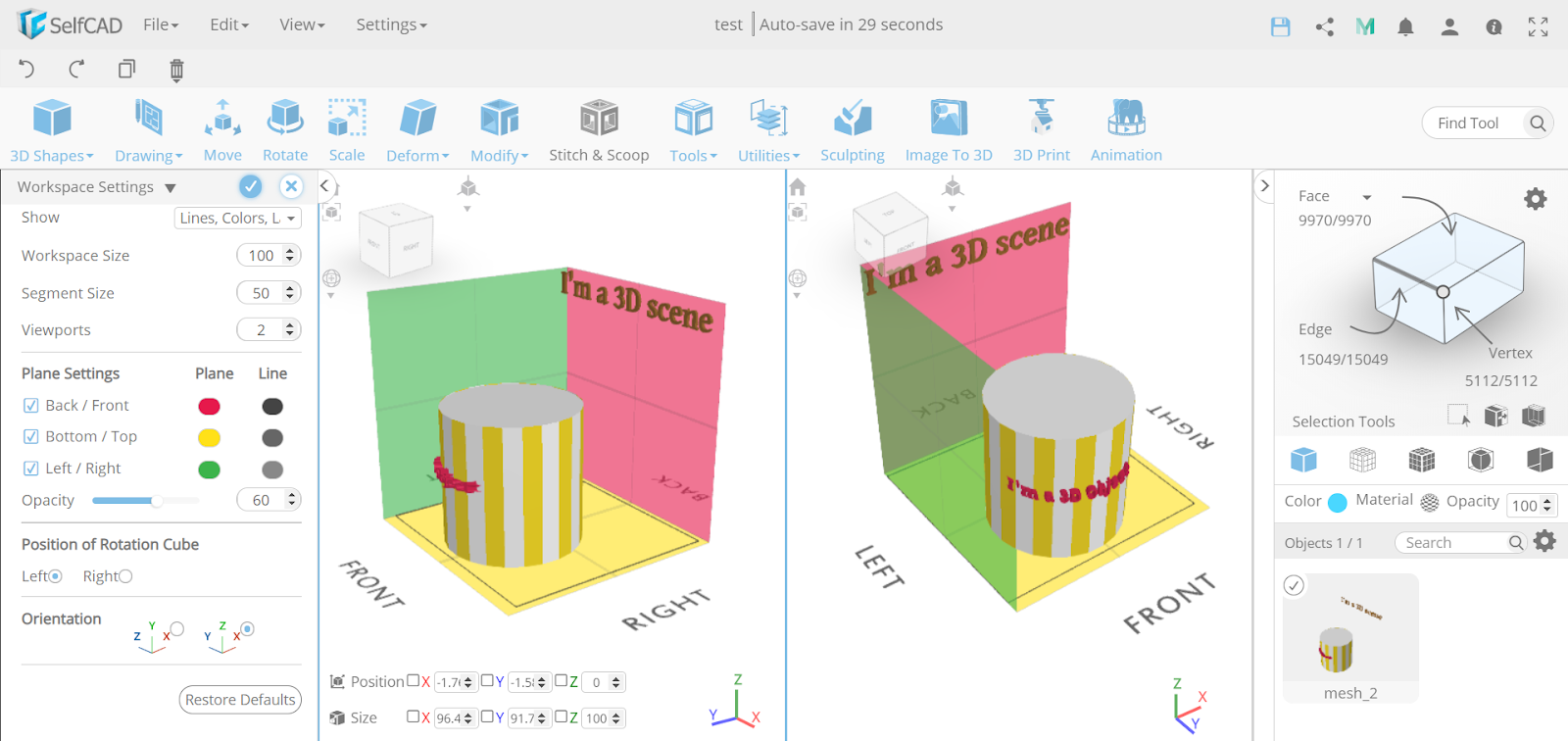
En Selfcad puedes personalizar casi todo sobre los aviones. Eso incluye agregar y colorear planos, así como sumarse hasta 4 vistas, cada una con su propia proyección. Agregar más de una ventana gráfica permite trabajar con el mismo objeto desde muchos lados al mismo tiempo, sin la necesidad de rotar la escena para ver el otro lado del modelo. Lo interesante de los planos es que porque SelfCad está usando un sistema de coordenadas cartesianassu escena predeterminada funciona con seis aviones cúbicos, pero siempre esconderá tres de ellos mientras gira la escena. Le permite ver los objetos dentro de la escena. Por ejemplo, en el lado del lado derecho, puede ver mantener abierto el frente, la derecha y los planos superiores, mientras que en el lado izquierdo, vemos que mantenemos abiertos a la derecha, el frente y la parte superior. A medida que gira cada ventanilla de visión, SelfCad ocultará aviones en consecuencia a lo que es mejor para visualizar la escena. Si deshabilita cualquier avión, no lo mostrará en absoluto, pero si verifica, por ejemplo, el plano posterior/frontal, mostrará cualquiera de estos dos, en función de la posición de la cámara en la visión seleccionada. Puede agregar manualmente más aviones e incluso crear otros personalizados. Le permite acomodar dibujos arquitectónicos y otros dibujos técnicos. Sin embargo, para la escena básica, se limita a los planos cartesianos básicos, como se describió anteriormente.
Buscando objetos
Una ventaja interesante de los gráficos de computadora sobre los objetos del mundo real es que puede acercarse a un objeto para ver qué hay dentro. La cámara ve lo que está delante en función de una proyección seleccionada, y si coloca la cámara dentro de un objeto, puede ver lo que hay dentro. Por ejemplo, puede modelar un edificio completado con el diseño interior. Desde el exterior, naturalmente verá solo el edificio en sí como se muestra a continuación.
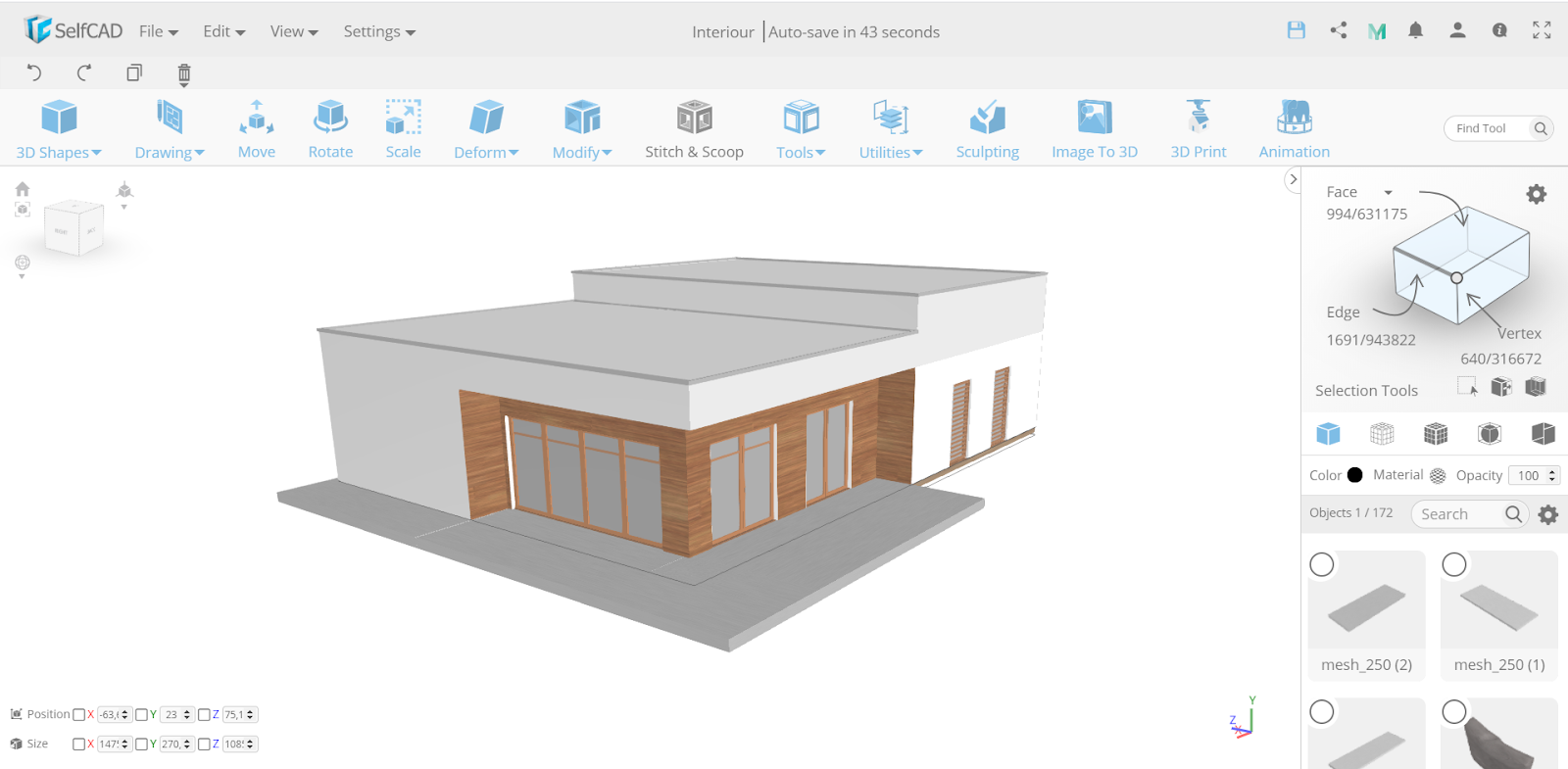
Cómo se ve el edificio cuando se ve naturalmente.
Y al acercar la cámara, podrá ver el interior con el diseño interior como se muestra a continuación.
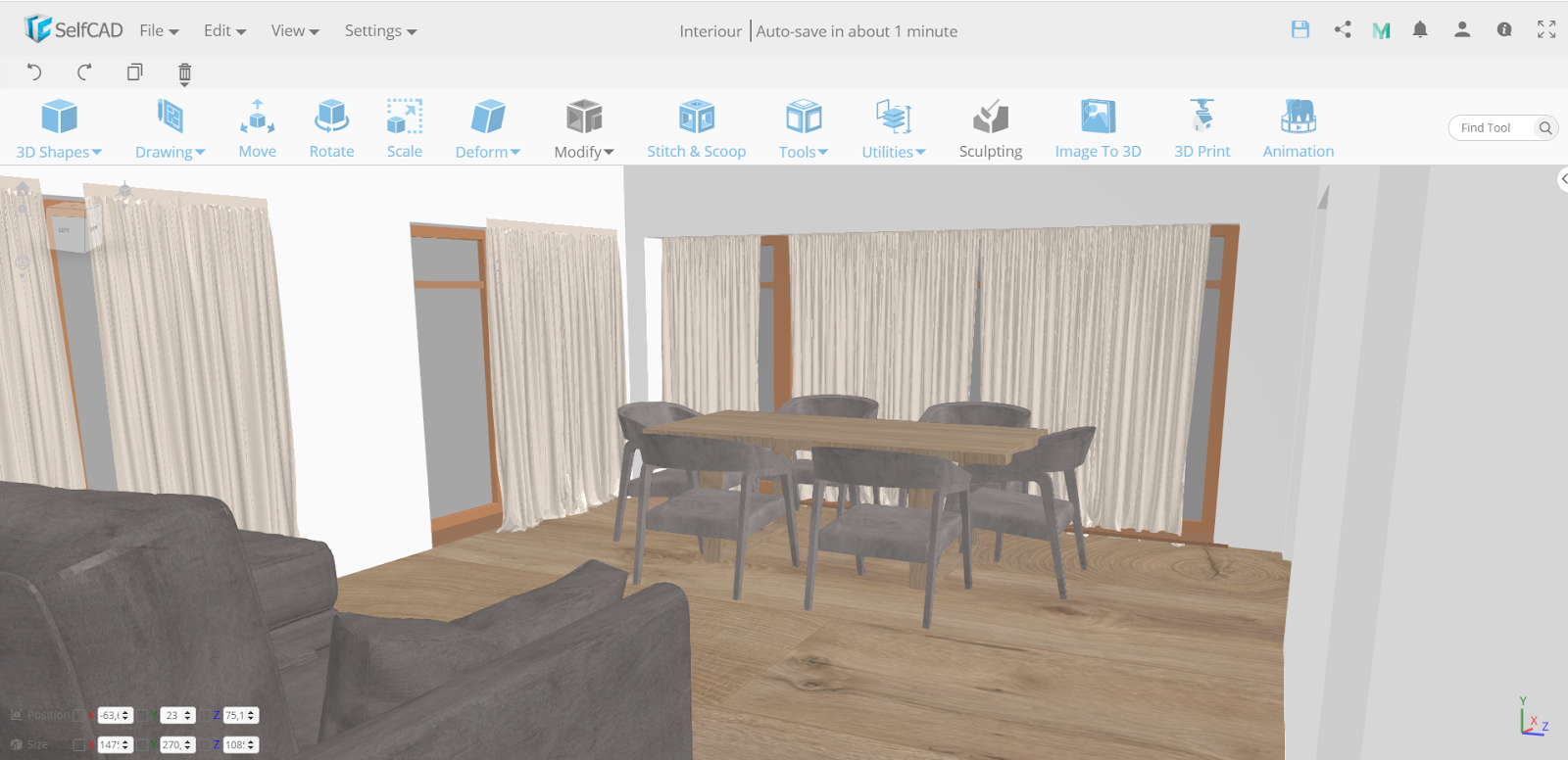
El diseño interior del edificio cuando la cámara se acerca.
Puede usar esta característica de la cámara para crear tutoriales completos del edificio. Vea este video tutorial para ver cómo se acercó el edificio anterior.
Herramientas para ayudantes de cámara
Para que sea más fácil colocar la cámara, SelfCad, por defecto, ampliará la escena hacia el mouse, pero puede cambiar este comportamiento en la configuración de la cámara.
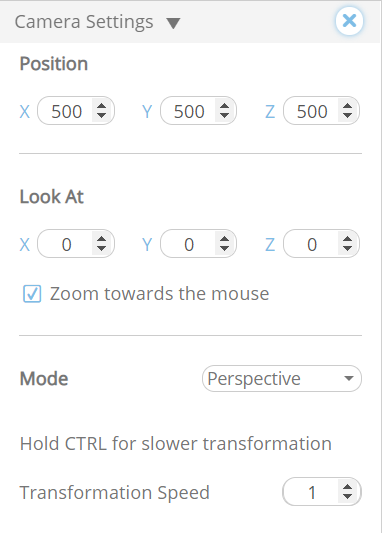
Todas las configuraciones básicas de la cámara están ubicadas y administradas intuitivamente desde el lado izquierdo, como puede ver en el video a continuación.
https://www.youtube.com/watch?v=pjurlezj5za
Comprensión de la proyección
Desde un punto de vista matemático, hay muchos tipos diferentes de proyecciones 3D, sin embargo, desde la perspectiva del diseño, trabajará principalmente con solo dos de ellas. El primero es el modo de perspectiva. Es un modo predeterminado que hace que los objetos se vean lo más naturales posible. El segundo es el modo ortográfico. No ofrece el aspecto natural a los modelos, pero es más adecuado para medir posiciones.
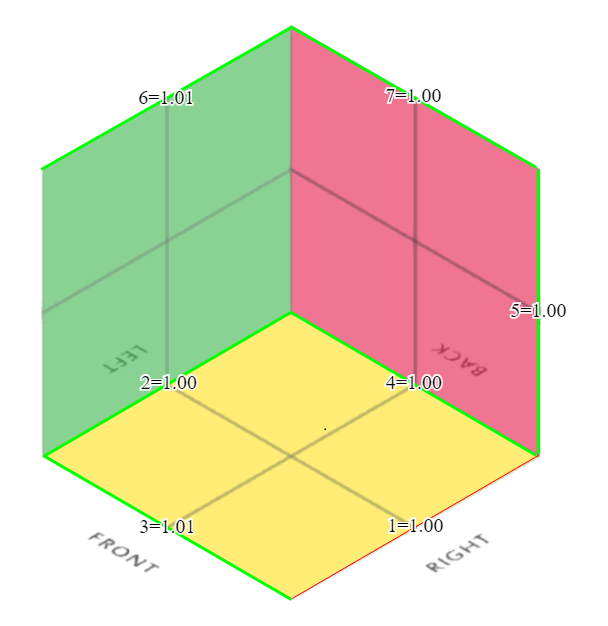
En la imagen de arriba, puede ver la instantánea de la misma escena utilizando una proyección ortográfica, y como puede ver, todos los lados ahora se miden por igual. El pequeño desplazamiento 1.01 es del hecho de que no colocé mi mouse en el primer y último píxeles de ese avión, pero puedes ver cómo obtuve las 7 líneas como la misma medición. Esto es muy útil en el modelado cuando necesita trazar partes desde un objeto o cuando traza un imagen de referencia. Vea las dos imágenes a continuación.
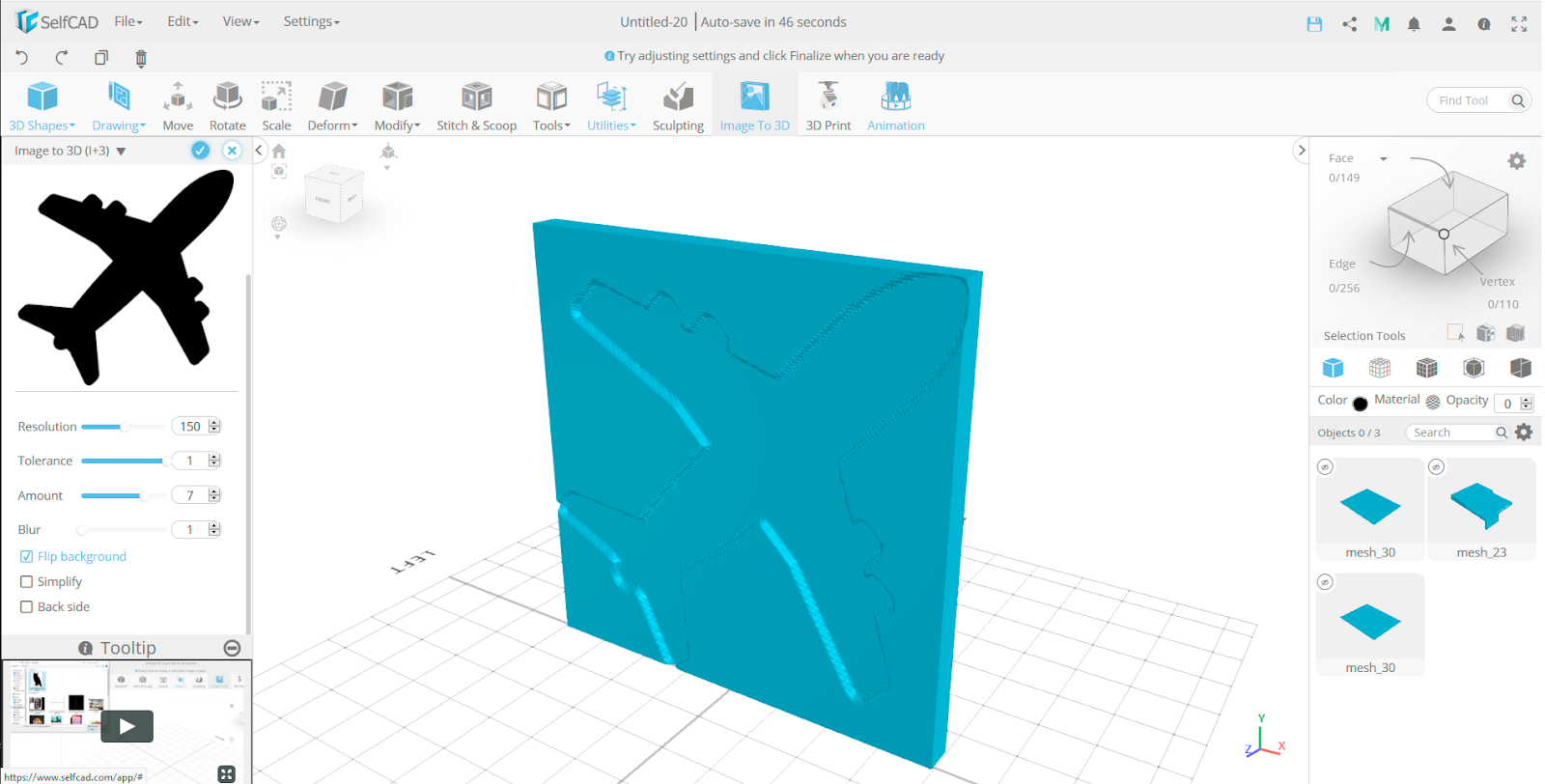
Rastreo de una imagen de referencia.
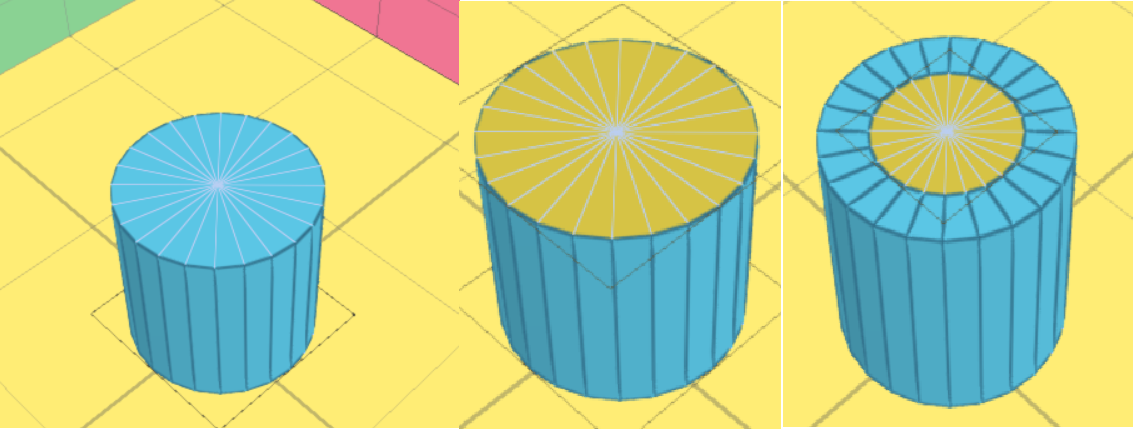
En general, siempre desea visualizar su escena en una proyección en perspectiva, ya que agrega profundidad y realismo al diseño, pero a menudo debe cambiar a la proyección ortográfica mientras el modelado 3D, ya que ayuda con las mediciones. Hay otros tipos de proyecciones que se utilizan en algoritmos internos, pero no hay necesidad de aprender cuándo y cómo se usan. Selfcad los usa sin problemas, de acuerdo con lo que es mejor para visualizar la escena. La única excepción a esa regla es la herramienta de remodelación. El herramienta de remodelación está utilizando una proyección de cámara 2D donde las funciones dependen de cómo colocar la cámara. Por ejemplo, supongamos que quiero agregar una parte rectangular sobre un cilindro básico. Puedo seleccionar el polígono superior y usar el recuadro para agregar el anillo central.
Luego puedo usar la herramienta de remodelación para convertir el anillo en un rectángulo, pero esto solo funcionará según lo previsto después de colocar la cámara para mirar la parte superior del modelo. Como puede ver, la imagen de la izquierda muestra un rectángulo menos que perfecto, mientras que la imagen a la derecha muestra un círculo que se ha remodelado en un rectángulo perfecto. Todo lo que se cambió entre esos dos escenarios es la posición de la cámara.
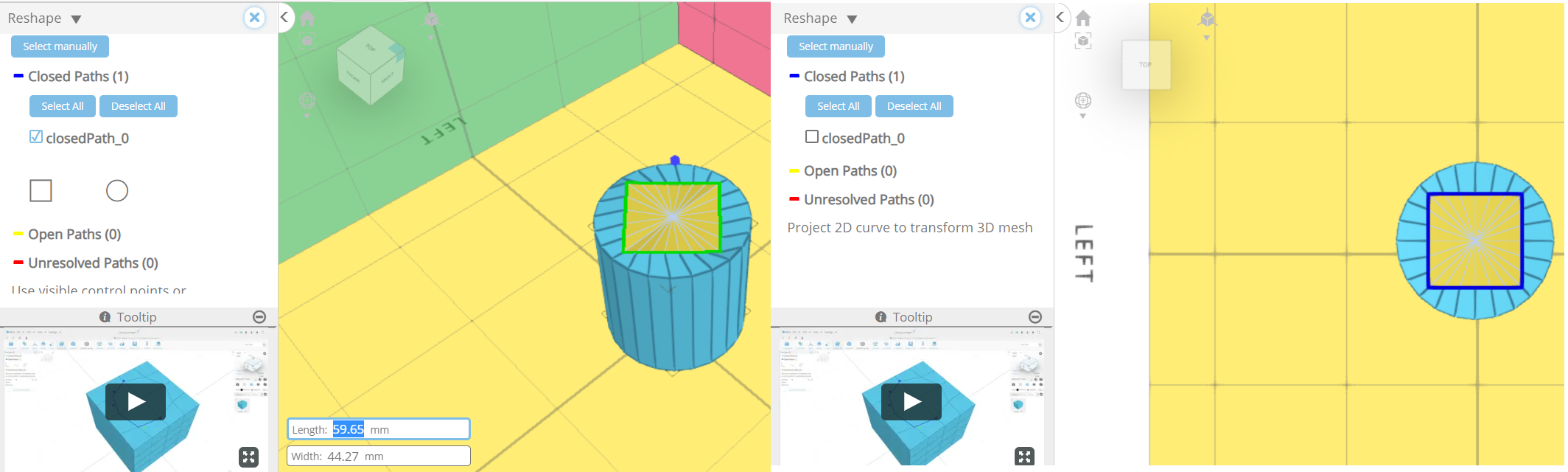
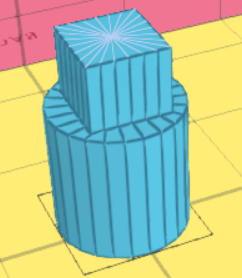
La posición de la cámara solo es relevante, mientras que la herramienta de remodelación está activa. Después de finalizar los cambios, puede hacer clic en el icono de inicio para revertir la cámara a la posición predeterminada para usar otras herramientas. Yo, por ejemplo, usé extrusión para extruir un cubo desde la parte superior.
SelfCad ha lanzado recientemente una opción para colocar la cámara en un punto seleccionado por el clic izquierdo del mouse. Esta característica puede ser útil cuando se usa una herramienta como el reinvalor, que depende de la posición de la cámara.
Le agradecemos que se haya tomado el tiempo de leer el artículo y esperamos que haya encontrado la información que estaba buscando. Le animamos a comentar cualquier duda o sugerencia, ¡gracias!€
Las diferentes formas de eliminar y disolver geometría
Cómo la impresión 3D revoluciona diferentes industrias para la creación de productos avanzados

Consejos clave para elegir la subcontratación de dibujo CAD y externalizar tareas exitosamente

Mejorando el Modelado 3D a través de la Realidad Aumentada: Guía Completa para Profundizar tus Conocimientos

Potencia tus habilidades en modelado 3D con el programa de embajador de Selfcad
Los 5 mejores programas de fotogrametría para el año 2023 en España.
Dejar un comentario
🔀 Entradas relacionadas