

"Diseño de un Porta-Huevo en 3D utilizando SelfCAD: Una Guía Paso a Paso".

Modelado en 3D de un portahuevos en un SelfCAD
Introducción:
En este tutorial, estamos utilizando dos herramientas principales de SelfCAD: el generador de espirales y la esfera. También utilizaremos las herramientas de esbozo 3D, escala, movimiento e inverso para hacer el objeto combinado del porta-huevo. La herramienta del generador de espirales nos ayuda a darnos la forma exacta de una espiral de la forma que queremos. Este tutorial básicamente le guiará para saber más sobre cómo utilizar espirales y modificarlos en el software de modelado 3D.
La herramienta 3D Shape Sphere se utiliza para crear la forma del huevo, y ésta será la parte más fácil del tutorial u objeto más manejable de este modelo 3D de soporte de huevo.
Así pues, ¡vamos!
📂 Índice de contenido
Paso 1: Creación de espiral para realizar el porta-huevo
Estamos creando la espiral con un porta-huevo. Por eso, empezaremos a crear la espiral. Elija el generador de espirales de la categoría de forma 3D de la barra de herramientas (G+P).
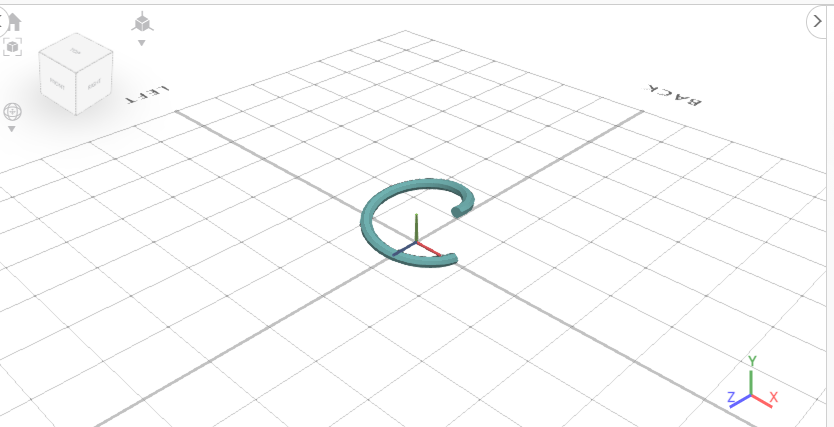
Establezca los parámetros de Radio superior a 20, Altura a 150, bordes a 1. También es posible establecer las vueltas y, en lugar de hacer un círculo, puede hacerlo en zigzag. Finalice el generador de espirales.
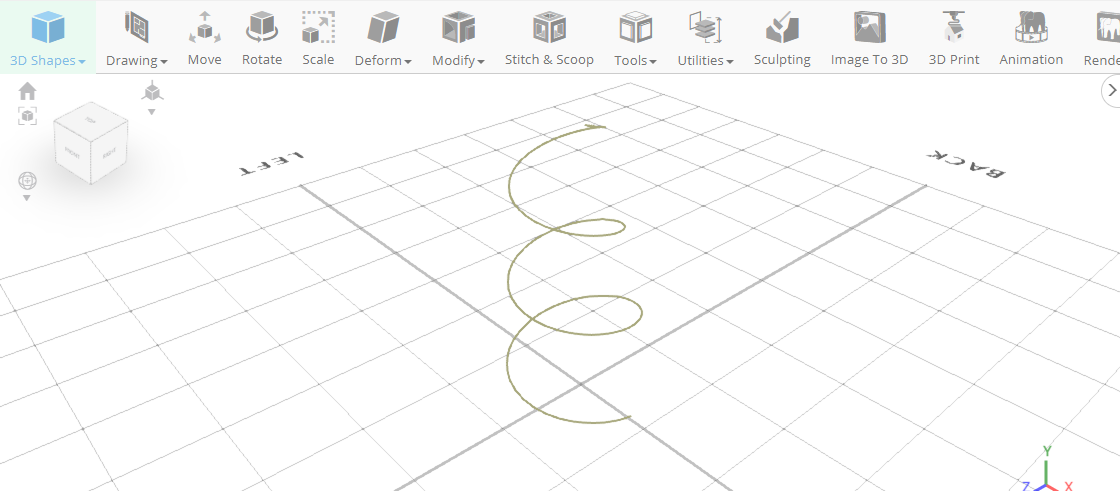
Ahora vamos a crear el titular. La forma debe ser adecuada para que sujete el huevo correctamente. Así que estamos creando varias espirales. Activa el generador de espirales desde la categoría de forma 3D de la barra de herramientas (G+P). Establece los parámetros: Establezca el radio inferior a 20, la altura a 200, los bordes a 1, la posición Y a 150. Finalice el generador de espirales y tendremos el diseño 3D que se muestra a continuación.
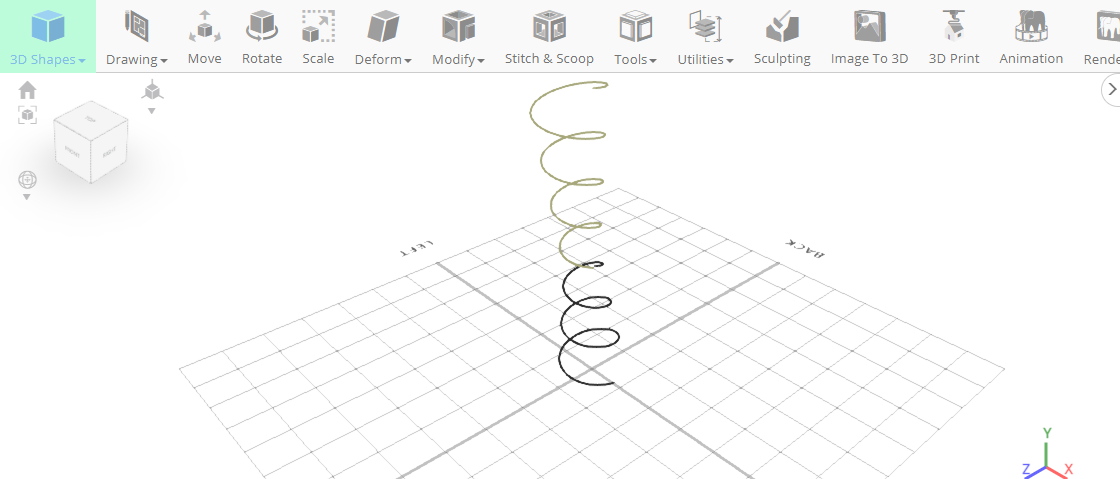
Volviendo a utilizar los generadores de espiral, establezca los siguientes parámetros: Radio superior a 50, Altura a 100, bordes a 1, Posición Y a 350. Finalice el generador de espiral.
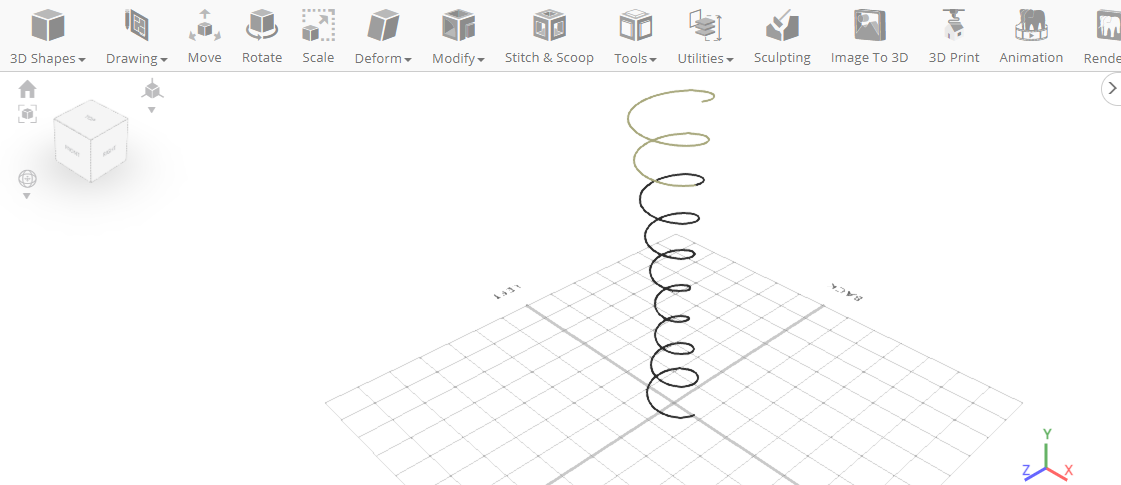
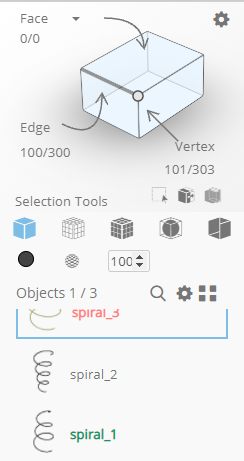
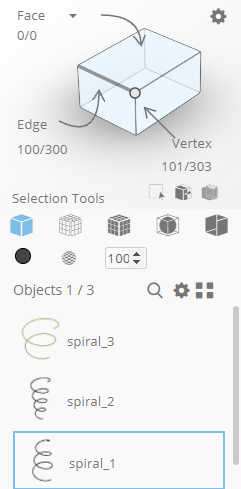
Vuelva a seleccionar Spiral_1 y deseleccione spiral_3 haciendo clic.
Paso 2: utilice Gira y Mou para cambiar el ángulo y la posición
A continuación, giraremos la espiral según sea necesario. Así que hemos seleccionado spiral_1. Ahora, seleccione Girar. Establezca Y a 10 y ciérrelo.
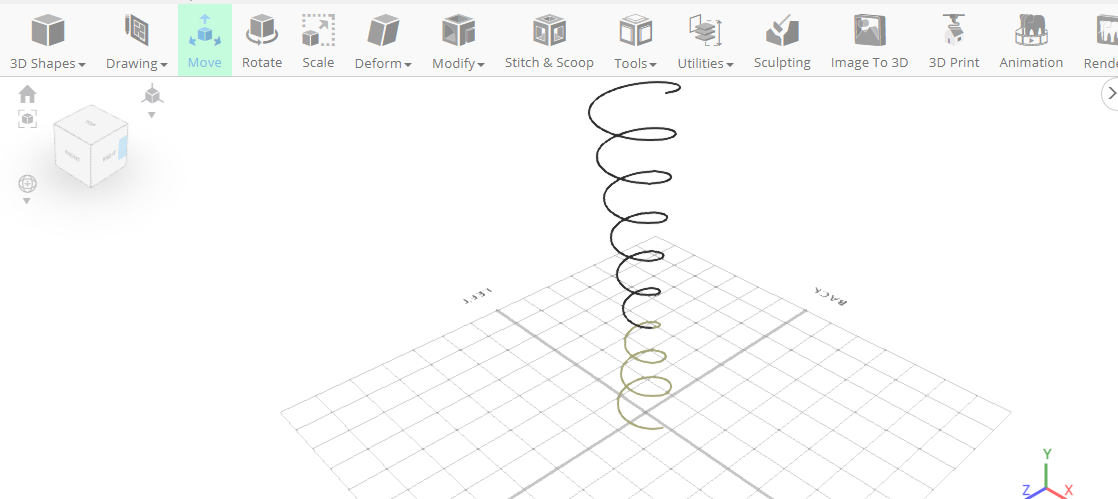
Seleccione la herramienta Mueve en la barra de herramientas y establezca xa 0,3, tal y como se muestra en el diseño 3D siguiente.
Paso 3: modificación de la espiral
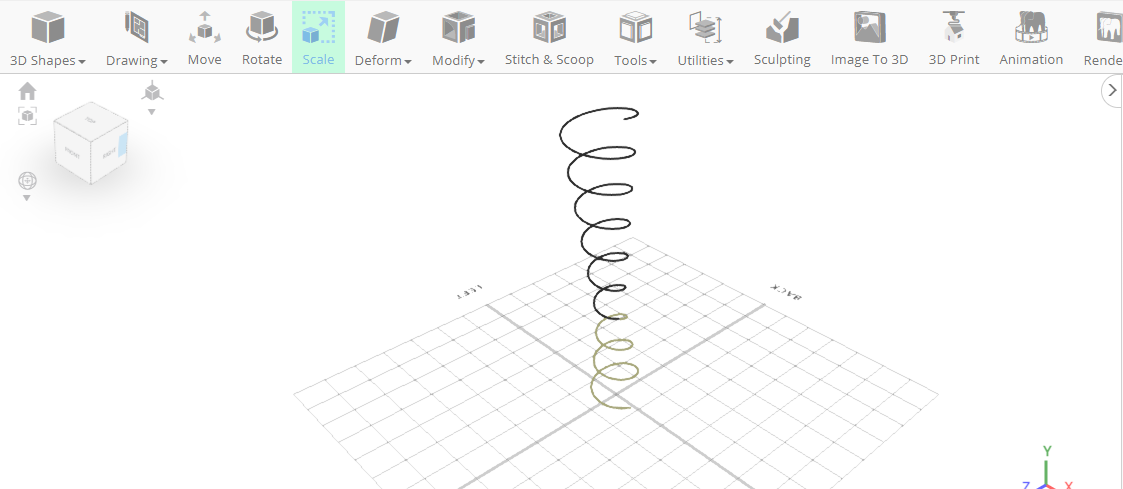
A continuación, con el herramienta de escalera, modificaremos la parte inferior de la base del soporte. Una vez que haya hecho clic en la herramienta, configure y en 20 mediante el aparato resaltado.
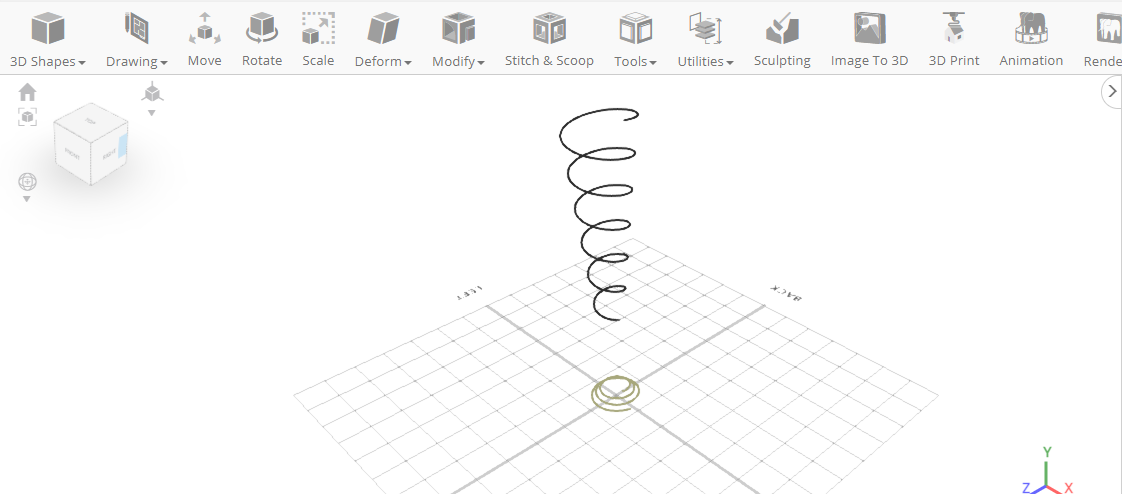
Seleccione Spiral_2, spiral_3 para seleccionarlo y spiral_1 para deseleccionarlo. Elija la Escalera y ponga ya 80. A continuación, modificamos las espirales superiores.
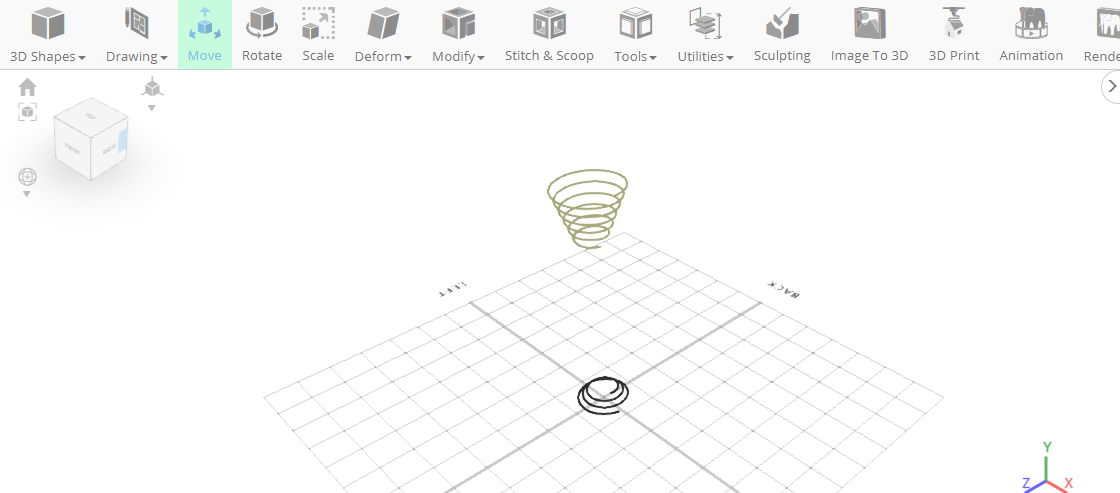
Como puede ver, tenemos la forma necesaria pero estamos lejos unos de otros. Por eso, utilizaremos la herramienta de movimiento para combinar las dos espirales para obtener la forma perfecta. Seleccione la herramienta Mover y Set x yo 20, y obtendremos el diseño 3D que se muestra a continuación.
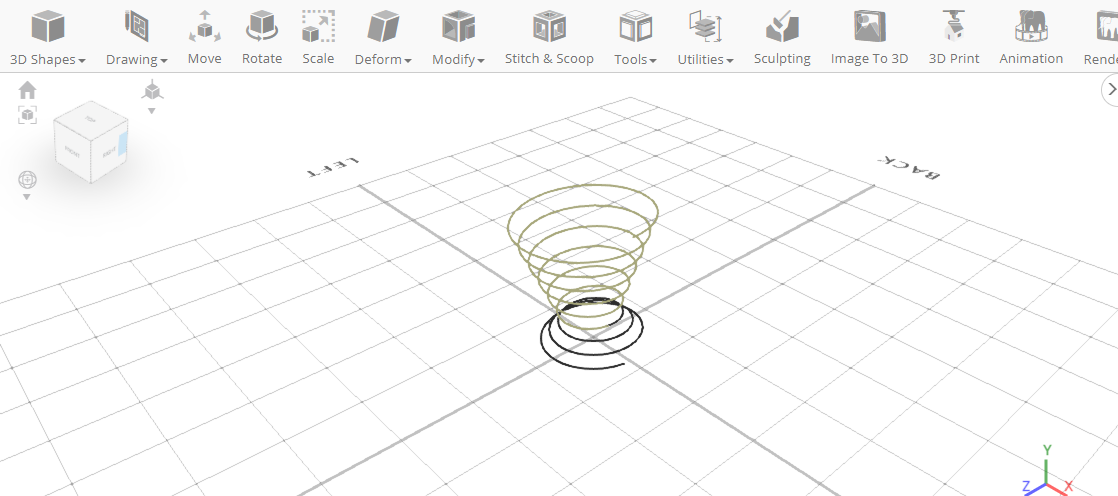
Seleccione Spiral_1 y, en la categoría Utilidad, elija Combinar (U+E).
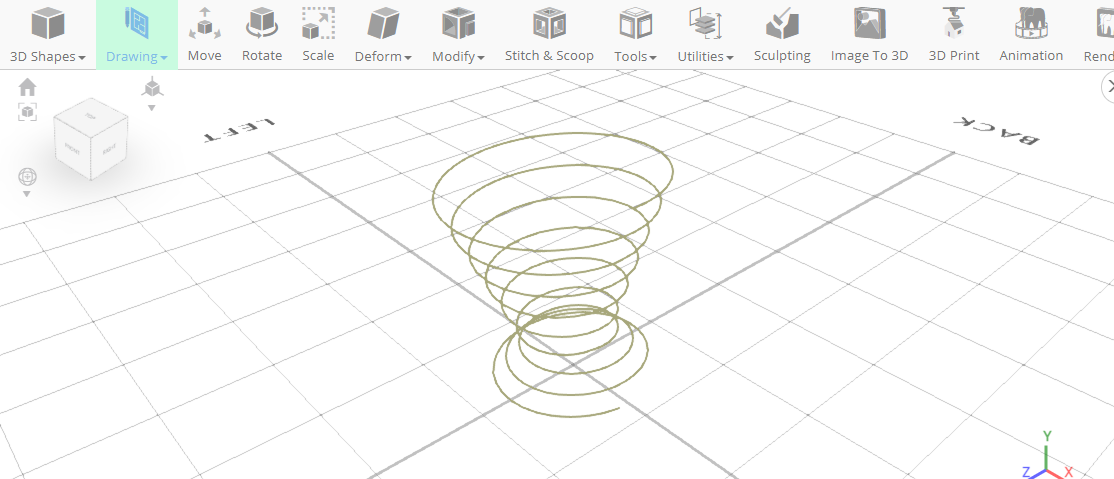
Hemos creado el objeto, pero es sólo un cable que podemos ver. Hemos creado la estructura. Ahora, debemos hacerlo en 3D.
Paso 4: cree un esbozo 3D del soporte espiral
Active 3D-Sketch desde la categoría Dibujo. Y desde el panel de herramientas, elija Círculo (K+C) y dibújelo.
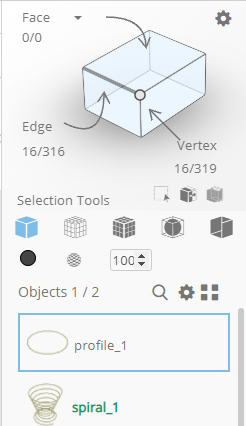
Seleccione Espiral_1 y Copia: elija Siga el camino a la categoría de herramientas en la barra de herramientas (T+P). Finalice la ruta de seguimiento.
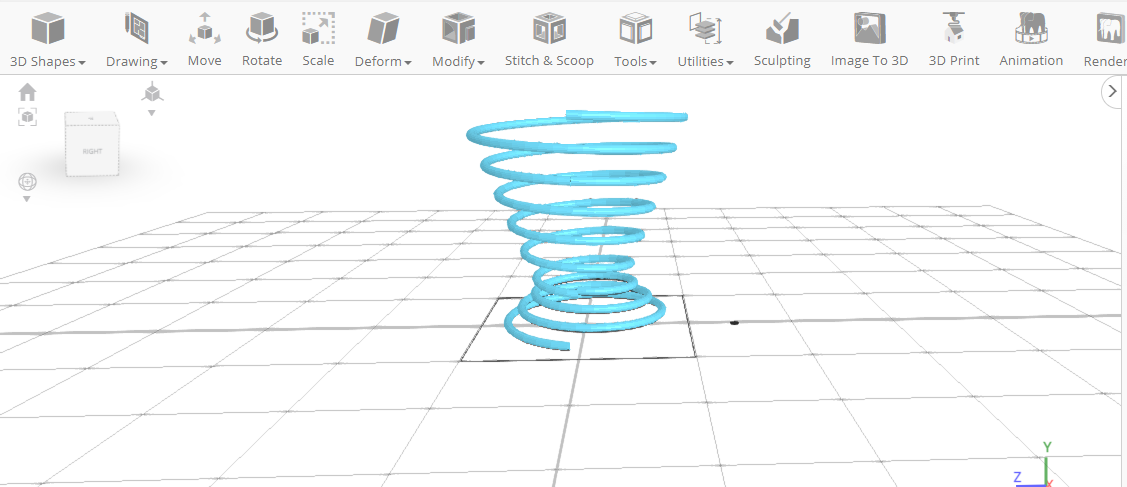
Seleccione el diseño 3D: deseleccione la malla_1 haciendo clic. Seleccione la herramienta de movimiento y establezca ya 20 y cierre el panel de transformación.
Paso 5: Convertir objetos en un único objeto
Seleccione la malla_1 haciendo clic en ella. Elija Stitch & Scoop y seleccione Unión (B+U). Finalizar la Unión. Con Union, combinamos el objeto y hace la Unión y crea un único objeto.
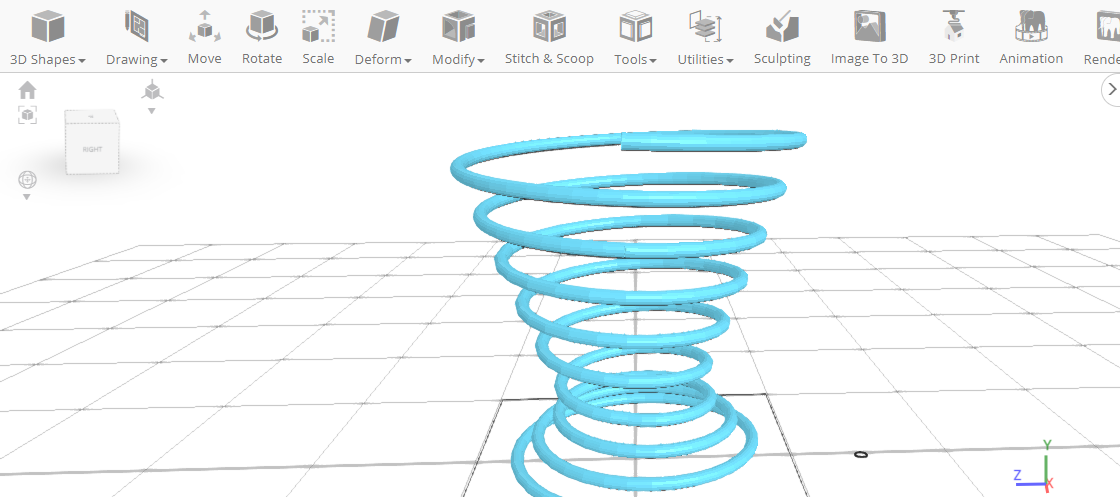
Elija la selección inversa para invertir el diseño 3D.
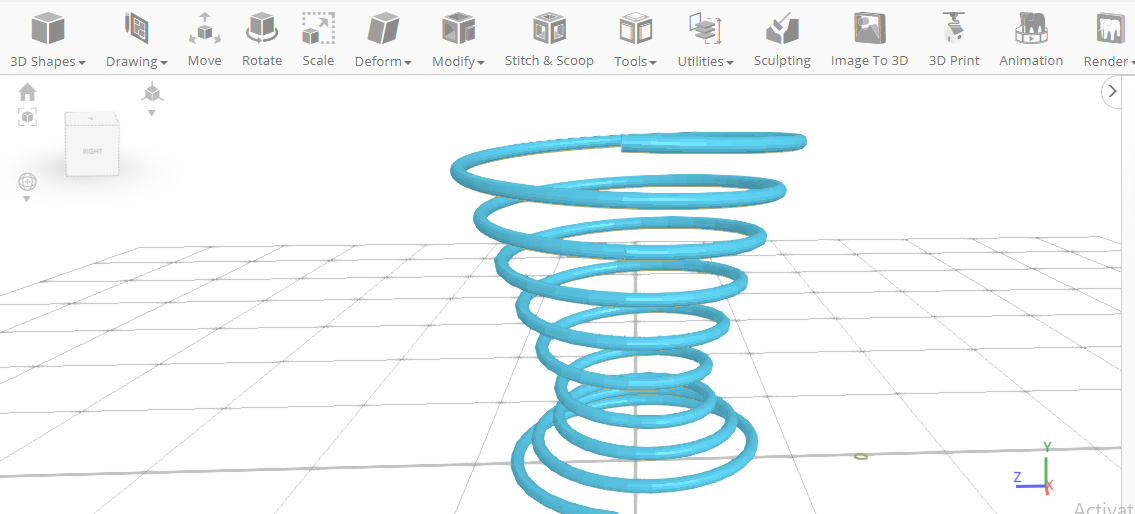
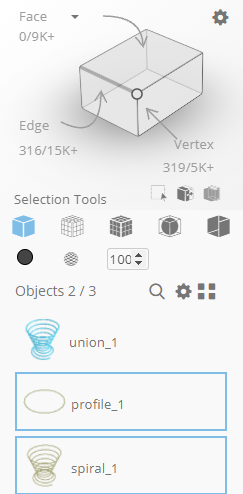
A continuación, borraremos el objeto seleccionado. Hemos suprimido sólo el camino del perfil que creamos mientras creábamos Bosquejo 3D.
Paso 6: Creación de la forma de huevo
A continuación, crearemos la forma de huevo:
Activa Sphere desde las formas básicas. Con ayuda de parámetros, modificaremos la forma de la esfera del huevo. Establece el radio a 40, la posición Y a 50. Finaliza la esfera.
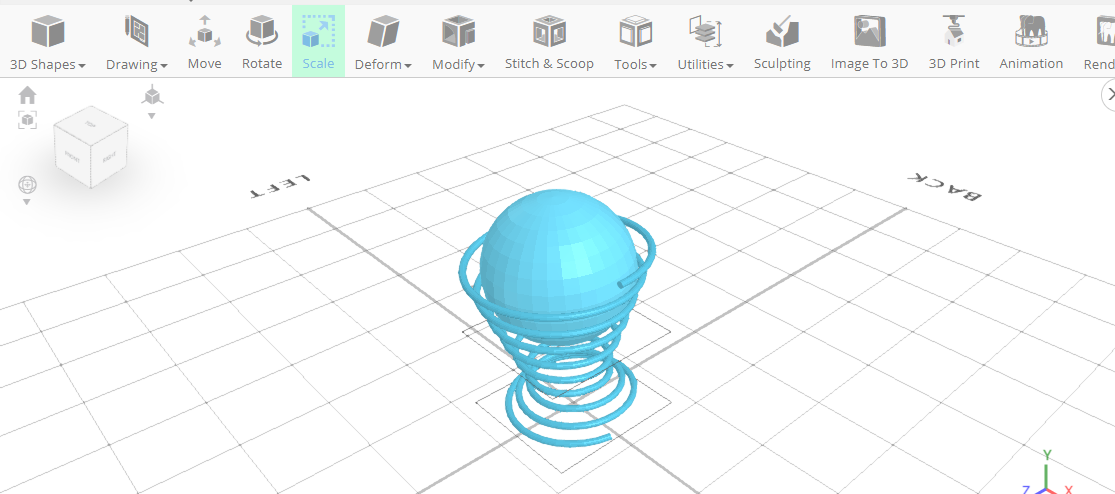
Continuaremos diseñando el modelo en 3D escogiendo la escala y estableciendo el valor Y a 100. Finalizar la escala.
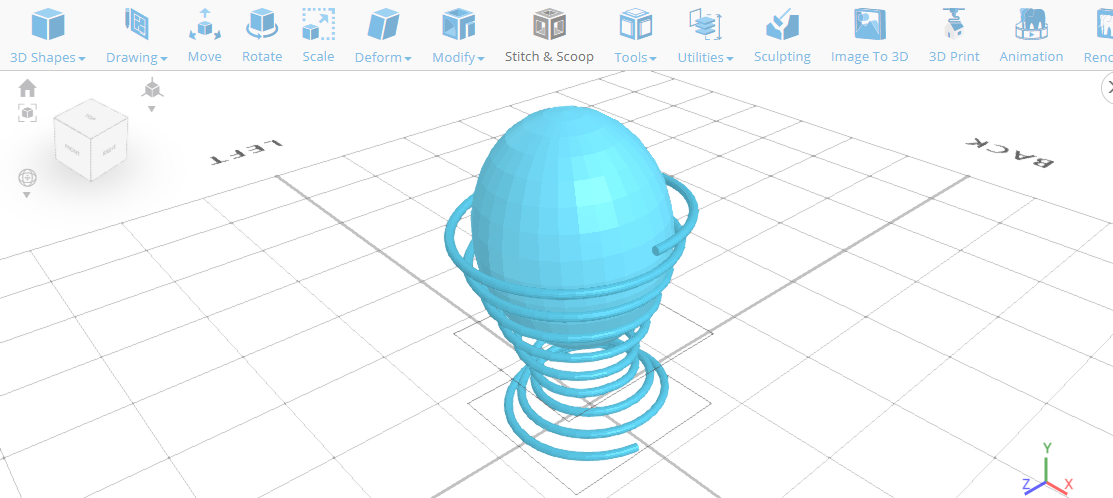
Así, hemos creado el Egg Holder.
Observaciones:
Este tutorial ha tratado las herramientas básicas de SelfCAD como el generador de formas en espiral y 3D y ha utilizado otras herramientas vitales como la escala, el movimiento y las herramientas de esbozo 3D. Hemos generado repetidamente la espiral y la hemos modificado en un único porta-huevo. Todos los modelos 3D creados en SelfCAD son imprimibles en 3D, puesto que no dejan errores geométricos que puedan dificultar la impresión de los diseños.
Una vez hecho con el proceso de diseño, puede utilizar el cortador integrado de SelfCAD para cortar su diseño y generar el archivo G-Code que puede enviar a su impresora 3D. En definitiva, esperamos que el tutorial y el procedimiento le sean interesantes y útiles. Háganos saber sus consultas y sugerencias en la sección de comentarios a continuación!
Le agradecemos que se haya tomado el tiempo de leer el artículo y esperamos que haya encontrado la información que estaba buscando. Le animamos a comentar cualquier duda o sugerencia, ¡gracias!€
¿Por qué el Diseño 3D es una Prometedora Carrera que Considerar en 2021?
Los 7 programas líderes de diseño de calzado en 2023: ¿Cuál es el mejor software 3D para diseñar zapatos?

Diseño de un OVNI en 3D con Software CAD: Un Tutorial Práctico

Técnicas de Modelado 3D: Lo Esencial que Debes Conocer

Descubre Selfcad: Domina la Manipulación de Cubos
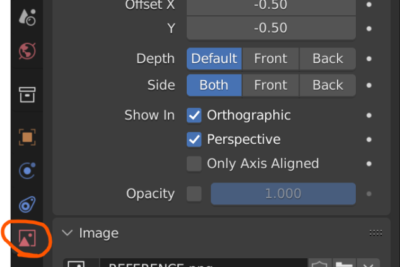
¿Cómo cambiar la configuración de su imagen de fondo en la ventana gráfica?
Dejar un comentario
🔀 Entradas relacionadas