

Diseño en 3D de una Regadera con el Software de Modelado SelfCAD

Modelado 3D de una regadera en SelfCAD
En este artículo, aprenderemos a diseñar una regadera en 3D en SelfCAD, un software de modelado 3D avanzado pero fácil de utilizar. Con el software de diseño 3D, podemos crear el prototipo del objeto real e incluso imprimirlo en 3D con una impresora 3D. Utilizaremos la herramienta básica de forma 3D de SelfCAD, y después la modificaremos con la herramienta de extrusión.
¡Vamos!
📂 Índice de contenido
Paso 1: diseño 3D del depósito de riego
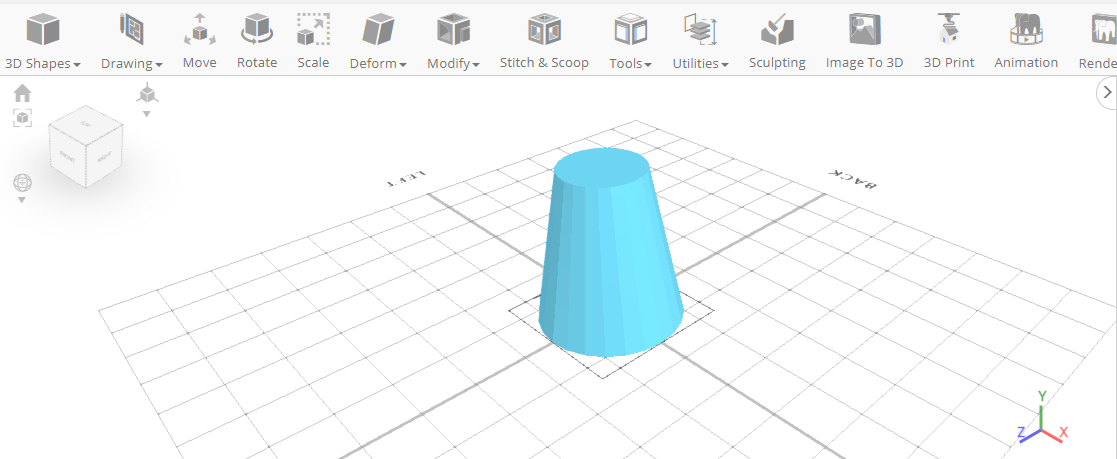
Seleccione el cilindro de la sección de formas básicas o utilice el atajo (P+Y). Establezca el radio superior a 40, el radio inferior a 70, la altura a 150, el segmento horizontal a 9. Finalice el cilindro.
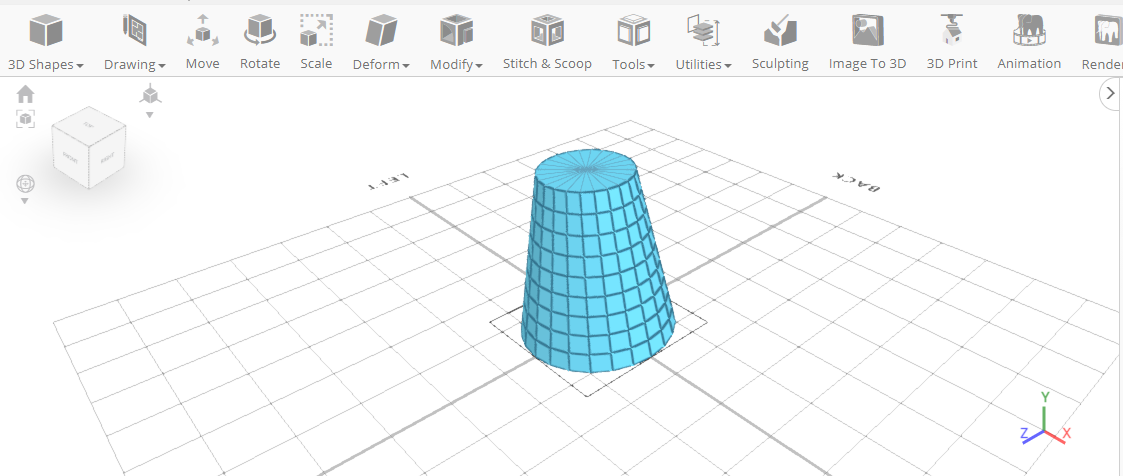
Utilice la herramienta Selección de caras para seleccionar la cara del diseño. A continuación, haga clic en Solid+Wireframe para configurar el modo de renderización. El alambre muestra la estructura de líneas del modelo 3D tal y como se muestra a continuación.
Paso 2: Creación del modo de spray de regadera
Ahora creamos un pico para la regadera. Seleccione el modelo 3D, elija la herramienta de extrusión y establezca su valor a 20.
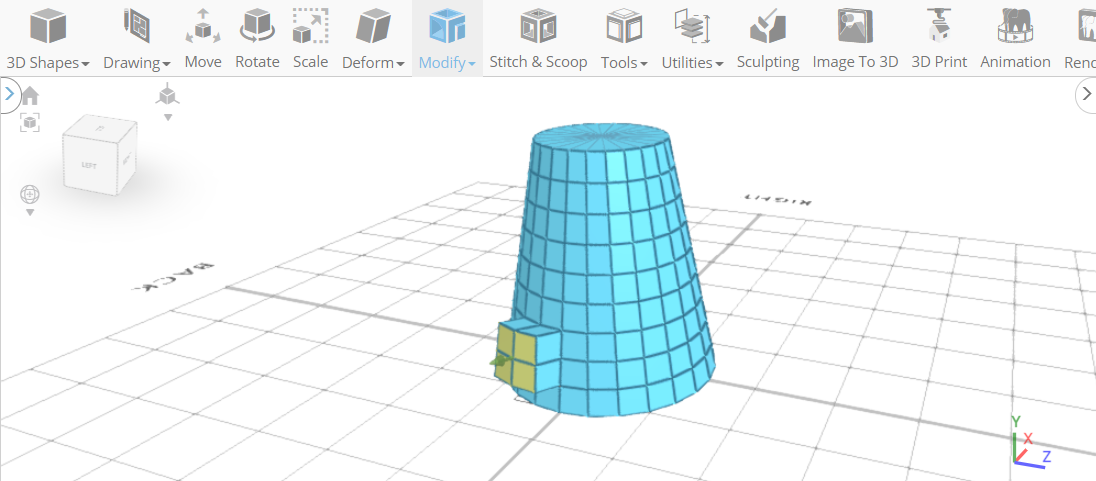
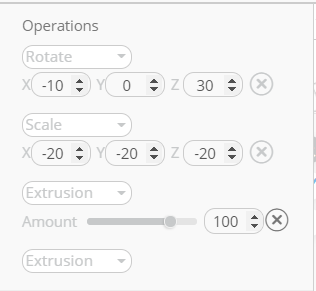
Hemos extraído el pico en la parte inferior de la lata, tal y como se muestra en el modelo 3D anterior. Ahora editaremos el modelo 3D que hemos seleccionado y extraído. En el panel, puede ver la configuración avanzada. Haga clic en Agregar una opción, configure la operación en Girar. Aquí, ponga X a -10, Z a 30. Continuaremos modificando la boquilla y después la boca del bebedero.
Ahora, de nuevo, en el panel, puede ver la configuración avanzada. Haga clic en Agregar una opción, configure la operación en Escala. Aquí, establezca X a -20, Y a -20, Z a -20. En la configuración avanzada, haga clic en Agregar una opción, configure la operación en Extrusión. Establezca la cantidad a 100. A continuación, en la configuración avanzada, haga clic en Agregar una opción, configure la operación en Extrusión. Establece la cantidad a 20.
Finalice la extrusión y nuestro modelo 3D será como se muestra a continuación.
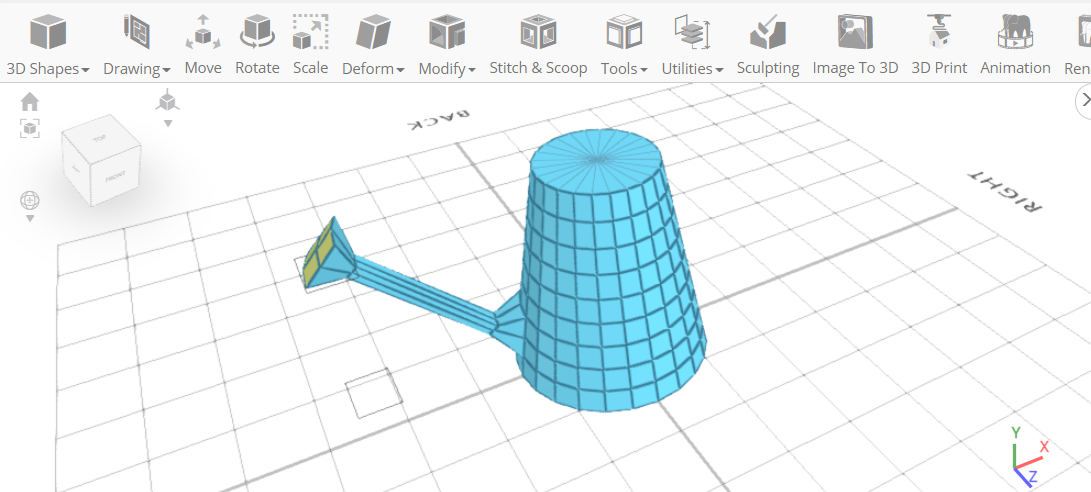
Ésta es la magia de la extrusión. Hemos formado parte de la regadera y la hemos modificado con configuraciones avanzadas. Había muchas otras operaciones disponibles y utilizamos la rotación y la escalera.
Paso 3: eliminación de la cara que no necesitamos
Seleccione la parte del modelo 3D que no necesite y elimínela mediante la opción de supresión.
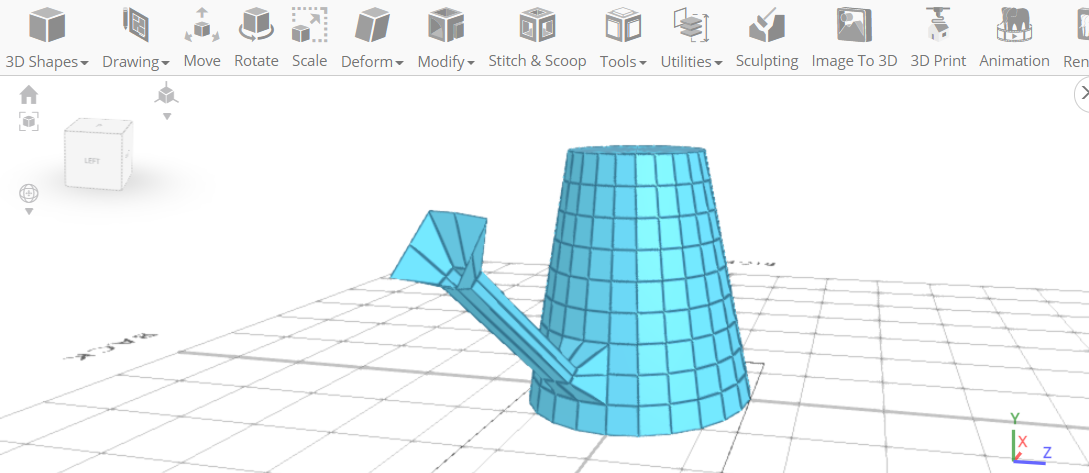
Hemos borrado la cara de Mouth para mantenerla abierta. Ahora debemos mantener la camiseta. Por tanto, eliminaremos la cara del modelo 3D con la ayuda de Polygon Selection.
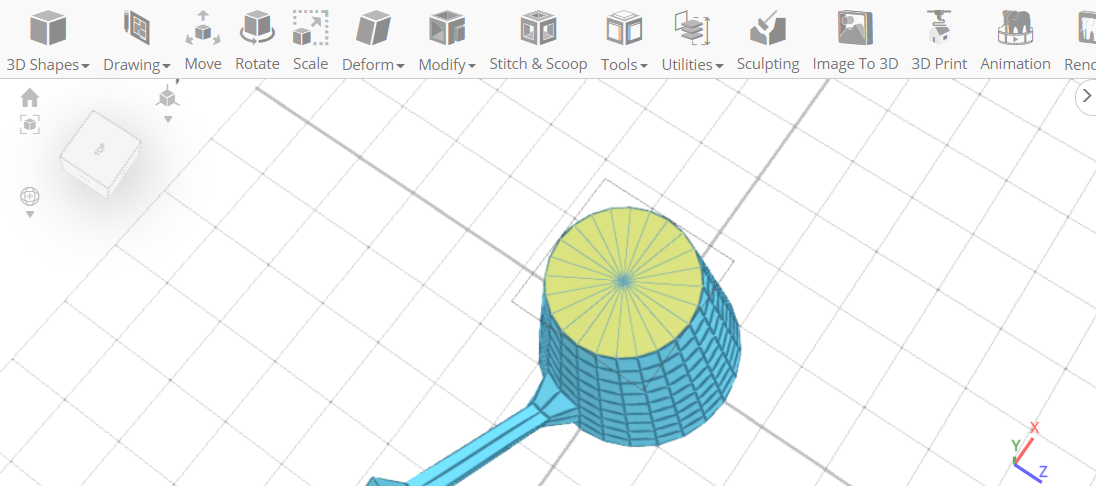
A continuación, haga clic en Eliminar para eliminar la parte seleccionada del modelo 3D mediante el atajo (Supr).
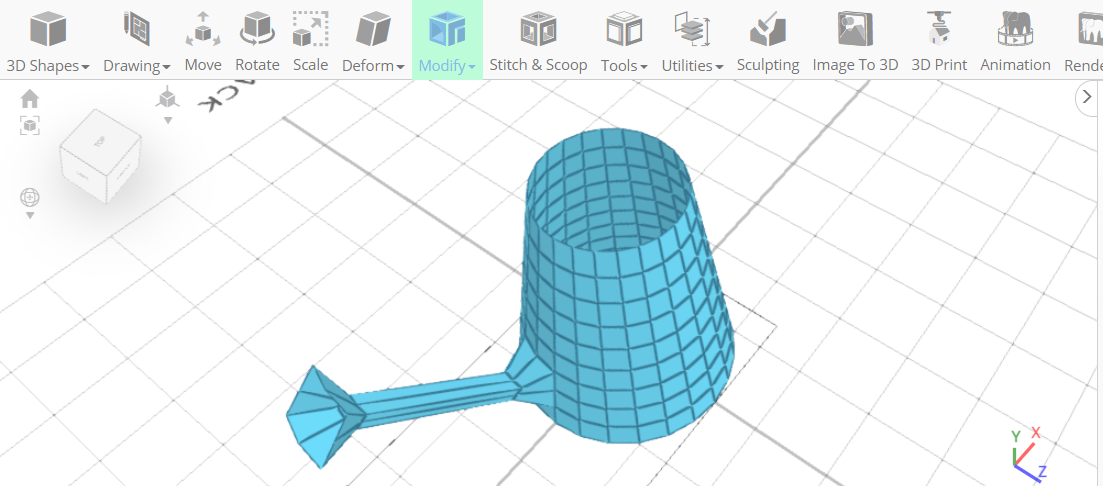
Paso 4: añadir grosor al depósito de riego
La parte superior parece muy ancha. Hagámoslo más grueso con la herramienta Agregar espesor. En la categoría Modificar de la barra de herramientas, elija Añadir grosor. Establece el grosor en -4. Finalice el añadir grosor.
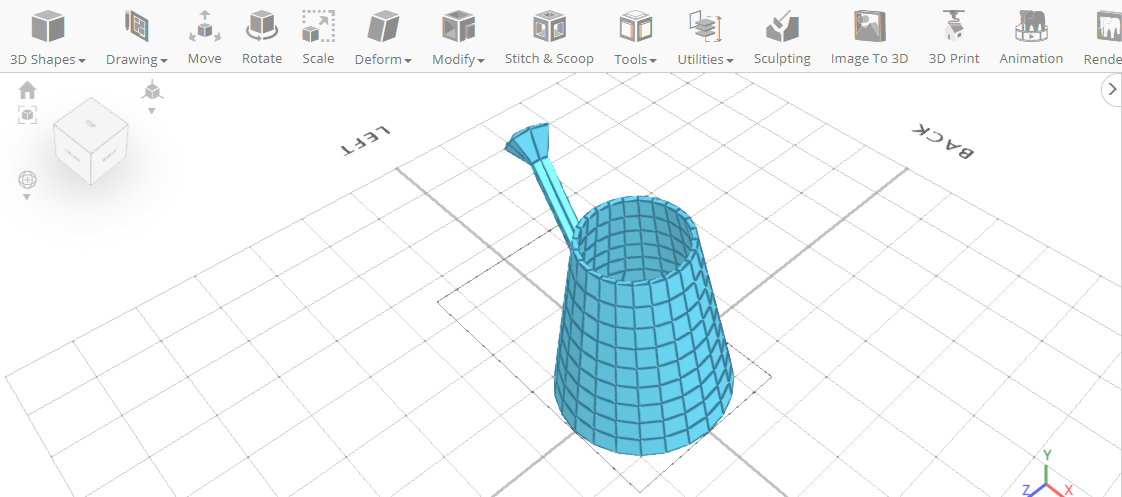
Paso 5: Creación del mango de la regadera
Ahora es el momento de crear un asa para el depósito de riego. Seleccione las regiones que necesita que el mango aparezca en el modelo 3D utilizando la herramienta de selección de caras.
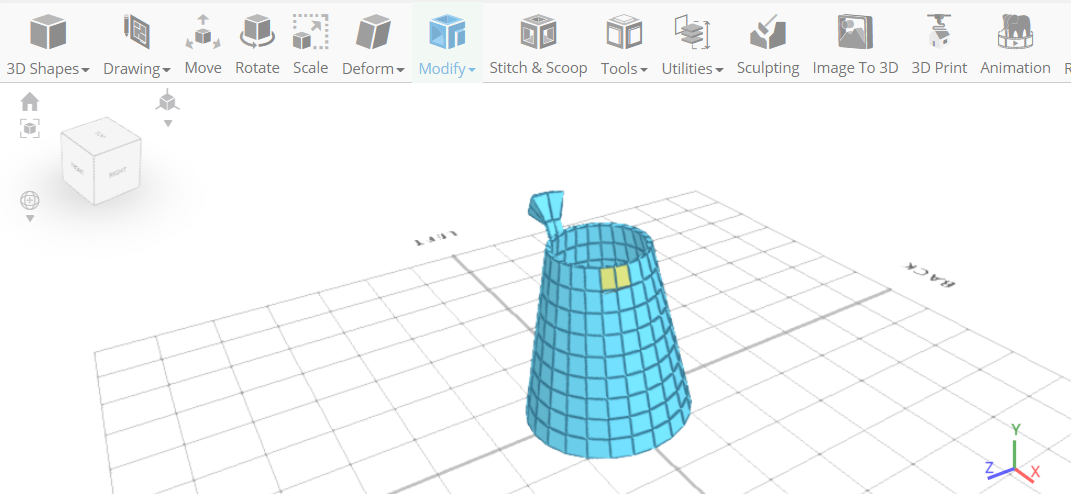
Después de realizar la selección, elija la herramienta de extrusión y establezca su valor a 40.
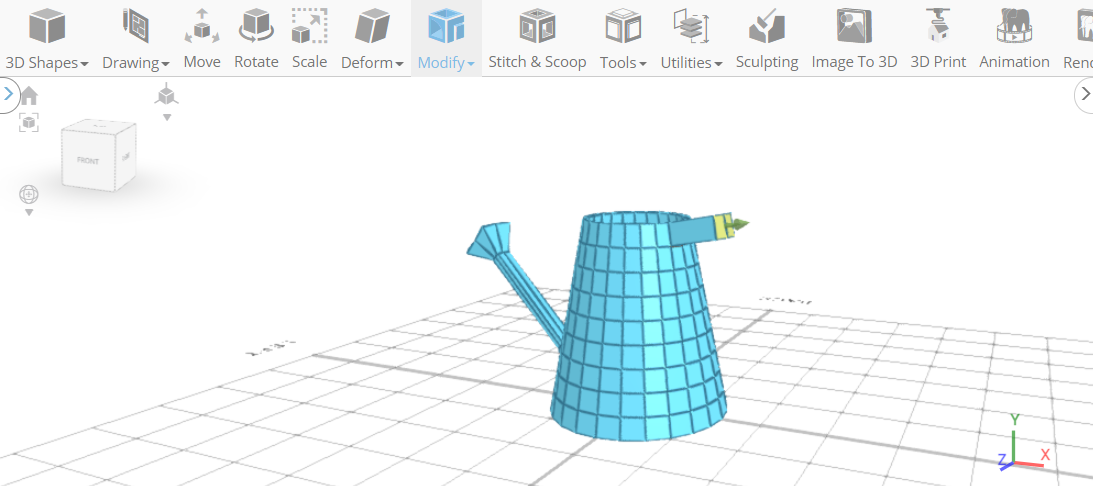
En la sección de configuración avanzada de la herramienta de extrusión, haga clic en Agregar una opción y configure la operación en Extrusión. Aquí, establezca la cantidad a 10. Finalice la extrusión.
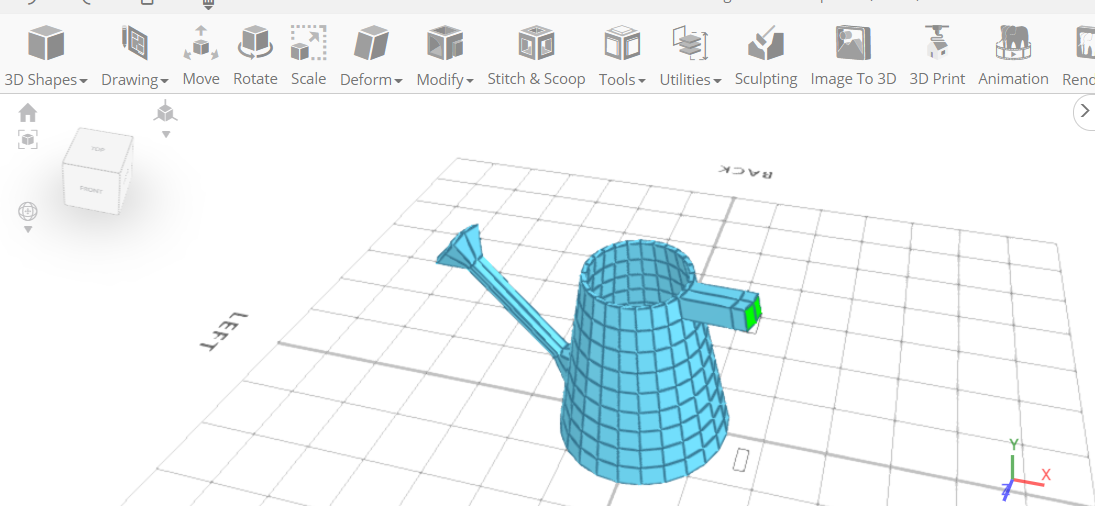
El área verde del modelo 3D muestra que están seleccionados. Deseleccionaremos la región, pulsaremos en el área para deseleccionarla o pulsaremos en la cuadrícula para deseleccionarla de una vez.
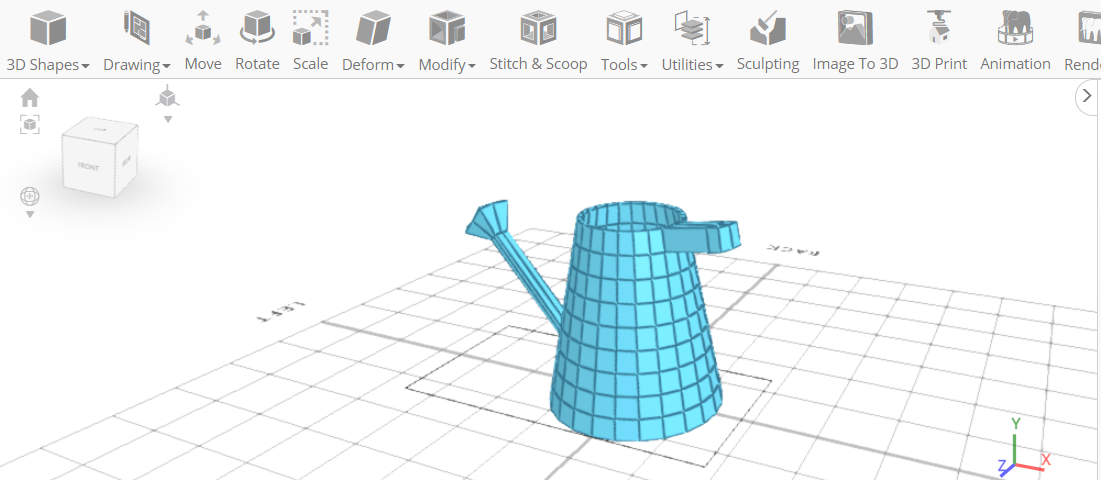
A continuación, seleccionaremos las regiones o utilizaremos la selección de marquesina.
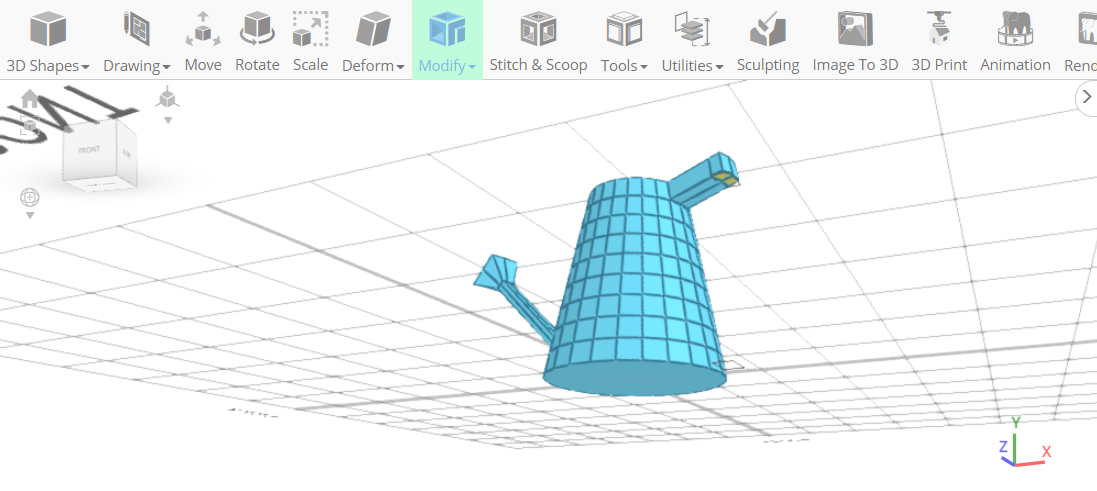
Hemos seleccionado la parte inferior del modelo 3D recién creado para ampliarlo y crear el mango. En la categoría Modifica de la barra de herramientas, vuelva a elegir la herramienta de extrusión. Aquí, en el panel de herramientas, configure la extrusión a 84.26. Finalizar la extrusión.
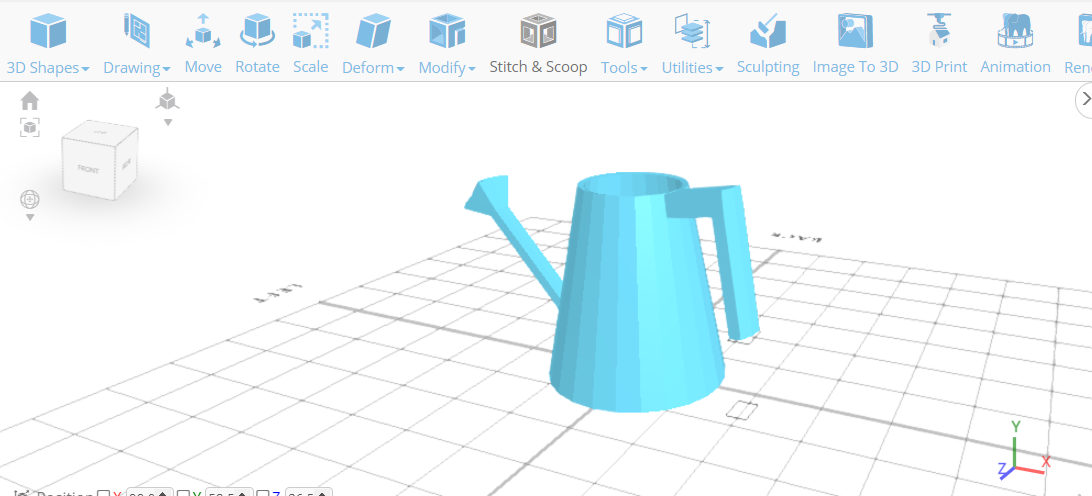
¡Tada! Nuestro depósito de riego está listo. Ahora podemos pintarlo o texturarlo.
Pensamientos finales:
Creamos el objeto con Cylinder y después lo modificamos con la ayuda de la herramienta de extrusión. La herramienta de extrusión nos facilitó mucho el trabajo. Sólo debemos saber qué objeto extraer y qué seleccionar. Después del proceso de diseño, puede utilizar el cortador integrado de SelfCAD para cortar su diseño y generar el archivo G-Code que puede enviar a su impresora 3D. Esperamos que el tutorial le sea informativo y útil. Háganos saber sus pensamientos y sugerencias en la sección de comentarios a continuación!
Le agradecemos que se haya tomado el tiempo de leer el artículo y esperamos que haya encontrado la información que estaba buscando. Le animamos a comentar cualquier duda o sugerencia, ¡gracias!€
¿Es Blender gratuito o requiere una suscripción?

¿Cuál es la diferencia entre sombreado suave y sombreado plano?

Las 7 mejores opciones de impresoras 3D FDM para el año 2023

11 Ideas Fascinantes para Sacarle Partido a tu Impresora 3D en el 2023

FreeCAD Vs. Fusion 360: Análisis Completo, Similitudes, Diferencias y Mejores Alternativas

Diseño y Modelado 3D de una Herramienta Táctil con SelfCAD
Dejar un comentario
🔀 Entradas relacionadas