

Aprende a subdividir objetos, caras o perfiles fácilmente en SelfCAD

Aprenda cómo subdividir fácilmente caras, objetos o perfiles en SelfCAD
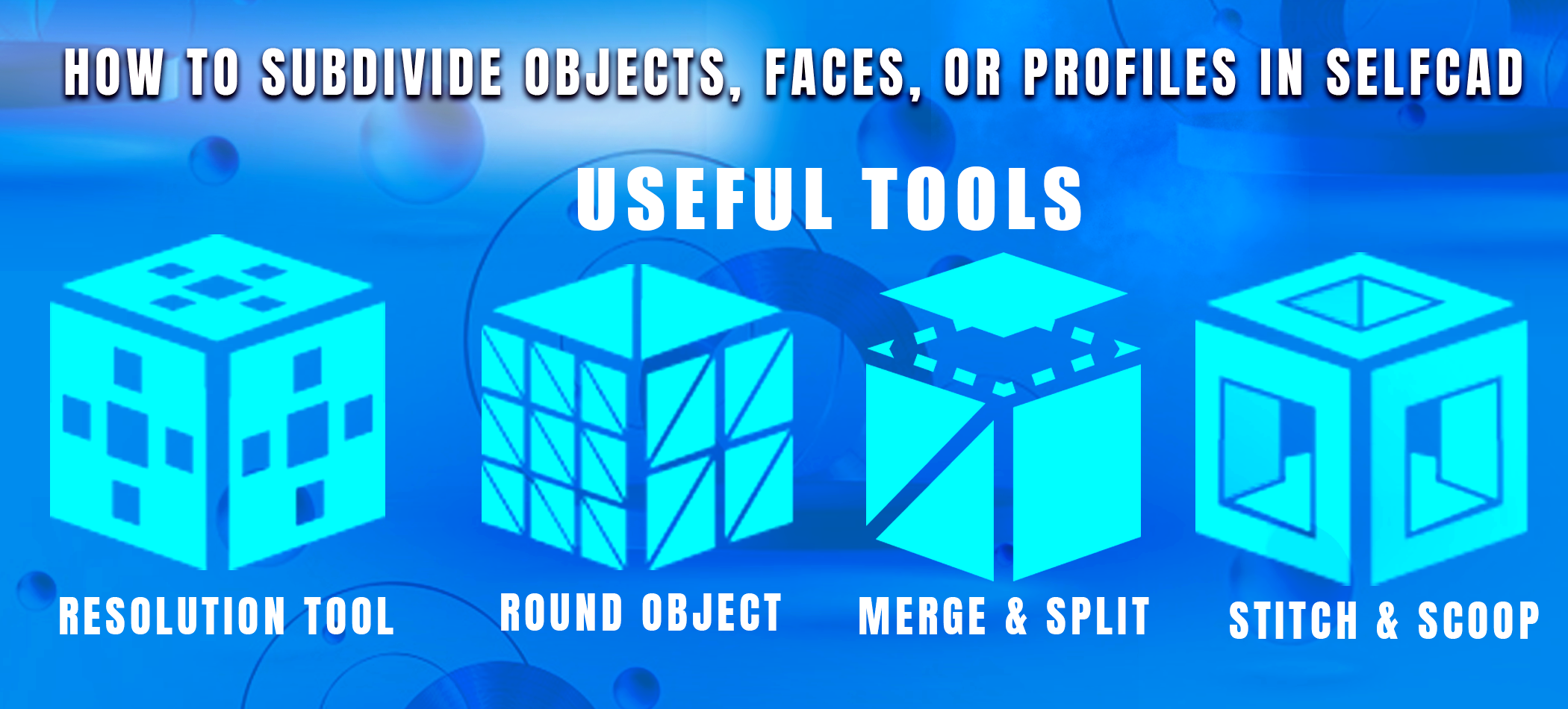
Hay muchas formas de cortar y dividir objetos en SelfCAD, cada una con sus casos de uso únicos, adecuadas para alcanzar diferentes objetivos. A diferencia de otros softwares, SelfCAD también ofrece ciertas funciones únicas completamente nuevas para usted. Este artículo recopila las opciones prácticas, las descripciones y los elementos visuales que le ayudan a cortar objetos y recortar perfiles en SelfCAD. ¡No se extrañe si despierta su imaginación y le redirige a experimentar! Utilizaremos las diferentes herramientas de SelfCAD como Cortar con perfiles, Selección de cubos, Editar detalles, Resolución, Objeto redondo, Combinar y dividir y las herramientas Stitch and Scoop.
Así pues, ¡vamos! Empezaremos con las diferencias, métodos y propósito de cortar, dividir y recortar.
📂 Índice de contenido
Corte
El corte es el proceso de subdividir a la topología de los objetos. Dos técnicas pueden conseguirlo, y las llamamos corte lineal y no lineal. Como su nombre indica, lineal crea cortes rectos a través del objeto. Mientras tanto, el corte no lineal le permite utilizar formas personalizadas para grabarlas en la topología del objeto.
1. Corte lineal
a) Selección del cubo
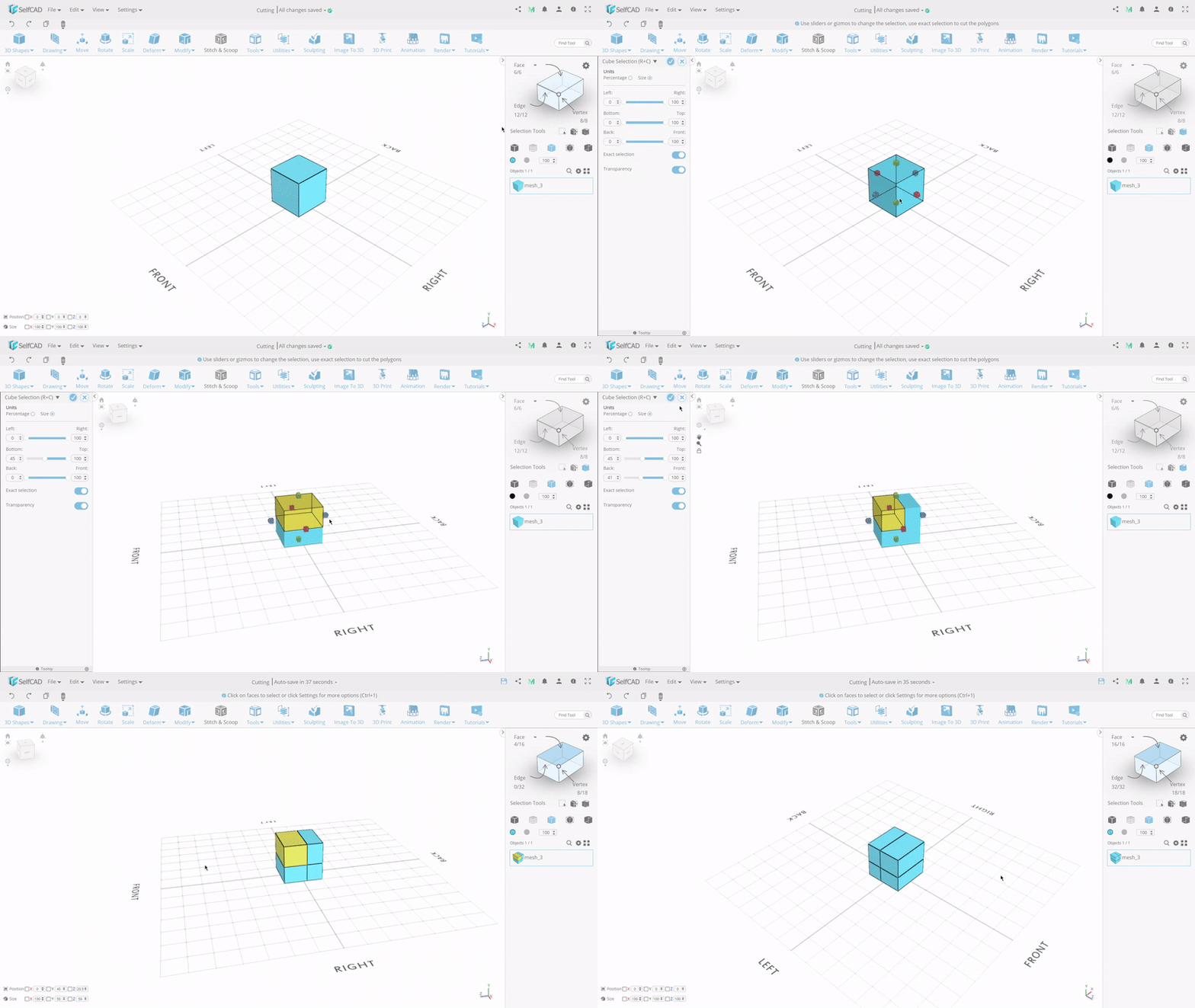
La mejor opción para crear cortes lineales es con Selección de cubos. Una herramienta única de SelfCAD, cuyo único propósito es cortar mallas. Utiliza la técnica de corte plano, que permite ajustar una posición en todas las dimensiones y recortar el cubo seleccionado en la topología de la malla. Si activa esta herramienta, se abrirá un panel con todas las opciones disponibles para cortar, donde podrá personalizarlas según sus necesidades. El cubo amarillo indica dónde cortará la malla. El único inconveniente es que no puede girar los aviones mientras esta herramienta está activa. Sin embargo, puede compensarlo fácilmente girando la malla antes de intentar el corte.
b) Edita los detalles
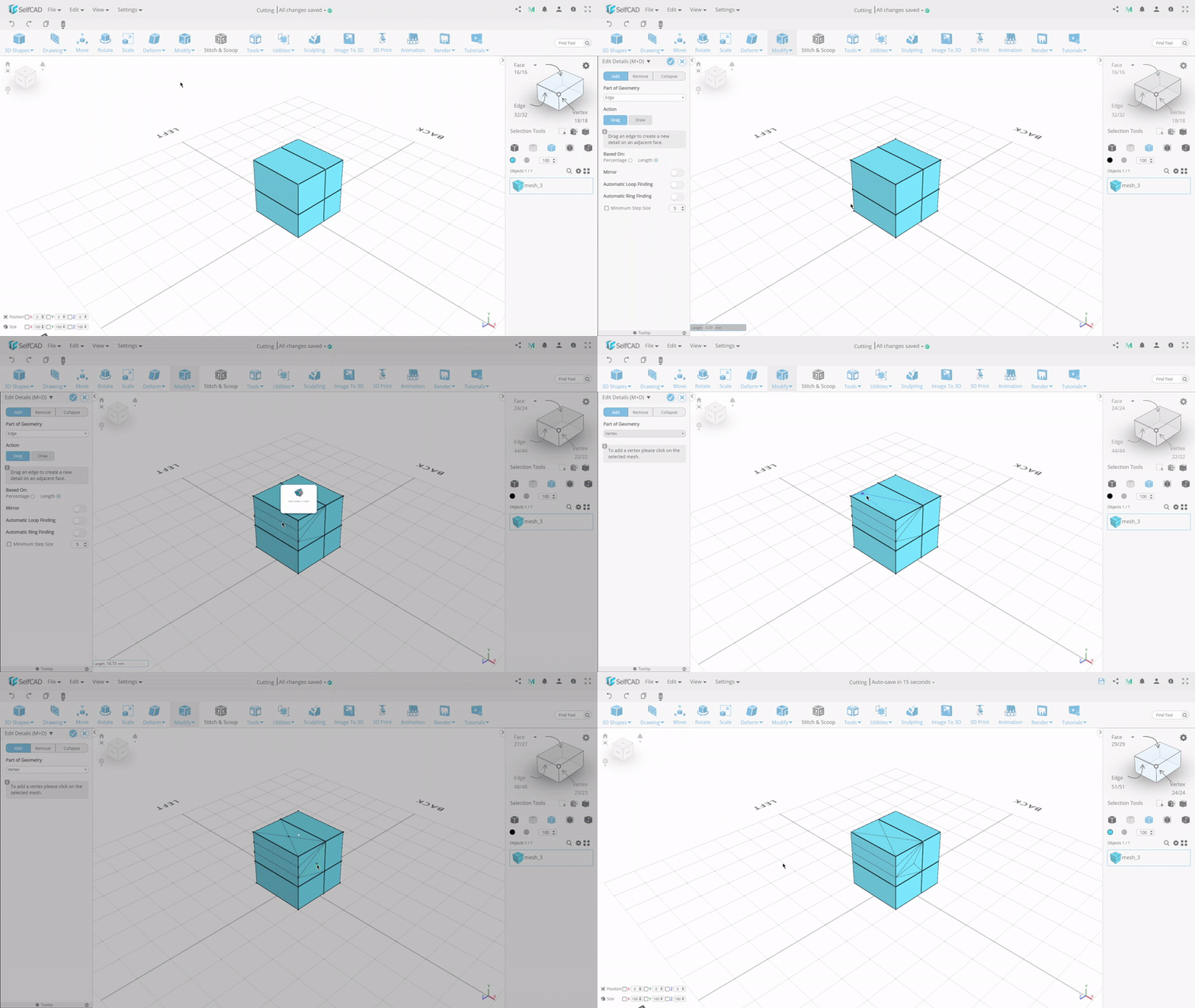
Editar detalles es una herramienta sorprendente para subdividir polígonos y caras individuales de mallas mediante la creación de cortes lineales. Su modo predeterminado, Agregar, le permite cortar la malla añadiendo bordes o vértices al objeto. De ahí el nombre, Añade detalles.
Cortar toda la malla
Por tanto, hemos aprendido las opciones para cortar caras individuales de mallas. Pero, ¿qué ocurre si desea cortar toda la malla?
Afortunadamente, tenemos dos herramientas distintas que pueden conseguirlo.
c) Resolución
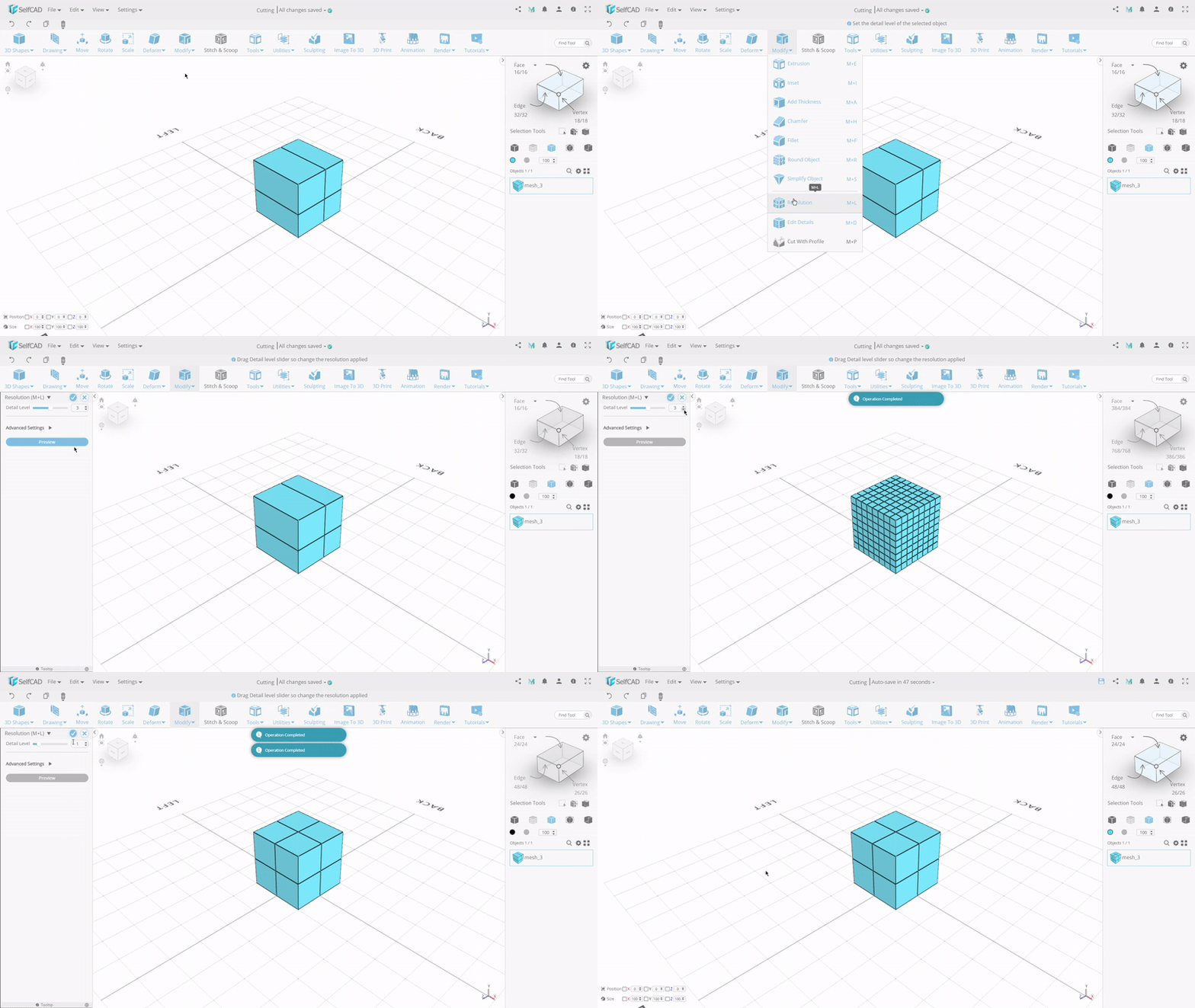
La primera es la herramienta Resolución, que subdividirá cada cara de la malla. La personalización en sí es sencilla, ya que todo lo que necesita es ajustar el nivel de detalle.
d) Objeto redondo, con opción Lineal
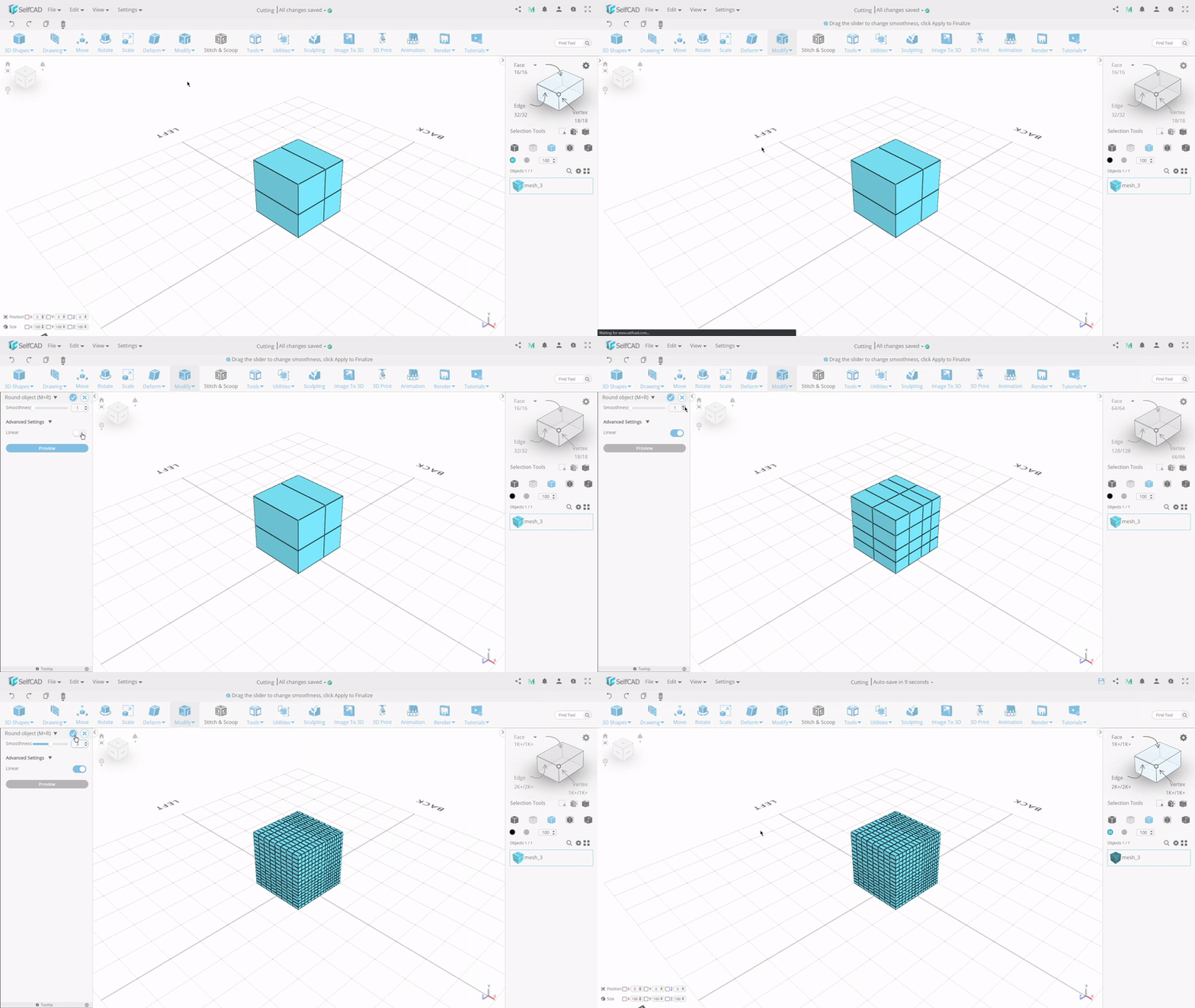
La segunda es la herramienta Objeto redondo, con la opción Lineal activada en la configuración avanzada. Por defecto, Round Object haría como su nombre indica. Al activar la opción Lineal, dividirá toda la malla en caras de la misma forma.
2. Corte no lineal
a) Cortar con perfil
La mejor opción para el corte no lineal es la herramienta Cortar con perfil, que permite crear cortes con forma personalizada en la topología de la malla.
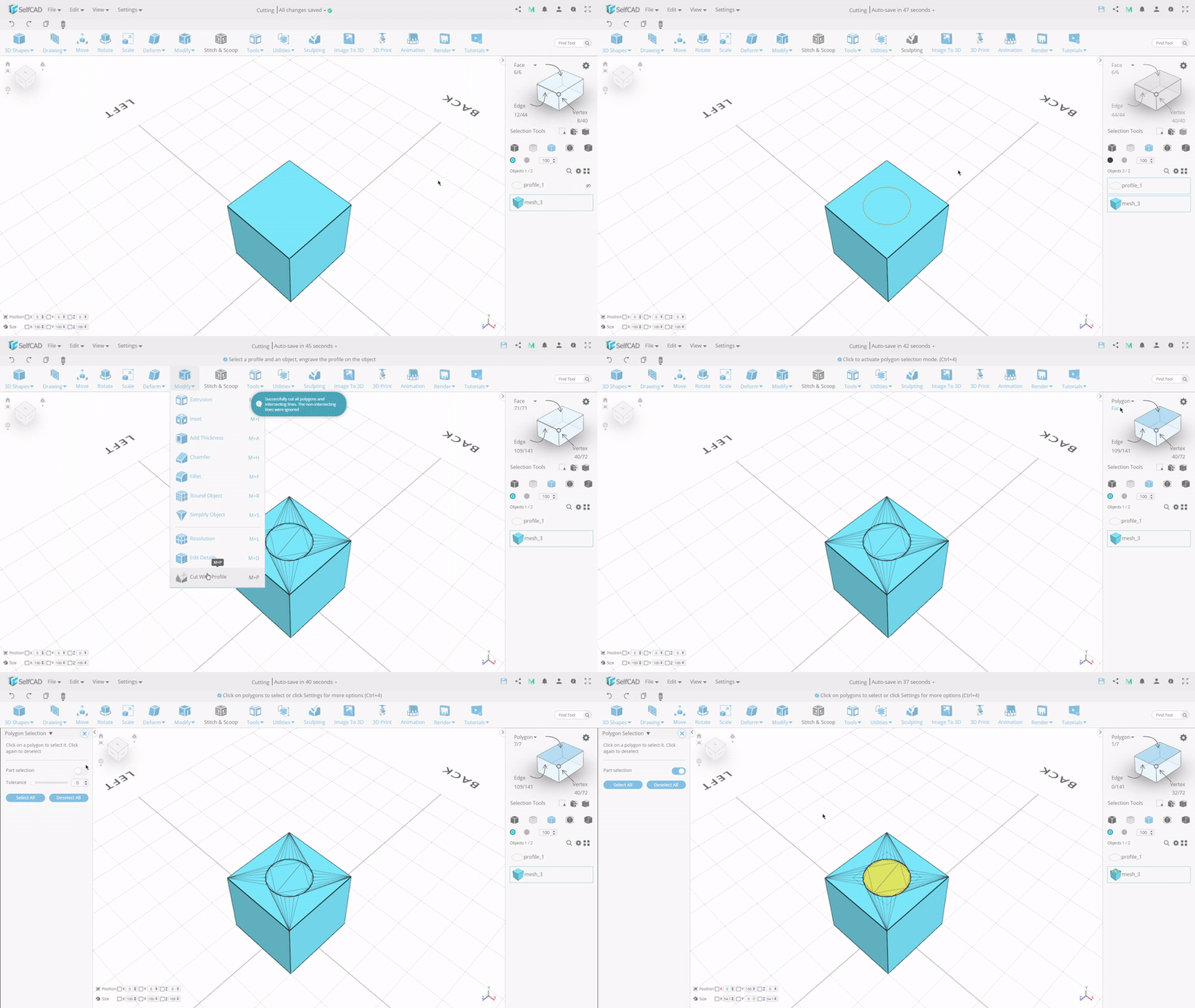
Tal y como indica su nombre, le permite cortar modelos 3D con la ayuda de un perfil, dibujado con 3D Sketch o Freehand. En otras palabras, graba la forma del perfil en la topología del objeto. Recuerde, para que el corte con perfil funcione como se preveía, debe colocar el perfil plano en la superficie que desea cortar.
División
Dividir, por otra parte, le permite dividir mallas o perfiles en varias partes. En algunos casos, dividir puede parecer similar a cortar, pero la diferencia es que dividir el objeto subdividirá su topología y su geometría. Sólo existe una opción disponible para dividir. Funciona tanto en mallas como en perfiles, y es con la herramienta Dividir.
a) División
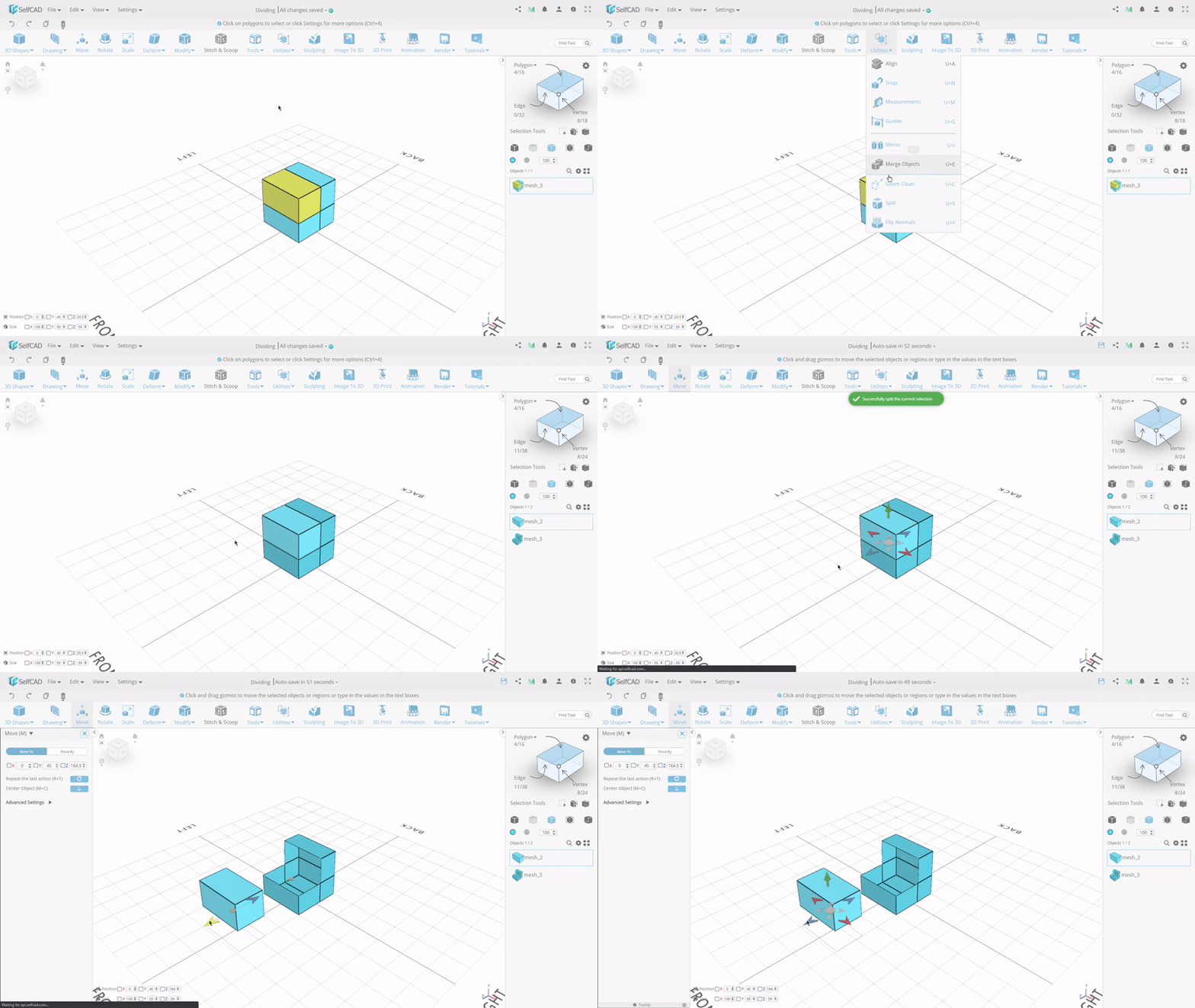
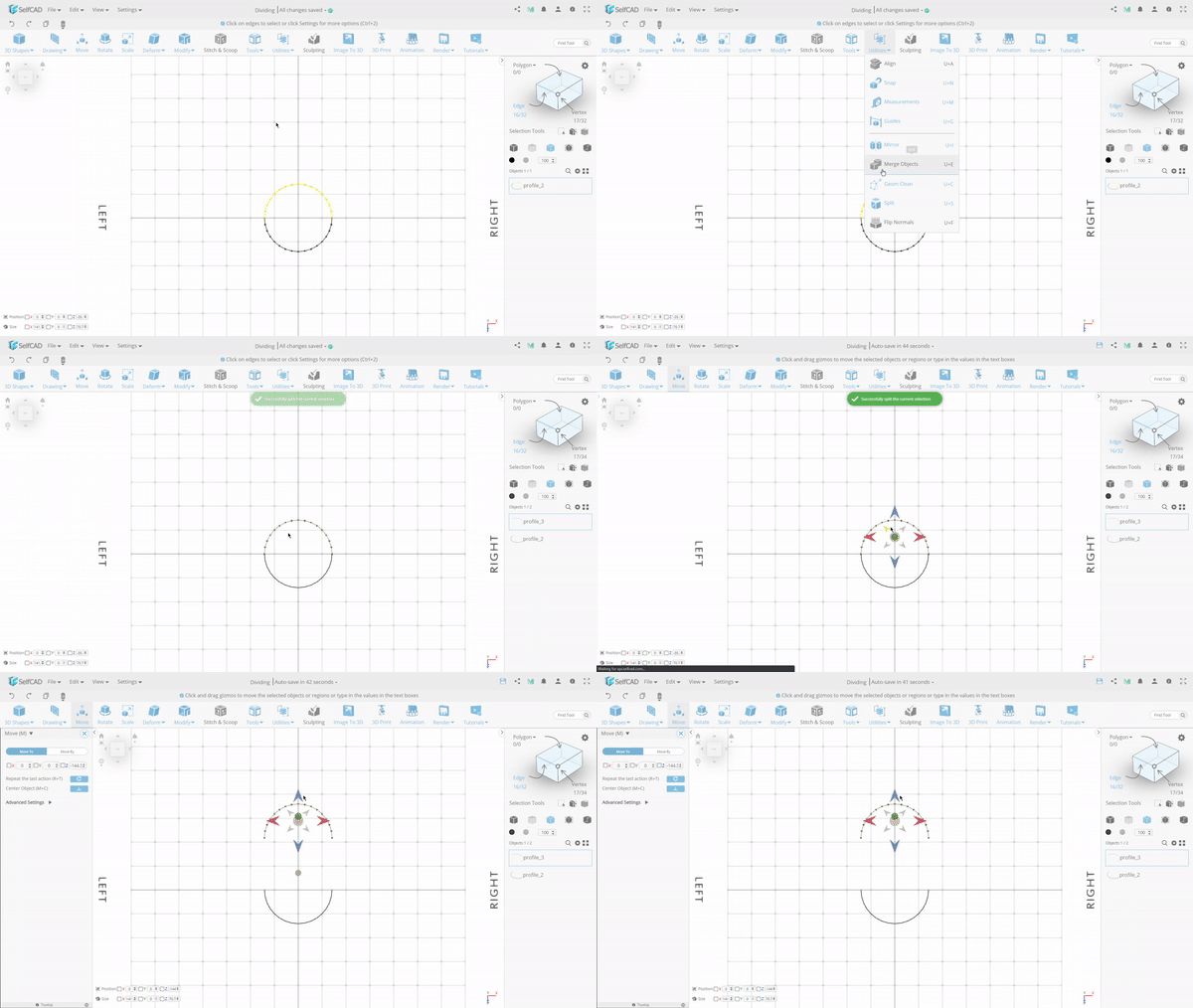
Para dividir una malla o un perfil, primero debe seleccionar una. Puede hacerlo con cualquier herramienta de selección, como la selección de cara/borde o incluso la selección de cubos mostrada más arriba. Ahora, todo lo que necesita hacer es utilizar la herramienta Dividir que se encuentra en la lista desplegable Utilidades. La herramienta Dividir separará las piezas seleccionadas y creará un nuevo objeto.
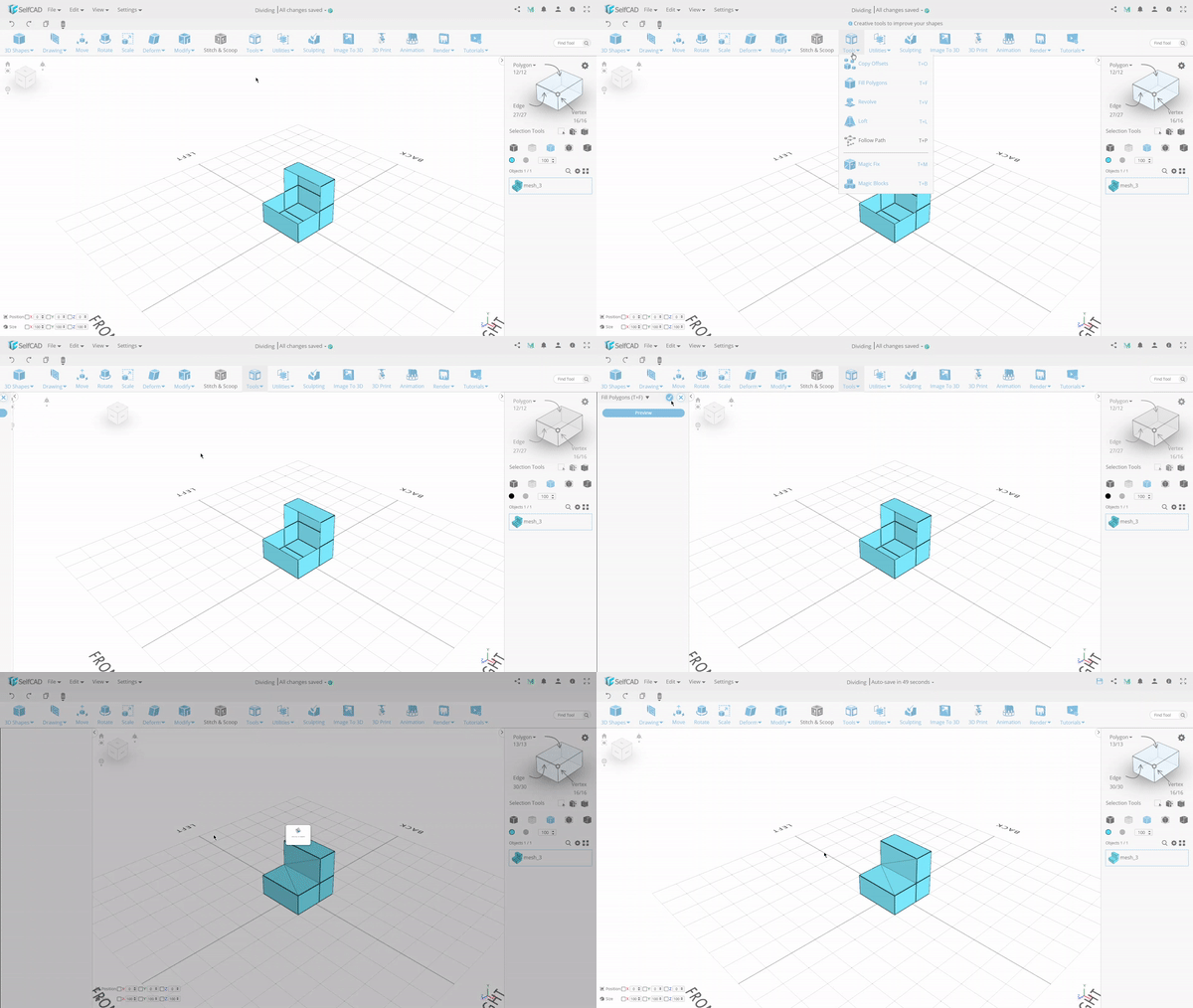
Lo importante es que después de dividir una malla, dejará de ser una variedad. Para solucionarlo, basta con utilizar la herramienta Rellenar polígonos, que, como su nombre indica, cerrará la malla.
Recorte
El recortado es la técnica más sencilla de todas las tratadas en este artículo, ya que se centra únicamente en suprimir piezas de mallas y perfiles.
1. Recorta las mallas
a) Edita los detalles
Cuando se trata de recortar las mallas, la herramienta Editar detalles es la mejor opción. Su segundo modo, llamado Elimina, está diseñado con ese objetivo en mente.
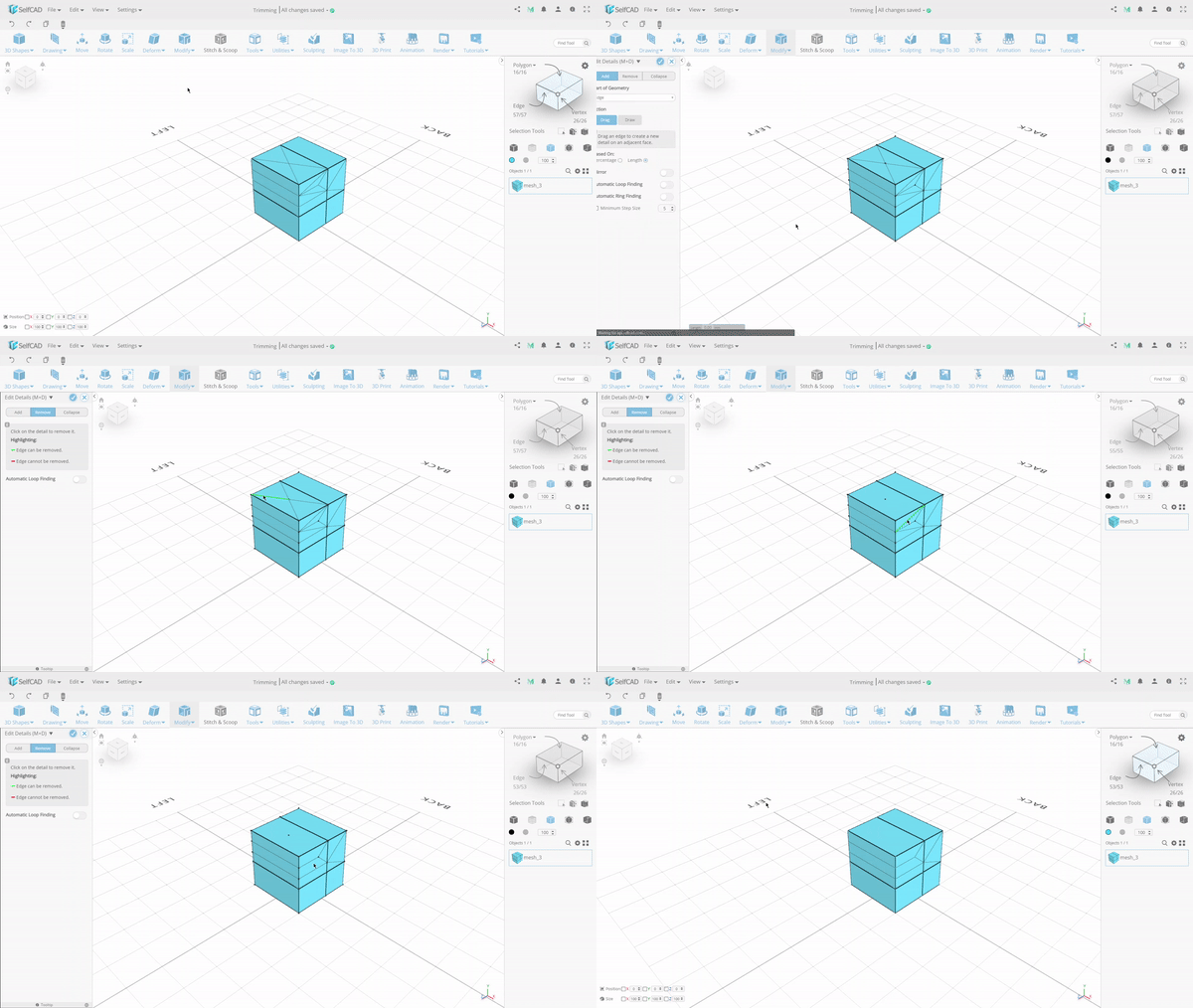
Como su nombre indica, le permite eliminar trozos de la topología de la malla. Cuando pasa el cursor por encima de la parte que desea eliminar, el color verde indicará que puede eliminar la parte. El rojo dice que no puedes.
b) Stitch & Scoop
Stitch & Scoop es la herramienta principal para dividir las mallas. Stitch & Scoop es nuestro nombre para las operaciones booleanas. Funcionan exactamente igual que en cualquier otro software, basándose en el volumen intersecado de dos modelos 3D.
Hay cuatro modos diferentes en Stitch & Scoop, pero no todos le permiten recortar.
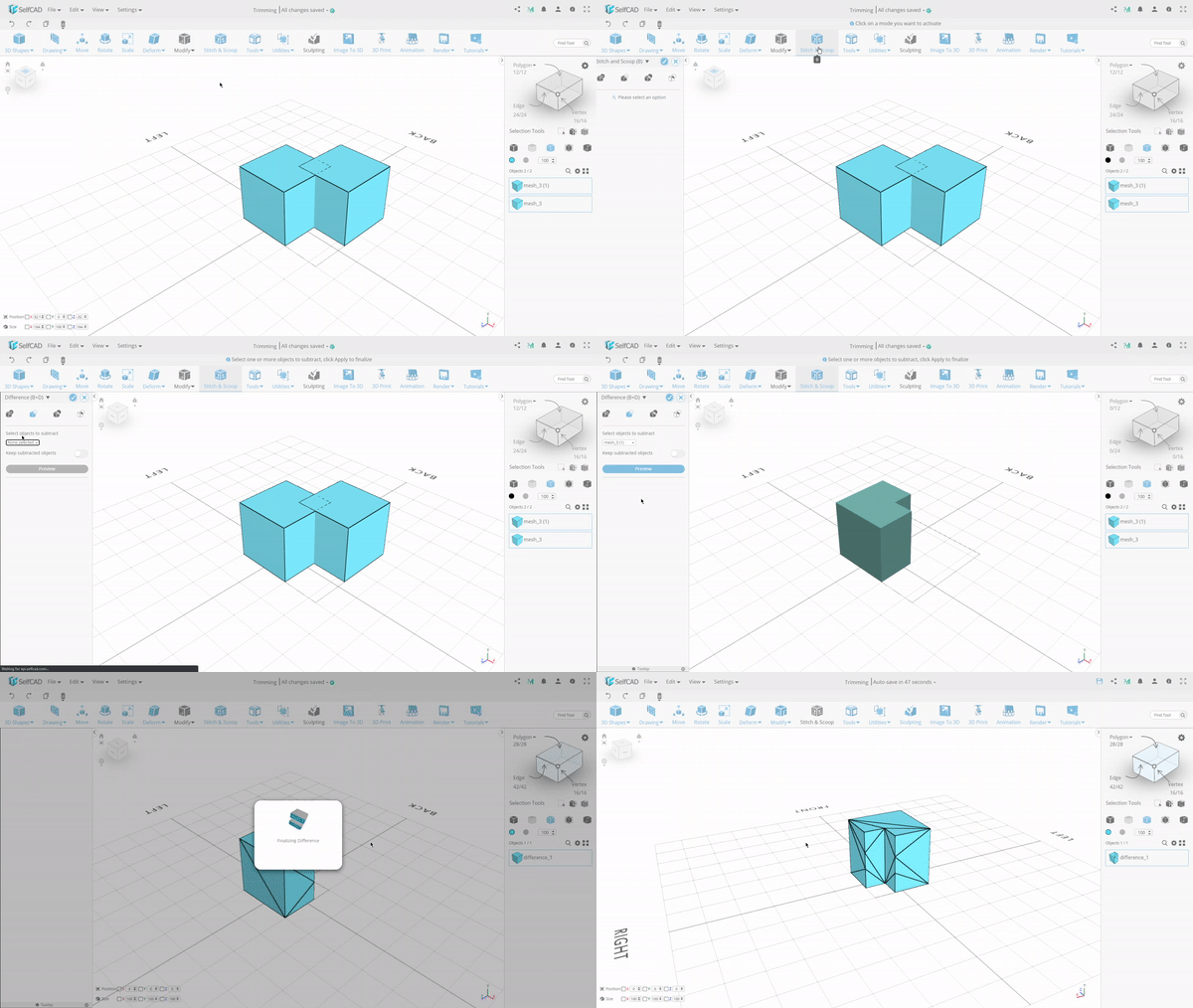
La diferencia le permitirá recortar una forma de la otra.
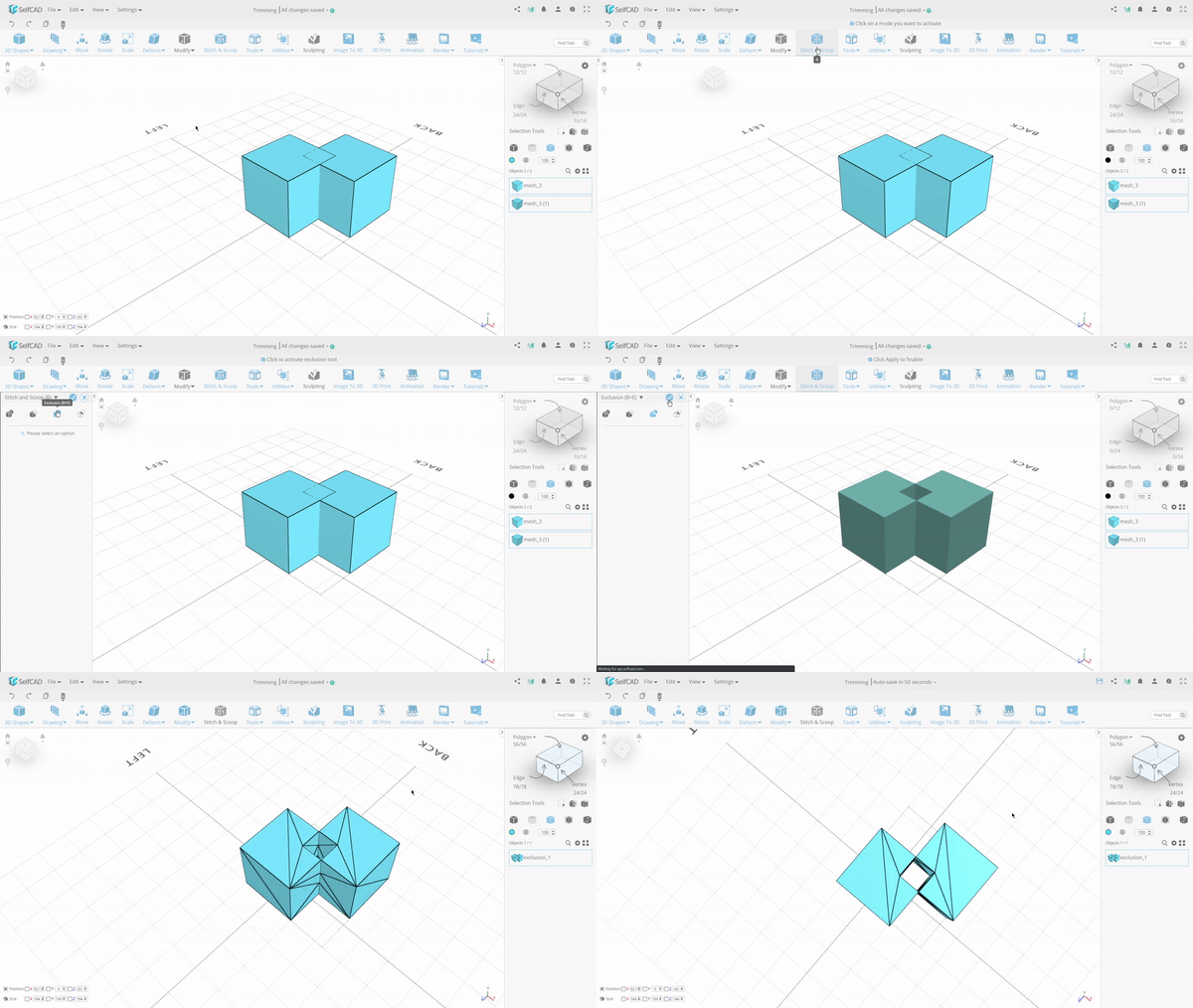
La exclusión eliminará la parte intersecada de ambas mallas.
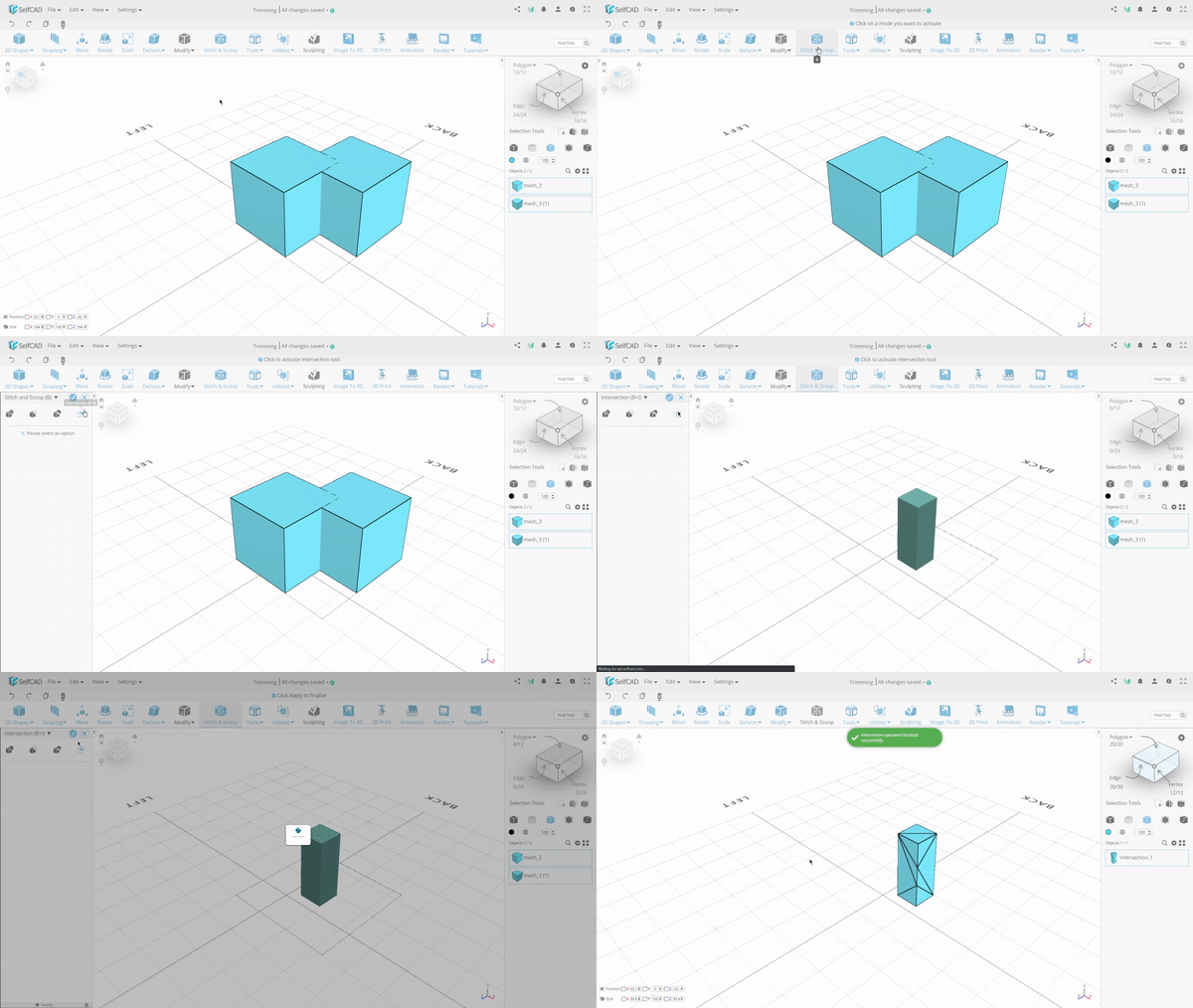
La intersección eliminará todas las piezas que no se creen.
2. Recortar perfiles
Recortar perfiles es mucho más fácil que los objetos. Puede conseguirlo simplemente suprimiendo algunos de sus bordes.
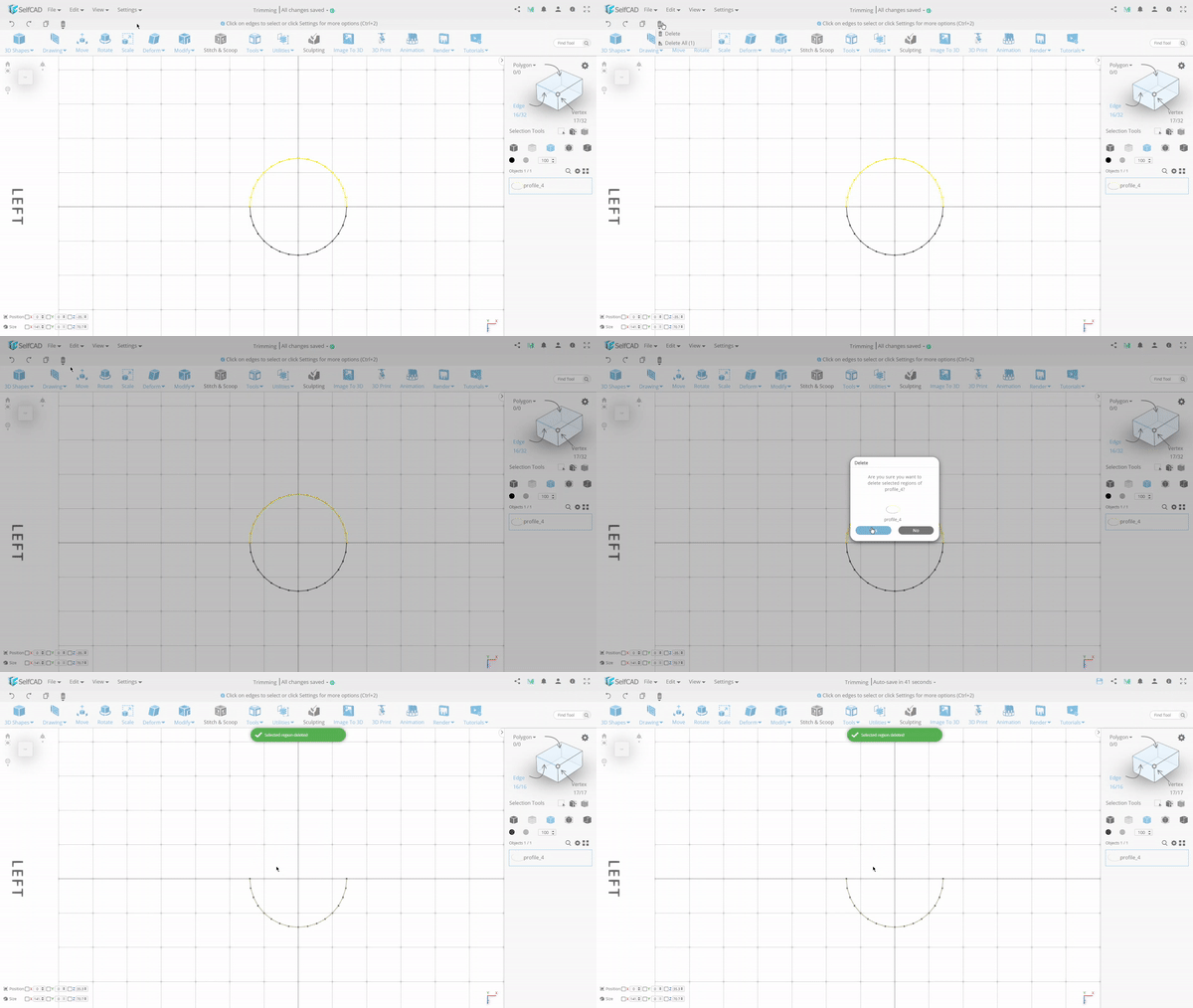
Todo lo que necesita hacer es seleccionar el borde o los bordes que desea recortar. A continuación, simplemente pulse Eliminar para eliminarlos.
Combinante
La combinación no es otra cosa que el proceso de fusión de perfiles o mallas.
De forma similar al recorte, en SelfCAD encontrará herramientas separadas para combinar perfiles y fusionar mallas.
1. Combina mallas
a) Stitch & Scoop
Para combinar mallas, debemos volver a la herramienta Stitch & Scoop y su última función, llamada Union.
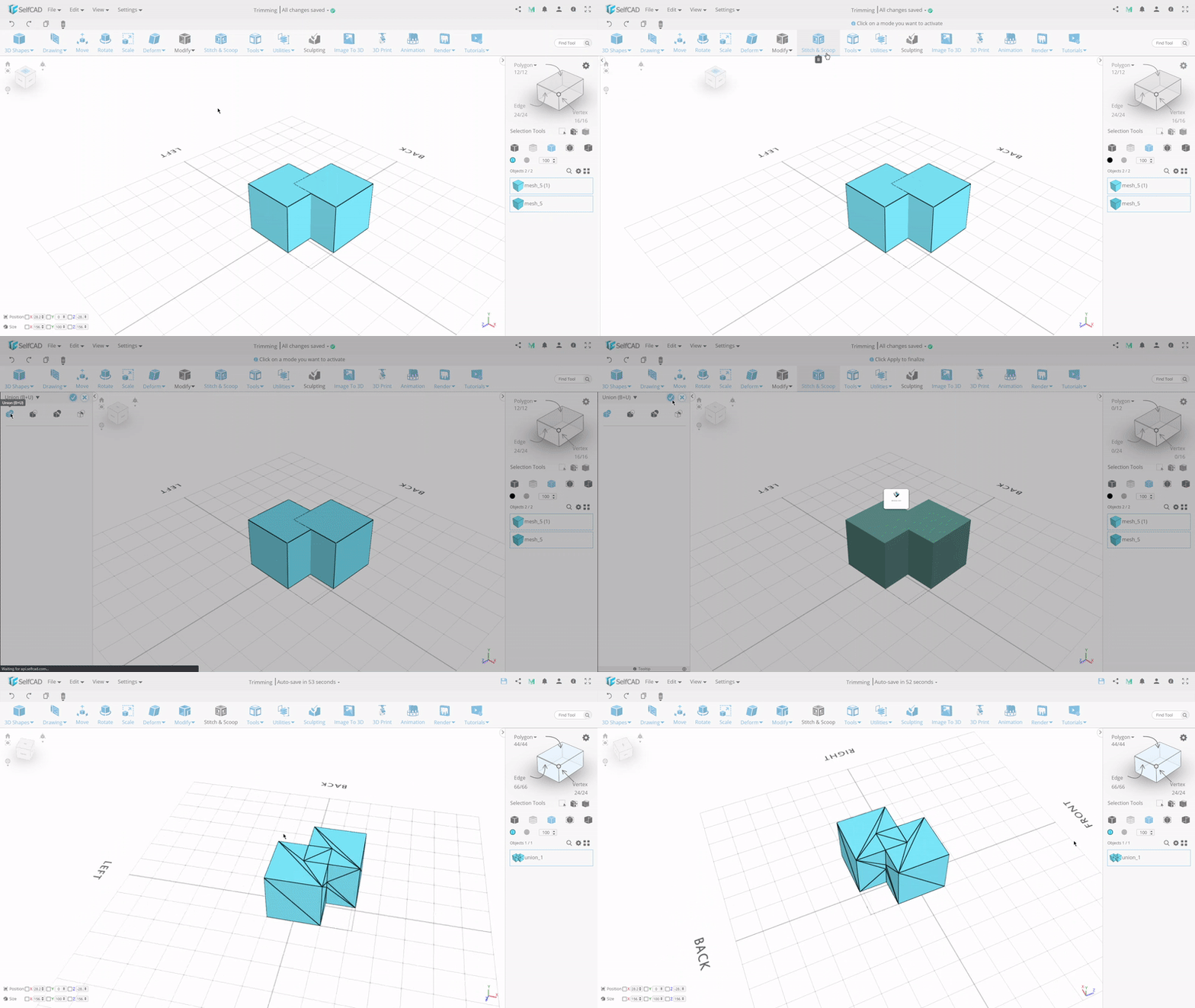
Como se ha mencionado anteriormente, Stitch & Scoop funciona en función del volumen intersecado de mallas. Y Union los combinará mientras elimina el volumen intersecado.
2. Combina perfiles
a) Combinar objetos
Existe una herramienta separada para combinar perfiles, llamada Combinar objetos.
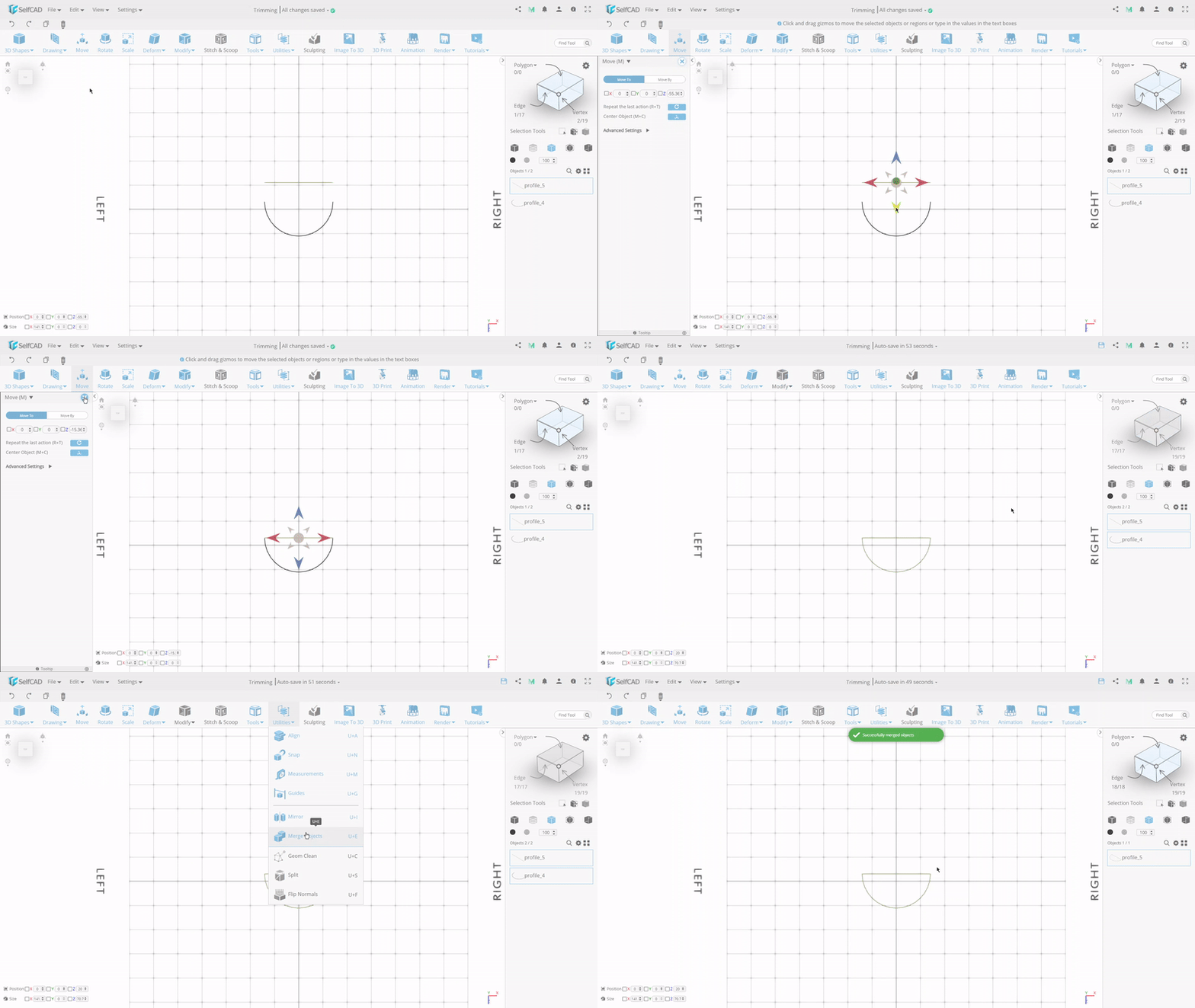
El proceso es mucho más sencillo que en el caso de Union, puesto que Merge simplemente combinará perfiles. La fusión no suprimirá el volumen intersecado, como ocurría con las mallas. Creará cortes allá donde se creen, pero no cambiará nada más, dejándole recortar si es necesario. Para resumirlo, esperamos que conozca una visión general completa de todas las opciones para cortar y recortar en SelfCAD. Si tiene alguna consulta o sugerencia, háganoslo saber en la sección de comentarios a continuación!
Le agradecemos que se haya tomado el tiempo de leer el artículo y esperamos que haya encontrado la información que estaba buscando. Le animamos a comentar cualquier duda o sugerencia, ¡gracias!€
El mejor software de animación gratuito para principiantes

¿Es Blender bueno para la edición de video?

Transforma tu hogar en un negocio: Modelado 3D para emprendedores domésticos

¿Puede Blender importar un archivo Jpeg?

La Revolución de la Renderización 3D en el Diseño de Interiores: Una Guía Esencial
Dominar la navegación de la interfaz de usuario en Blender
Dejar un comentario
🔀 Entradas relacionadas