

Diseño y Modelado 3D de una Herramienta Táctil con SelfCAD

Modelado 3D de una herramienta táctil en SelfCAD
📂 Índice de contenido
Introducción:
La herramienta Táctil es una herramienta beneficiosa que ayuda a limitar el contacto con las superficies. Con esta herramienta, no tendrá que volver a tocar superficies sucias con las manos desnudas, ya que la herramienta será útil para manejar puertas, pulsadores, etc.
En este tutorial, estamos diseñando la herramienta táctil en 3D con el software SelfCAD. Hay otros software de modelado 3D que pueden realizar la misma tarea, pero SelfCAD es muy preferido, ya que es fácil de utilizar y potente a la vez. Y además de ayudarle a crear modelos 3D, SelfCAD le permite preparar sus diseños para la impresión en 3D mediante su cortador integrado.
En esta guía, utilizaremos la herramienta Boceto 3D para dibujar el objeto y después añadir el grosor al diseño creado para hacerlo 3D. También utilizaremos la herramienta Rellenar polígono para llenar el área, ya que sólo estamos dibujando los bordes. Así, después de llenar el polígono y añadir el grosor, obtenemos el objeto exacto que queremos. La herramienta Boceto 3D es otra herramienta disponible en la herramienta Dibujo. El esbozo 3D nos permite dibujar una variedad de perfiles de cualquier forma que pueden convertirse en modelos 3D.
El 3D-Sketch tiene varios factores de personalización. Hay varios modos de acceso a mano alzada. Para crear la herramienta Táctil, estamos utilizando la herramienta Arco del esbozo 3D.
Así pues, ¡vamos!
Paso 1: utilizando la herramienta Boceto 3D para dibujar el diseño
En la barra de herramientas, elija la categoría de dibujo y elija Boceto 3D. Aquí, en el panel de herramientas, elija Arco 2. Aquí dibujaremos el arco. Para ello, debemos hacer clic en los puntos.
Cierre el tablero de transformación de esbozo 3D.
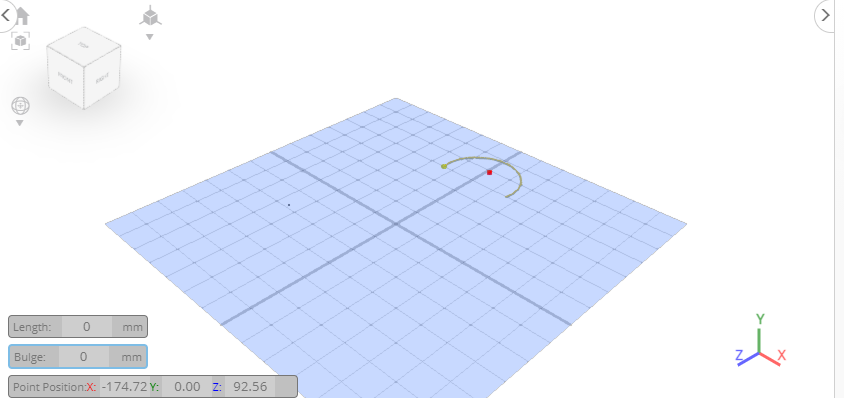
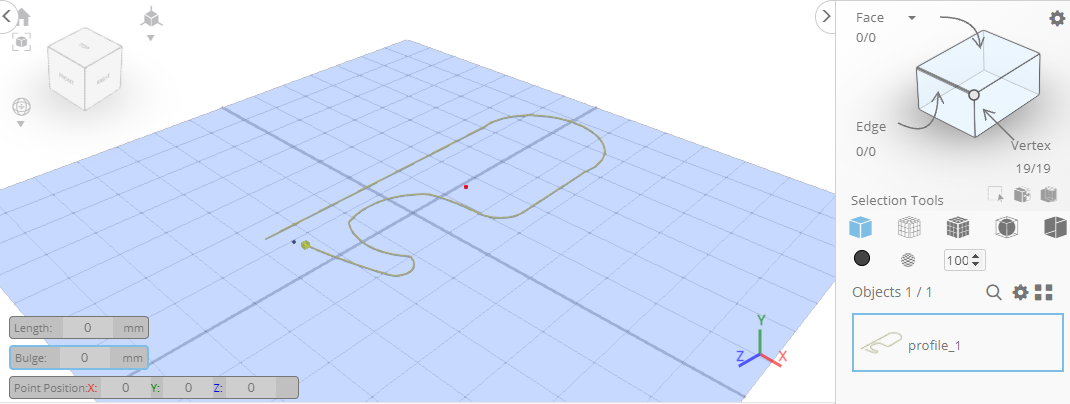
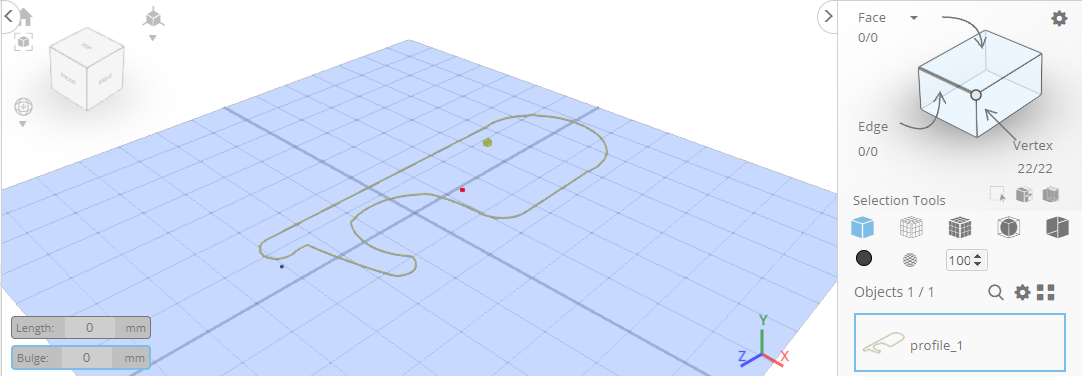
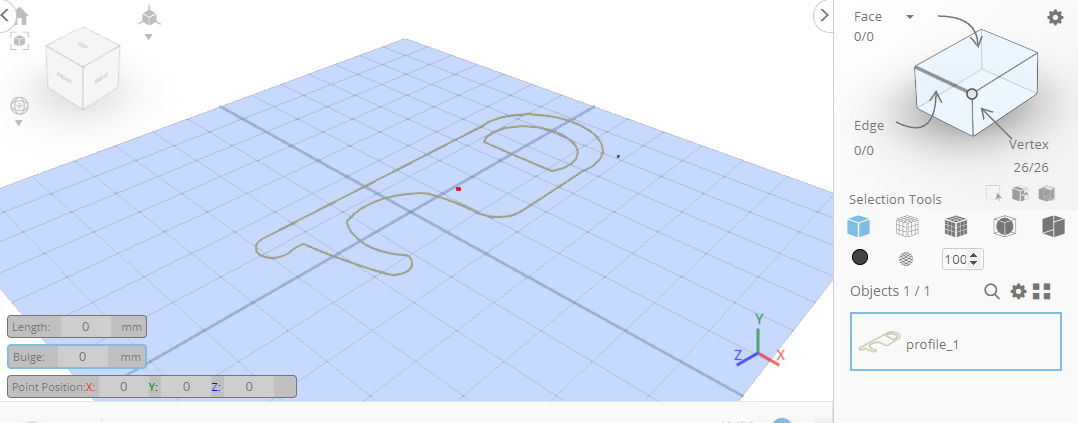
Haga clic en "X" para cerrar el tablero de esbozo 3D.
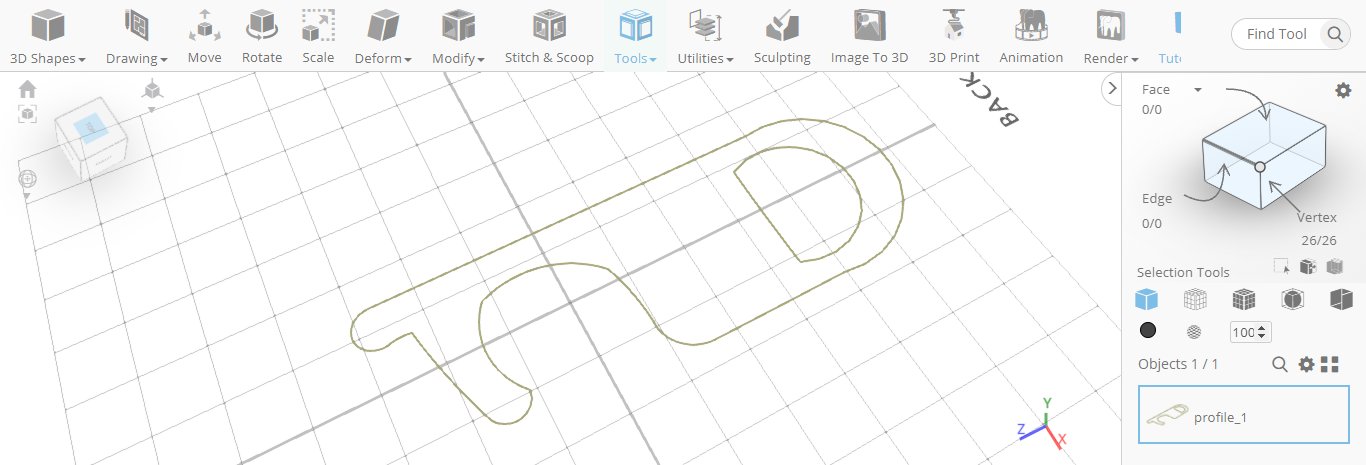
Ésta es la forma que tenemos.
Paso 2: rellene el polígono del diseño
Elija Rellenar polígono en la barra de herramientas y seleccione "Finalizar el polígono".
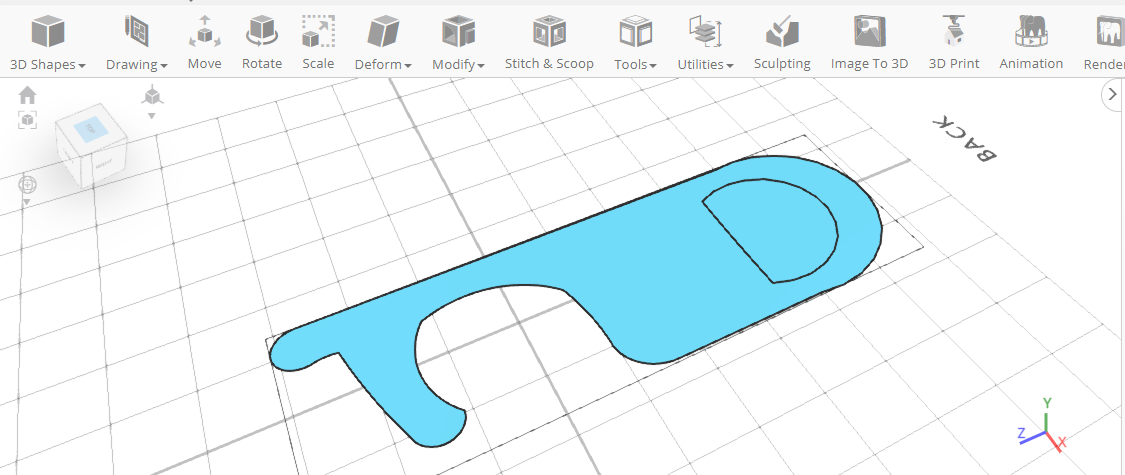
Seleccione Selección de cara de los modos de selección. A continuación, seleccione Selección de polígonos.
Haga clic en el botón de configuración de selección para cambiar la configuración de selección. Establece la selección de parto como True. Con esto, seleccionaremos la región a eliminar.
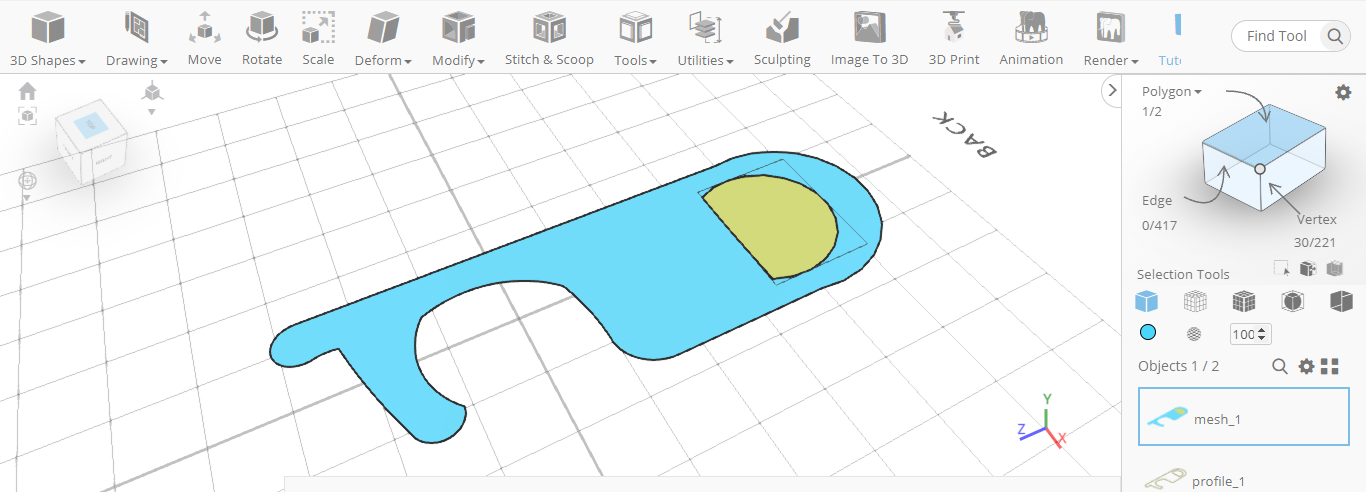
Haga clic en el botón Eliminar para eliminar el objeto seleccionado.
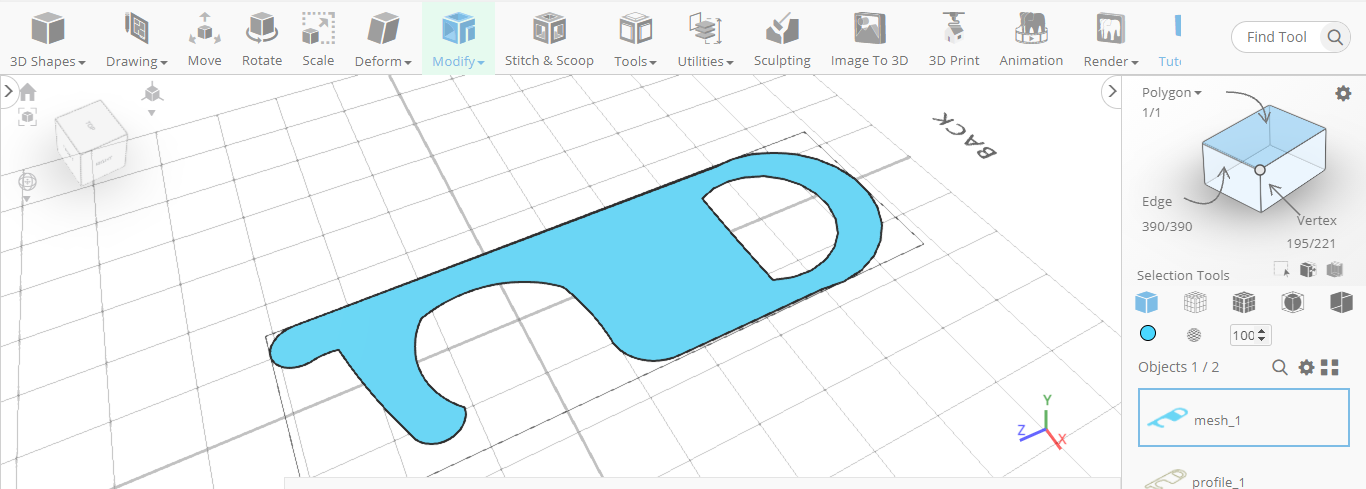
Paso 3: convertir el dibujo en un modelo 3D
Activar Agregar la herramienta de grosor se encuentra en la categoría de modificación de la barra de herramientas y establece el grosor a 30 y después finaliza.
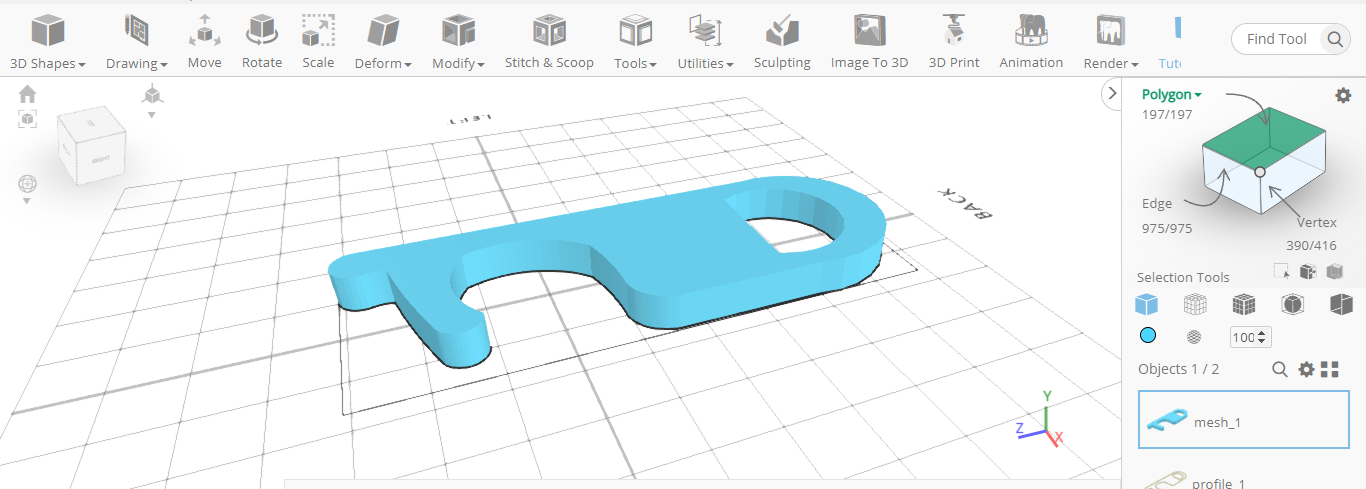
Haga clic en Selección de objetos, seleccione la sección de un cubo. Ahora haga clic en el botón Aislar para aislar el objeto.
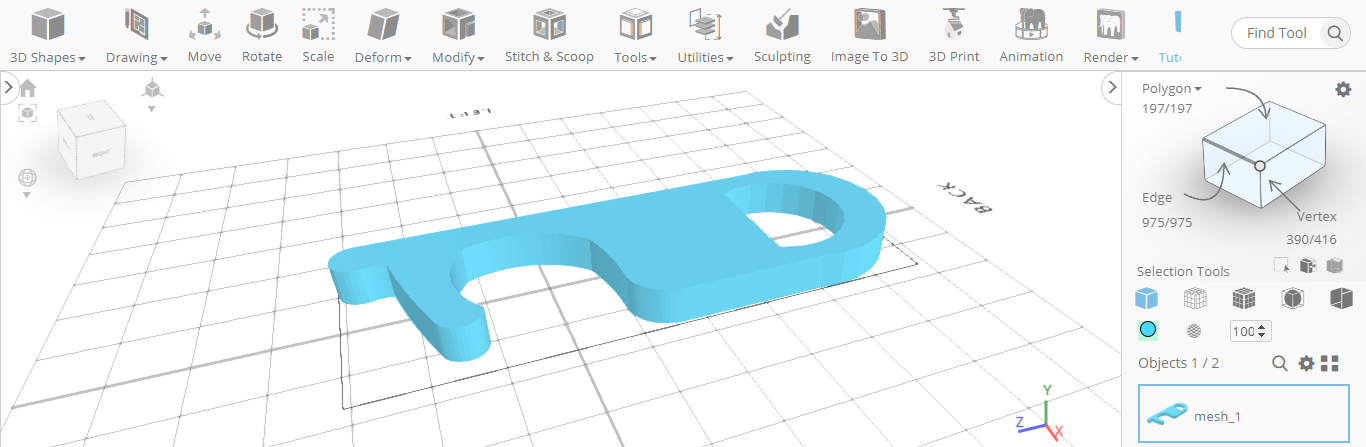
Paso 4: colorea el objeto
Ahora coloreamos el objeto creado.
Haga clic en el Selector de color para aplicar el color al objeto seleccionado. Haga clic en el color amarillo.
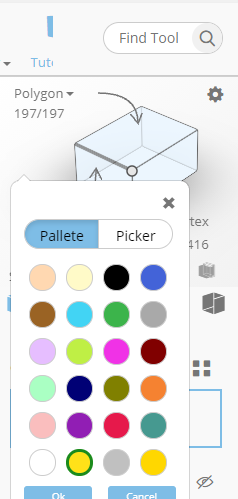
Haga clic en el botón Aceptar o confirme.
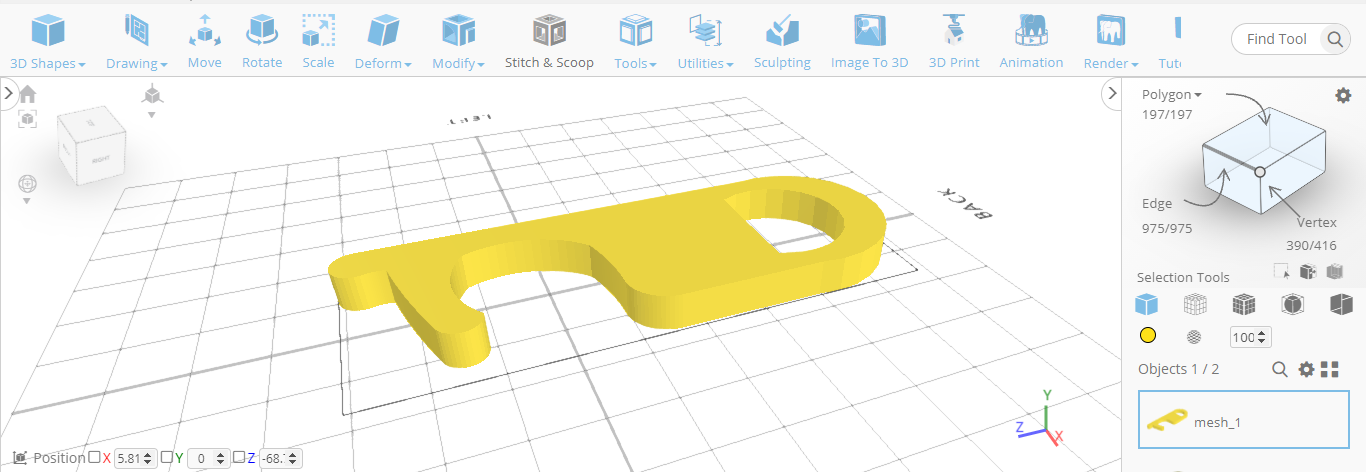
Hecho con Objeto final.
Conclusión:
Como puede ver, hemos creado el objeto 3D con la ayuda de la herramienta de dibujo 3D y otras funciones importantes de Selfcad. ¡Es un doodle! Cualquiera puede hacerlo. Sólo debemos entender el objeto y su diseño. Algunas de las herramientas facilitan nuestro trabajo y también puede utilizar las mismas herramientas y técnicas para crear diseños más bonitos y complejos. ¡No dude en experimentar! Y póngase en contacto con nosotros si tiene cualquier consulta o duda. Te responderemos en dos ticks.
Le agradecemos que se haya tomado el tiempo de leer el artículo y esperamos que haya encontrado la información que estaba buscando. Le animamos a comentar cualquier duda o sugerencia, ¡gracias!€
5 Razones Imperativas para Contratar un Diseñador Gráfico Autónomo Anticipadamente en su Empresa

Guía para Crear tu Juego de Ajedrez Bauhaus Personalizado con SelfCAD: Diseño 3D Paso a Paso

CGI en el cine: todo lo que debes saber.

Cómo utilizar un software de diseño 3D para generar una ilusión de duplicado de letras

Ideas para rentabilizar tu impresora 3D y ganar dinero

Onshape vs Creo: comparación completa y mejor alternativa
Dejar un comentario
🔀 Entradas relacionadas