

Proceso para modelar un controlador de videojuego en 3D con software CAD

Pasos para diseñar en 3D un controlador de videojuego en un software CAD
Los videojuegos son divertidos para la mayoría de niños y adultos jóvenes. El controlador de videojuegos tiene botones y cada botón tiene una pieza de metal debajo. Cuando pulsamos cualquiera de los botones, se encuentra con las tiras conductoras de la placa de circuito. Cuando esto sucede, el controlador activará la conexión que enviará los datos esenciales a la CPU del dispositivo con el que está vinculado el controlador.
Aquí, diseñaremos en 3D un controlador de videojuegos en 3D. Haremos la base con la ayuda de Cube y Cylinder, y después le pondremos botones. Todo el proceso es divertido. Aprenderás a crear este controlador combinando distintas formas.
Empecemos!
Este artículo tratará formas 3D básicas como Cylinder y Cube. Además, utilizaremos las herramientas de copia, espejo y solomillo para que parezca más real.
📂 Índice de contenido
- Paso 1: crea un objeto
- Paso 2: crear un objeto
- Paso 3: crea un objeto
- Paso 4: crea un objeto
- Paso 5: crea un objeto
- Ahora, vamos a crear los botones para jugar.
- Paso 6: copiar y girar
- Paso 7: crea un objeto
- Paso 8: activa el filete, copia y mueve
- Desde la categoría Modificar la barra de herramientas, elija Filete o utilice un atajo (M+F). Aquí, establezca el nivel de intensidad a 4.
- Paso 9: activa la selección de objetos
- Paso 10: activa la Unión
- Paso 11: Crea un objeto
- Paso 12: Crea un objeto
- Paso 13: Copia el objeto
- Paso 14: activa Intersection y Stitch and Scoop
Paso 1: crea un objeto
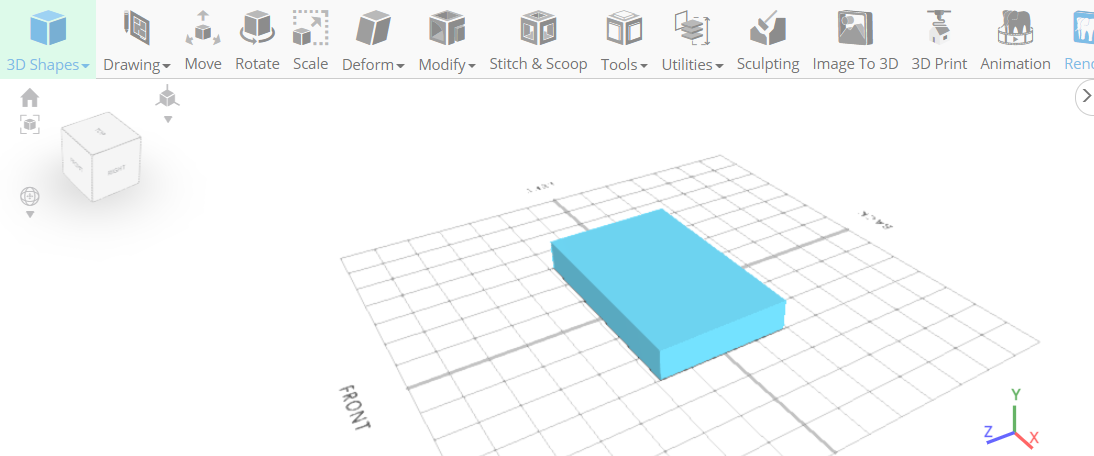
Empezaremos por crear nuevos objetos. En primer lugar, seleccionaremos el Cube. El cubo de la categoría de forma 3D o utilice un atajo (P+C).
Establezca los parámetros según los requisitos. Así que establezca la anchura a 300, la altura a 45 y la profundidad a 188.
Paso 2: crear un objeto
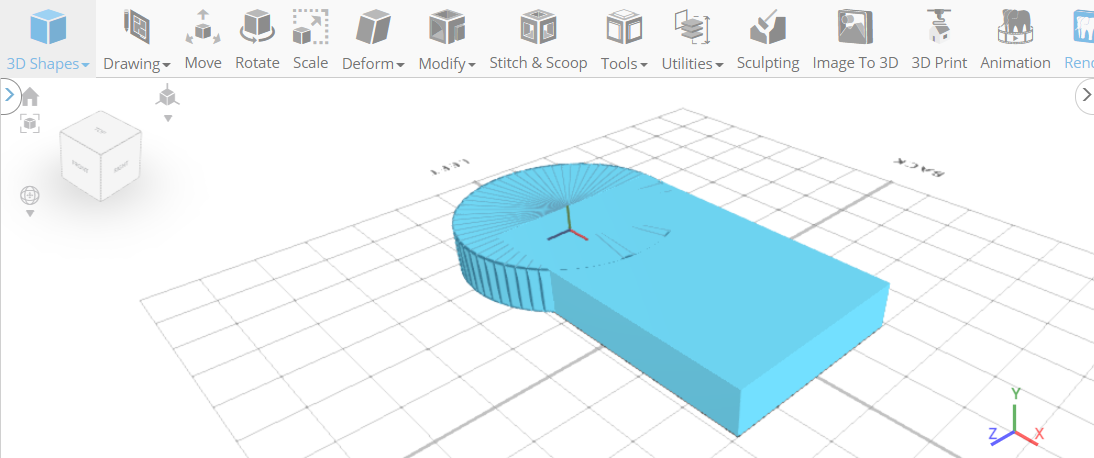
Seleccione el cilindro de la categoría de forma 3D básica o utilice un corte (P+S).
Establezca los parámetros según los requisitos. Por tanto, configure el radio superior a 110, el radio inferior a 110, la altura a 45, el segmento vertical a 64, la posición axa -144 y la posición Z a 15.
Finalizar el cilindro.
Paso 3: crea un objeto
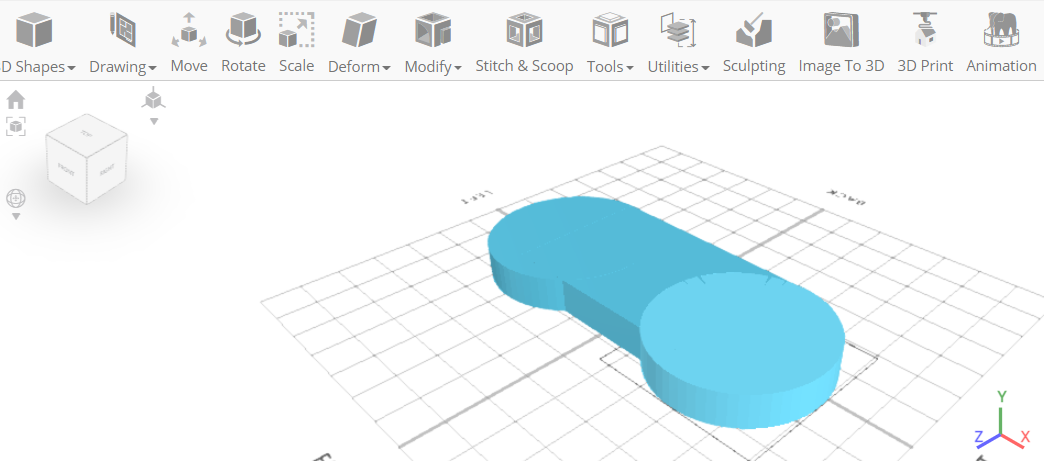
Ahora vamos a copiar el objeto. Haga clic en el botón Copiar para copiar los objetos seleccionados o utilice un atajo (Ctrl+C). Seleccione el objeto que hemos creado y deseleccione el otro. A continuación, haga clic en Mover en la barra de herramientas o utilice un atajo (M). Aquí, establezca X a 144 y cierre el panel de transformación.
Paso 4: crea un objeto
Haga clic en mesh_8 para seleccionarlo. Ahora copiaremos este objeto haciendo clic en el botón Copiar o utilizando un atajo (Ctrl+C). Ahora haga clic en mesh_8(2) para deseleccionarlo.
A continuación, activaremos la Escala desde la barra de herramientas o utilizaremos un atajo (S). Establezca X a 180 y Z a 180. A continuación, haga clic en mesh_8(2) para seleccionarlo, mesh_8(3) para deseleccionarlo. Establezca X a 115, Z a 115 y cierre el tablero de transformación.
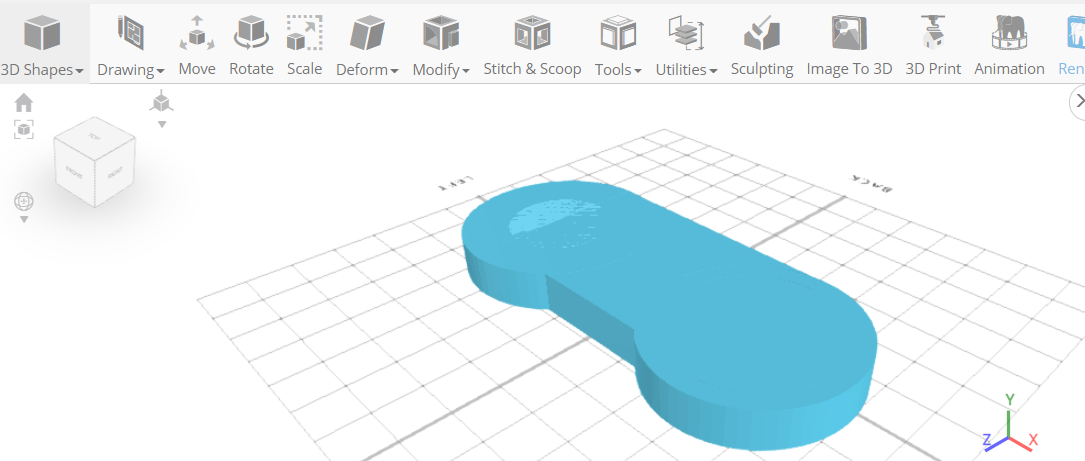
A continuación, haga clic en mesh_8, mesh_8(1), mesh_4 para seleccionarlo. También haga clic en mesh_8(2) para deseleccionarlo. Activa el Herramienta Stitch & Scoop desde la barra de herramientas o utilice un atajo (B). Elija la unión en el panel de herramientas o utilice un atajo (B+U).
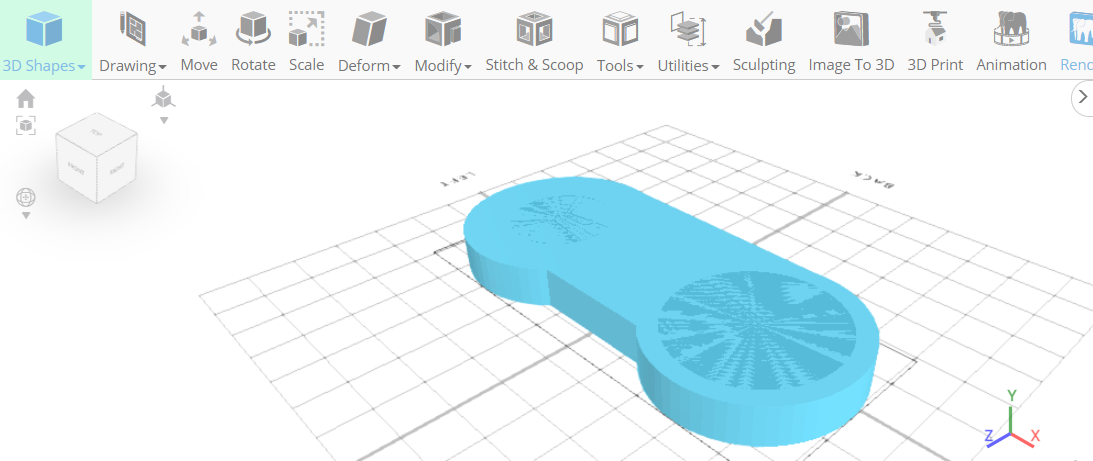
Paso 5: crea un objeto
Ahora, vamos a crear los botones para jugar.
Active el cubo. Seleccione el cubo de la categoría de forma 3D o utilícelo hortcut (P+C).
Establezca los parámetros según los requisitos. Por tanto, establezca la anchura a 45, la altura a 20, la profundidad a 90, la posición X a -145, la posición Y a 35 y la posición Z a 15. Finalice el cubo.
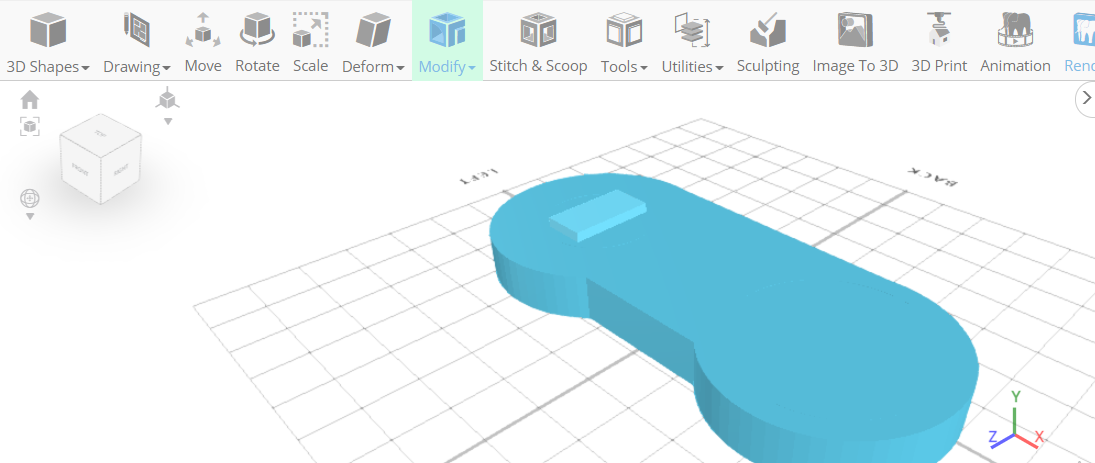
Elija Filete en la categoría Modifica de la barra de herramientas o utilice un atajo (M+F). Aquí, establezca el nivel de intensidad en 5. Finalice el filete.
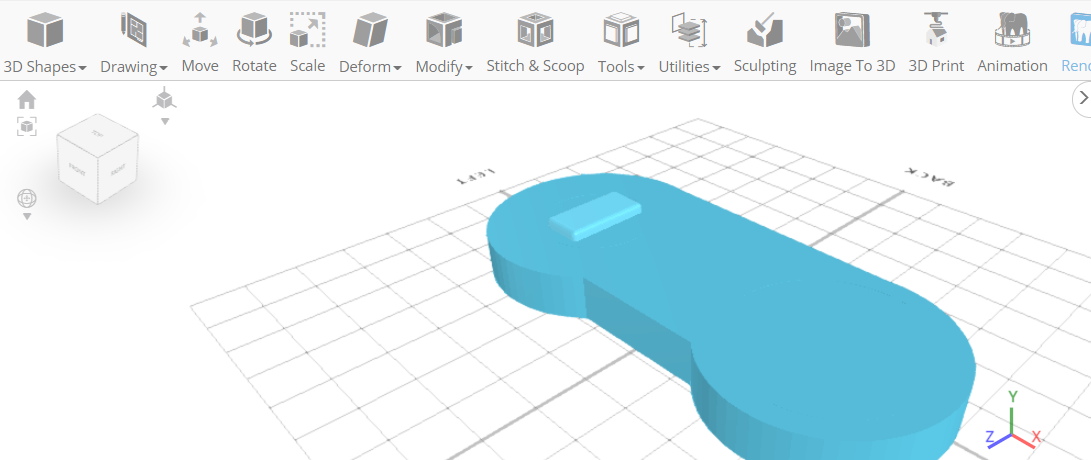
Paso 6: copiar y girar
Haga clic en Copiar para copiar el objeto seleccionado o utilice un atajo (Ctrl+C). A continuación, haga clic en Gira o utilice un atajo (R). Establece y en 90 y cierra el tablero de transformación.
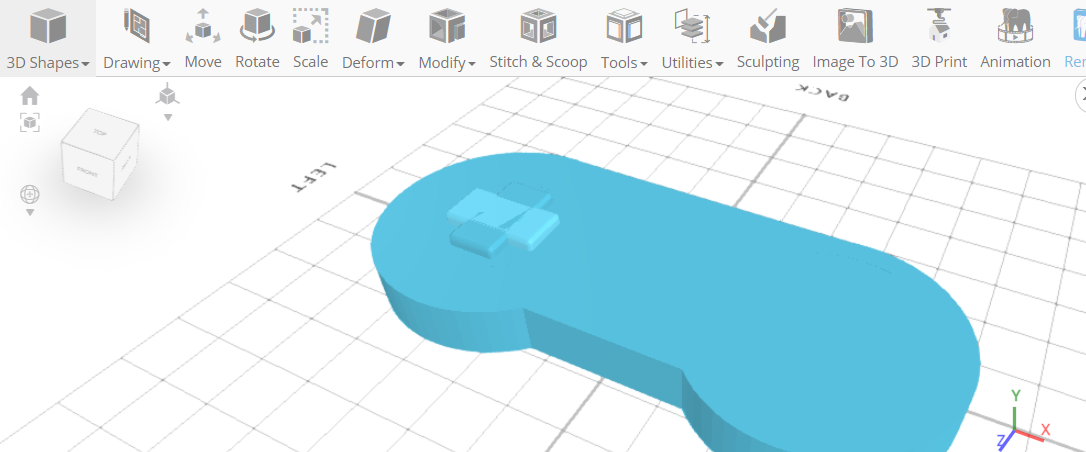
A continuación, seleccionaremos los objetos. Haga clic en mesh_12 para seleccionarlo, y mesh_12(1) ya está seleccionado. Active Stitch & Scoop desde la barra de herramientas o utilice un atajo (B). Elija la unión en el panel de herramientas o utilice un atajo (B+U). Finalizar la Unión. Por tanto, sólo hemos combinado los dos botones con la ayuda de Union.
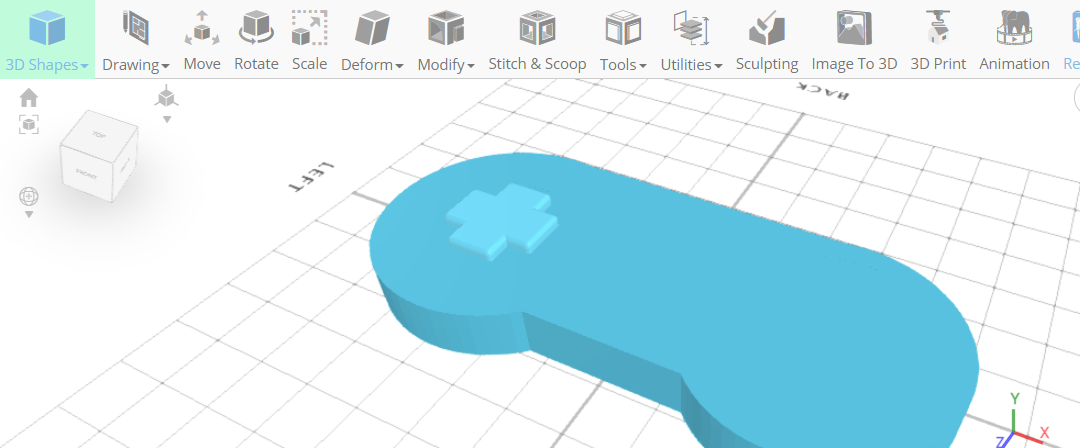
Paso 7: crea un objeto
Seleccione el cilindro de la categoría de forma 3D o utilice P+a
Establezca los parámetros según los requisitos. Así que establezca el radio superior a 20, el radio inferior a 20, la altura a 20, la posición a X a 90 y la posición Z a 35.
Finalizar el cilindro.
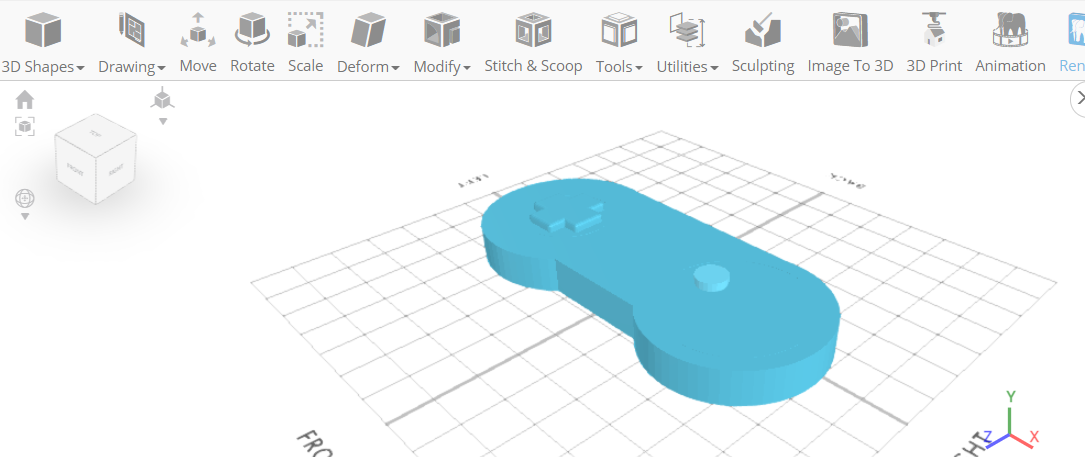
Active la selección de borde. Haga clic para activar la selección Edge o utilice un atajo (Ctrl+2).
A continuación, haga clic en el botón de configuración de selección para cambiar la configuración. Establezca Selección de bucle en True en los parámetros. Ahora seleccione los bordes del objeto.
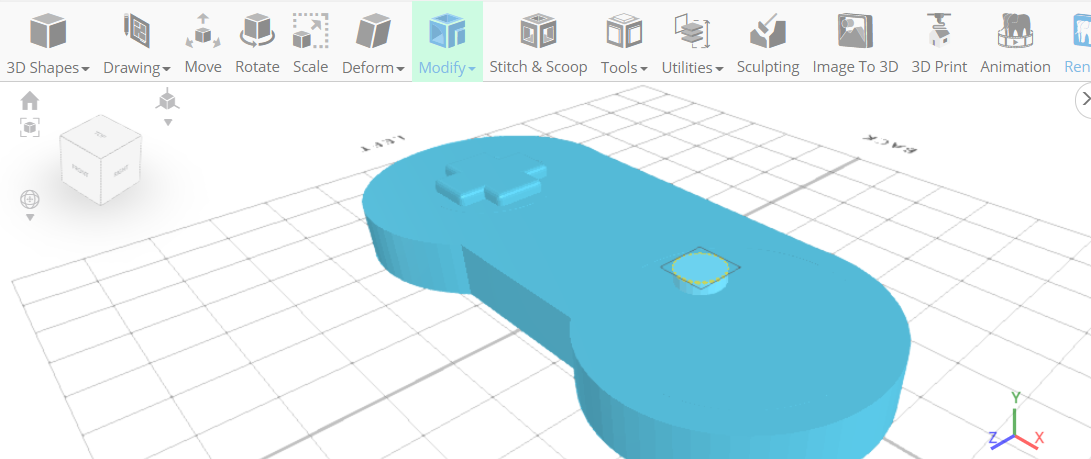
Paso 8: activa el filete, copia y mueve
Desde la categoría Modificar la barra de herramientas, elija Filete o utilice un atajo (M+F). Aquí, establezca el nivel de intensidad a 4.
Finalice el filete.
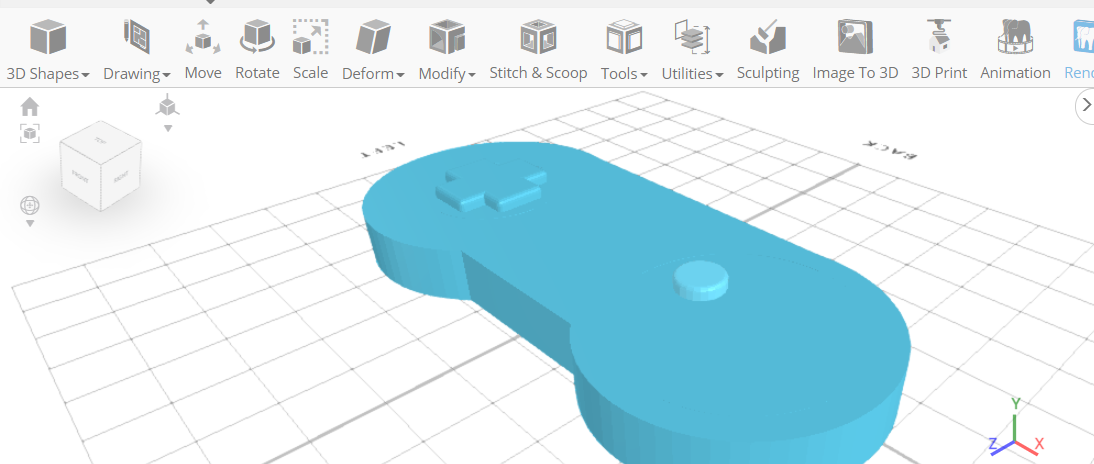
A continuación, copiaremos el objeto. Copiaremos el cilindro realizado anteriormente. Haga clic en el botón Copiar o utilice un atajo (Ctrl+C). Haga clic en Mover a la barra de herramientas o utilice un atajo (M). Aquí, pone X a 190.
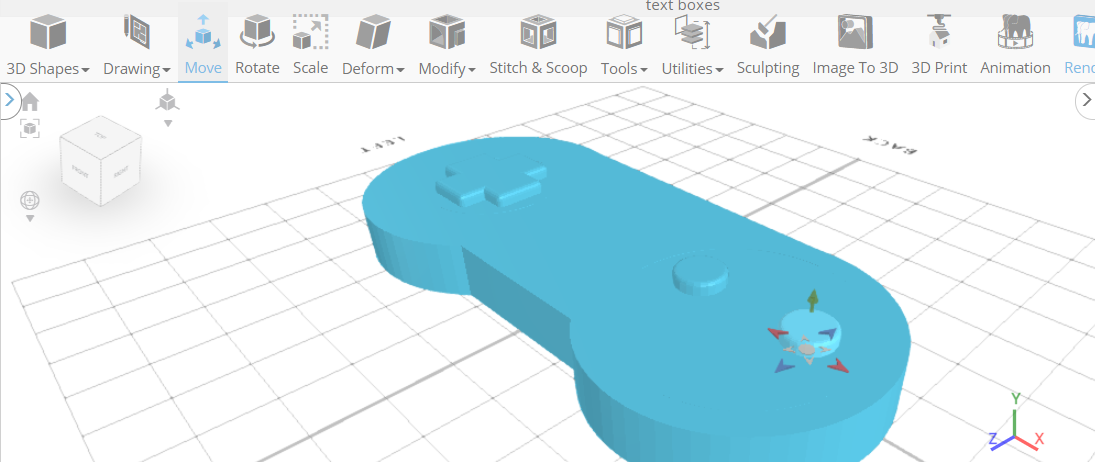
De nuevo, haga clic en el botón Copiar o utilice un atajo (Ctrl+C). Haga clic en Mover a la barra de herramientas o utilice un atajo (M). Aquí, establezca X a 144 y Z a -36.
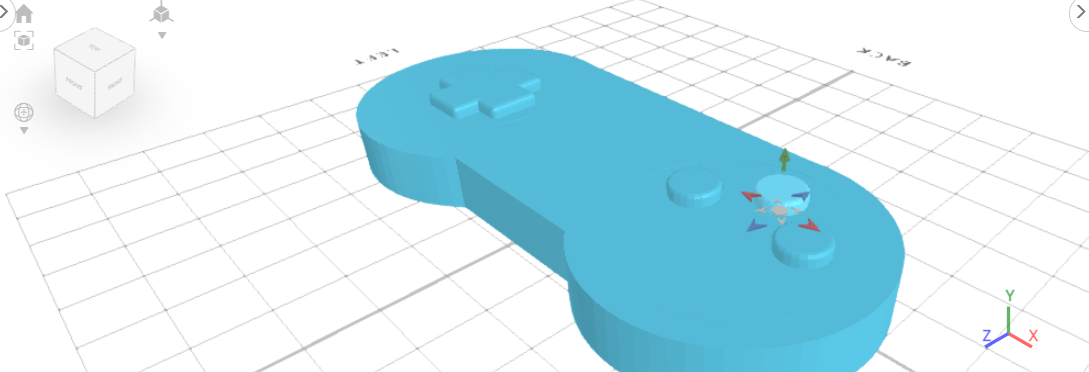
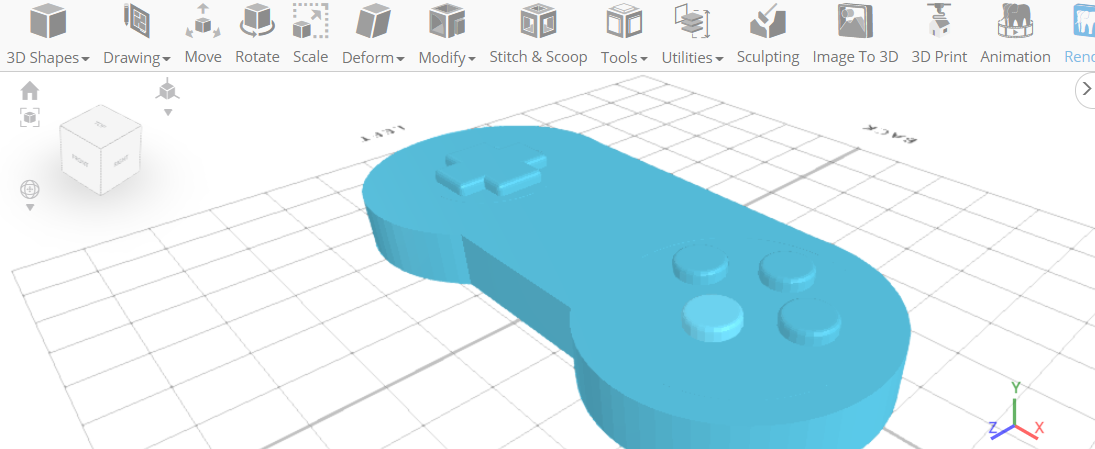
De nuevo, haga clic en el botón Copiar o utilice un atajo (Ctrl+C). Haga clic en Mover a la barra de herramientas o utilice el atajo (M). Aquí, establezca Z a 40. Cierre el panel de transformación.
Paso 9: activa la selección de objetos
Ahora active la selección de objetos. Haga clic en la parte resaltada del cubo de selección o utilice un atajo (Ctrl+0) para desactivar la selección de región.
Ahora, seleccione los objetos: haga clic en mesh_16(2), mesh(16), mesh_16(1) para seleccionarlo. A continuación, en la categoría Utilidades de la barra de herramientas, seleccione Combinar objetos o utilice un atajo (U+E).
De esta forma, hemos fusionado los cuatro botones redondos.
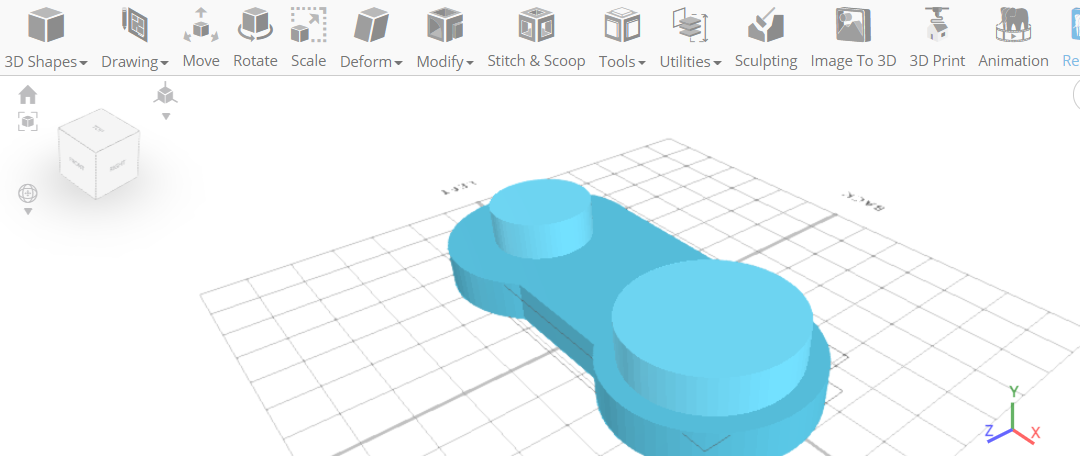
A continuación, seleccionaremos los Objetos: haga clic en mesh_8(3), mesh_8(2), para seleccionarlo, y mesh_16 para deseleccionarlo.
Haga clic en la barra de herramientas Mover o utilice un atajo (M). Establezca ya 42 y cierre el tablero de transformación.
Paso 10: activa la Unión
Seleccione objetos: haga clic en union_1 para seleccionarlo.
Aquí, active Stitch & Scoop desde la barra de herramientas o utilice un atajo (B). Elija Diferencia en el panel de herramientas o utilice un atajo (B+D). Aquí, elija mesh_8(3), mesh_8(2) para restar. Haga clic para finalizar la diferencia.
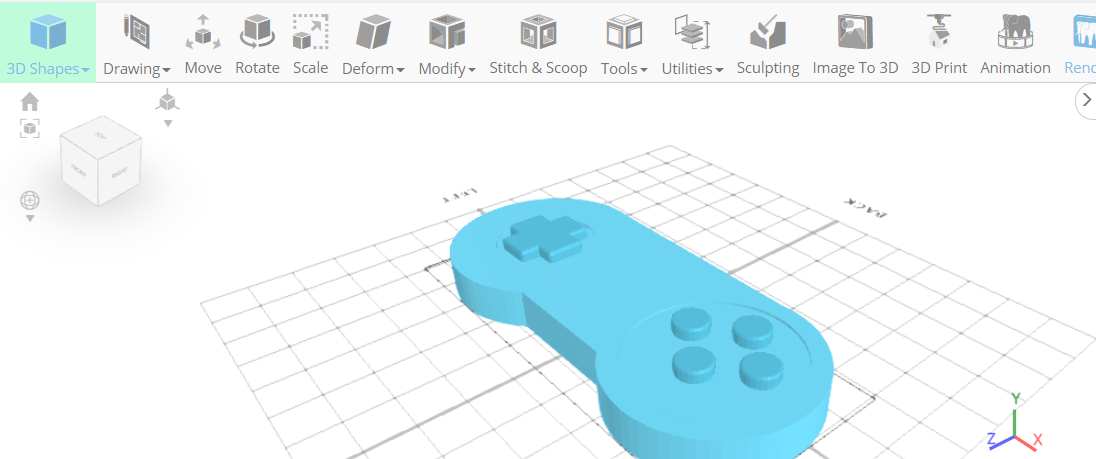
Acabamos de editar los botones con precisión.
Paso 11: Crea un objeto
A continuación, active la cápsula. Seleccione Cápsula de la categoría de forma 3D o utilice un atajo (P+E). Aquí, establezca el radio superior a 5, el radio inferior a 5, la altura a 30, la posición X a -15, la posición Y a 40, la posición Z a 40, la rotación X a 90 y la rotación Z a 30. Ahora, finalice las cápsulas. .
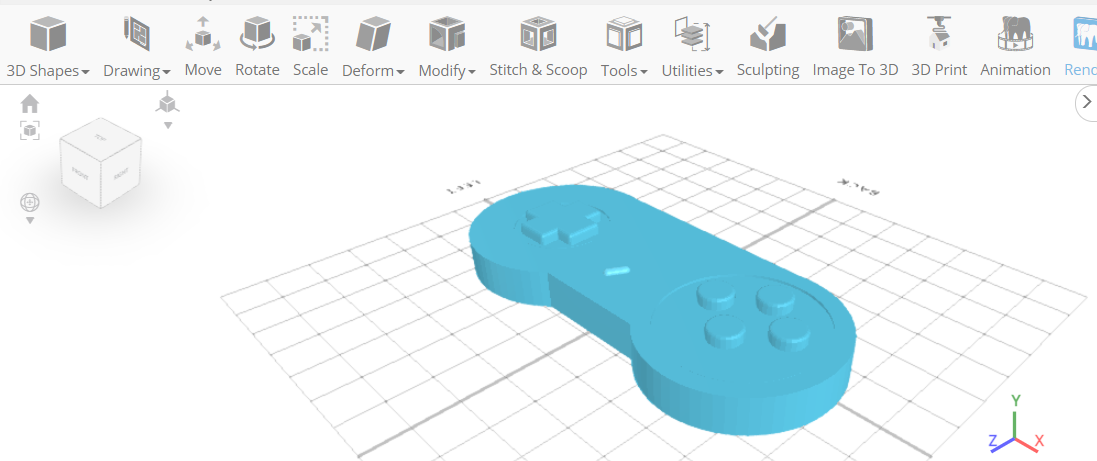
Ahora, haga clic en Copiar para copiar el objeto seleccionado o utilice un atajo (Ctrl+C). Ahora, haga clic en Mover o utilice un atajo (M). Establezca X a 15 y cierre el tablero de transformación. A continuación, haga clic en mesh_20, mesh_16, difference_1, union_2 para seleccionarlo. Active Stitch & Scoop desde la barra de herramientas o utilice un atajo (B). Elija la diferencia en el panel de herramientas o utilice un atajo (B+D).
Aquí, elija union_2, mesh_16, mesh_20, mesh_20(1) para restar. Establece Mantener el objeto restado como cierto. Finaliza la diferencia.
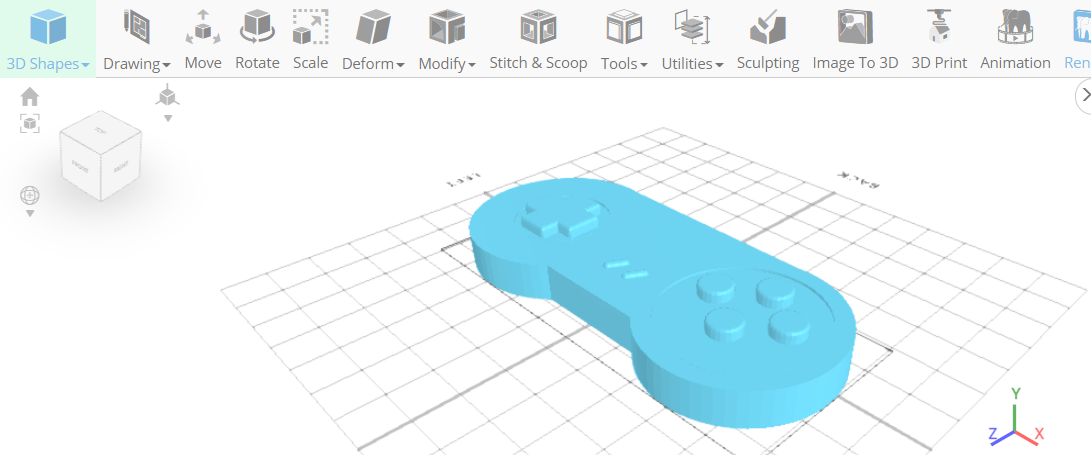
Paso 12: Crea un objeto
Seleccione el cubo de la categoría de forma 3D o utilice un atajo (P+).
Establezca los parámetros según los requisitos. Así que establece la anchura a 120, la altura a 30, la profundidad a 60, la posición Y a 7 y la posición Z a -64. Finalice el cubo.
Paso 13: Copia el objeto
Seleccione los objetos: haga clic en diferencia_2 para seleccionarlo. Ahora haga clic en Copiar para copiar el objeto seleccionado o utilice un atajo (Ctrl+C). Active Stitch & Scoop desde la barra de herramientas o utilice un atajo (B). Seleccione Intersección en el panel de herramientas o utilice el acceso directo (B+I). Finalizar la intersección.
A continuación, seleccione Combinar objetos en la categoría Utilidades de la barra de herramientas o utilice un atajo (U+E).
Establece la copia en True.
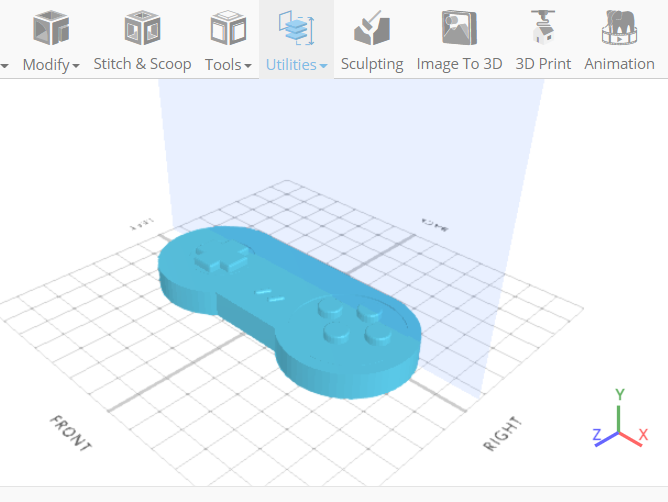
Establezca los parámetros de la siguiente manera: Establezca Direction a Right offset a 60. Finalice el espejo.
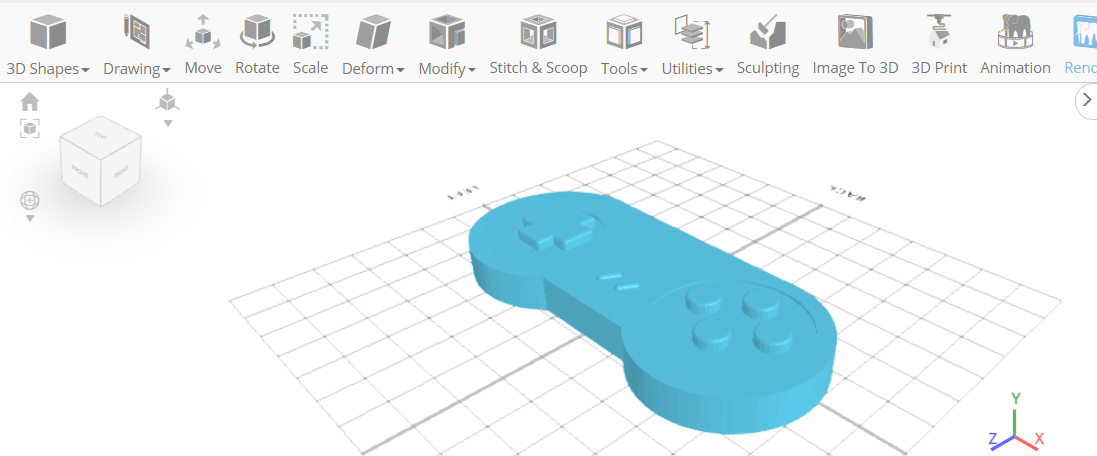
Paso 14: activa Intersection y Stitch and Scoop
Haga clic en intersección_1(1) para seleccionarlo. Haga clic en Mover a la barra de herramientas o utilice un atajo (M). Establece za -69 y cierra el tablero de transformación. A continuación, seleccione Combinar objetos en la categoría Utilidades de la barra de herramientas o utilice un atajo (U+E). Haga clic en diferencia_2 selecciónalo.
Active Stitch & Scoop desde la barra de herramientas o utilice el atajo (B). Elija la diferencia en el panel de herramientas o utilice un atajo (B+D). Elija intersection_1 para restar y establecer keepsubstracted object como cierto. Finaliza la diferencia.
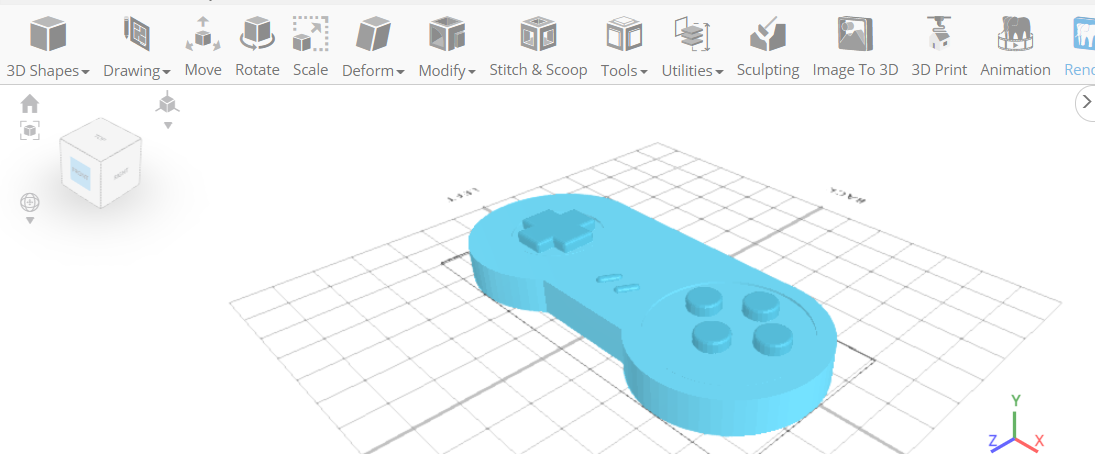
A continuación, seleccione los objetos: haga clic en mesh_24 para seleccionarlo. Haga clic en intersección_1, diferencia_3 para deseleccionarlo. Haga clic en el botón de eliminación para eliminar el objeto seleccionado o utilice un atajo (Supr).
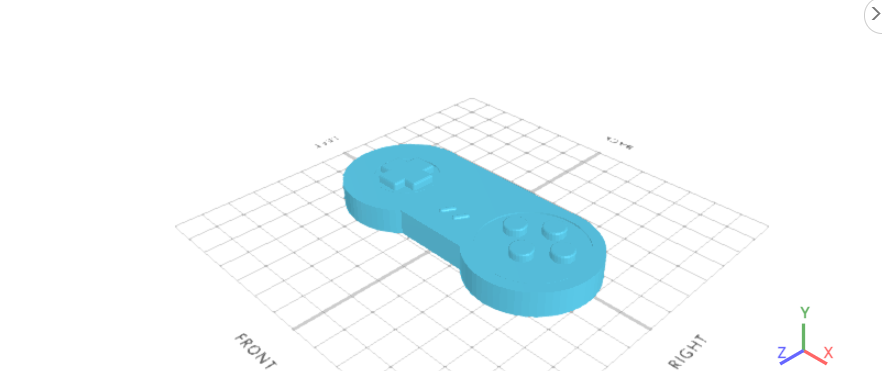
Aquí tiene el resultado final.
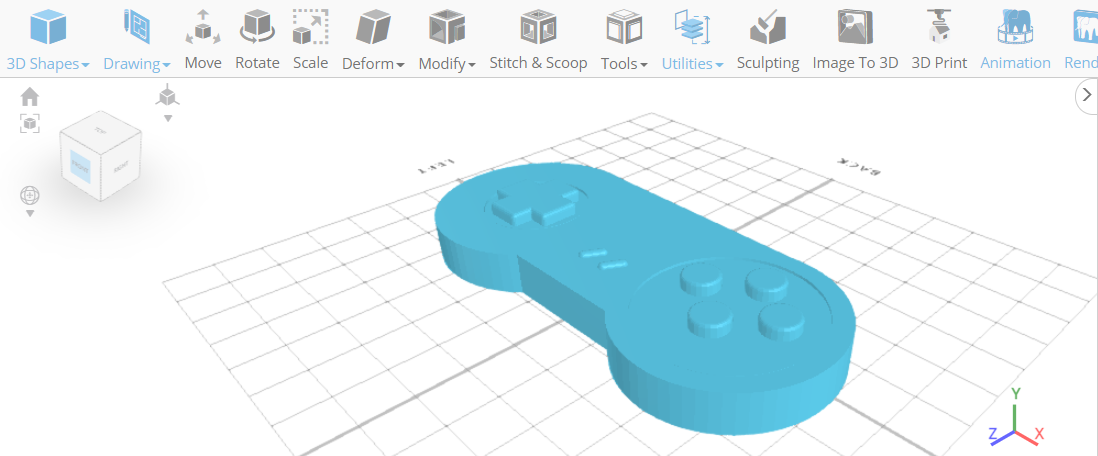
Ahora puede pintar fácilmente el controlador de videojuegos.
Conclusión:
La fabricación de controladores de videojuegos implicaba diversas formas básicas y una variedad de herramientas. Cuando haya terminado con el proceso de diseño, puede optar por imprimir si tiene una impresora 3D o puede subcontratarla. Su diseño no se puede imprimir tal y como es. Es necesario convertirlo a un formato que pueda ser entendido por una impresora 3D. Para ello, puede seleccionar la herramienta 3D Print, que le dirigirá al slicer, que podrá utilizar para generar el G-Code que contiene las instrucciones sobre cómo se imprimirá el diseño.
Le agradecemos que se haya tomado el tiempo de leer el artículo y esperamos que haya encontrado la información que estaba buscando. Le animamos a comentar cualquier duda o sugerencia, ¡gracias!€
Las 6 mejores aplicaciones de visualización 3D online y descargables de 2023 (todas son gratuitas)

5 Factores Esenciales al Elegir un Software de Diseño de Interiores
¿Puede Blender hacer animación 2D?

7 Oportunidades Profesionales Disponibles en el Sector de la Tecnología Educativa (EdTech)

Diseño Industrial: Todo lo que necesitas saber

Guía completa sobre el filamento TPU: Qué es y cómo usarlo
Dejar un comentario
🔀 Entradas relacionadas