

Diseño de un Prototipo de Flauta en 3D Utilizando el Software de Modelado SelfCAD

Diseño 3D de una flauta en SelfCAD
Introducción:
¿Eres alguien a quien le gusta la música? En caso afirmativo, en esta guía, le mostraremos cómo puede crear su propio prototipo de flauta mediante un software de modelado 3D. Hay muchas formas de conseguirlo, pero preferimos utilizar el software SelfCAD, ya que es fácil de utilizar y no es necesario dedicar mucho tiempo ni tener experiencia para poder diseñar en 3D un prototipo de flauta. Siga esta guía y podrá diseñar en 3D el prototipo de su flauta.
Incluso puede imprimirlo en 3D si tiene una impresora 3D. Como se ha mencionado anteriormente, es bueno utilizar un software de modelado 3D que le ofrezca más capacidades, como ayudar a preparar sus diseños para la impresión 3D. El software de diseño SelfCAD 3D le permite generar el código G que puede enviar a su impresora con mucha facilidad.
Este artículo también le ayudará a entender varias herramientas de SelfCAD como las formas 3D básicas, la herramienta Escala, Solomillo, Agregar espesor y muchas otras.
Utilizando SelfCAD:
El modelado 3D es una nueva manera de facilitar su proceso de fabricación. Los modelos de 3 dimensiones han ganado mucha popularidad en los últimos tiempos. El diseño 3D se utiliza en muchas industrias como mecánica, civil, eléctrica, de fabricación, etc. La creación de modelos 3D con SelfCAD es muy asequible y rentable. Además, ahorra tiempo en gran medida. No es necesario perder dinero ni tiempo en hacer prototipos. Con la ayuda de SelfCAD, podrá hacerlo con mucha facilidad.
Empecemos!
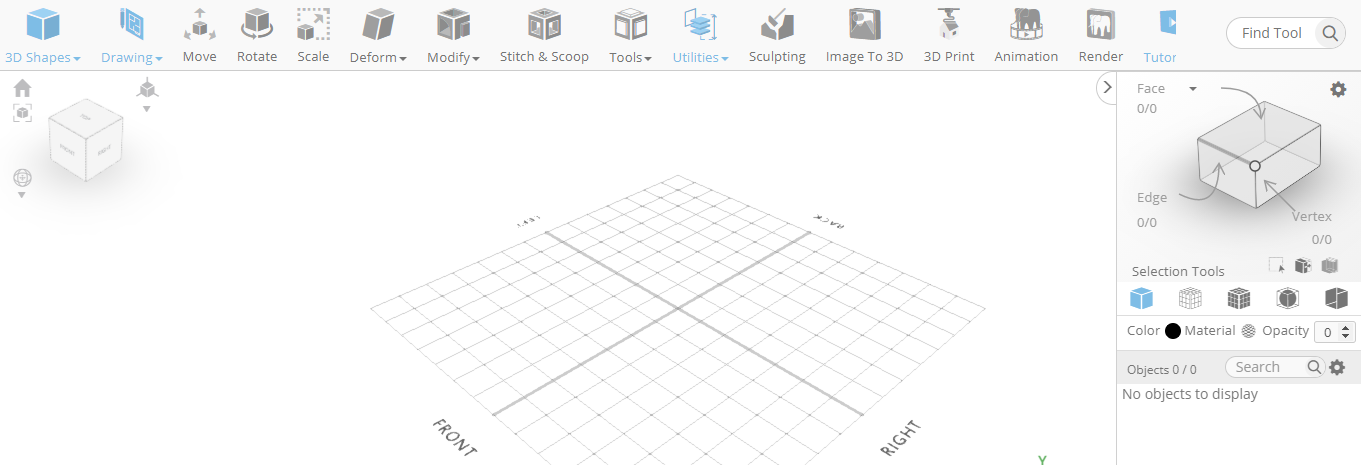
A continuación se muestra el espacio de trabajo en el que crearemos nuestro modelo 3D. Hay herramientas en la parte superior de la sección de la barra de herramientas.
Paso 1: crea un objeto
Empezaremos creando nuevos objetos. En primer lugar, seleccionaremos la ciencia el cilindro de la categoría de forma 3D o utilice un atajo (P+ Atajo).
Establezca los parámetros según los requisitos. Por tanto, establezca el radio superior e inferior a 18, la altura a 680, el segmento horizontal a 64, el segmento vertical a 64 y la rotación Z a 90. Finalice el cilindro.
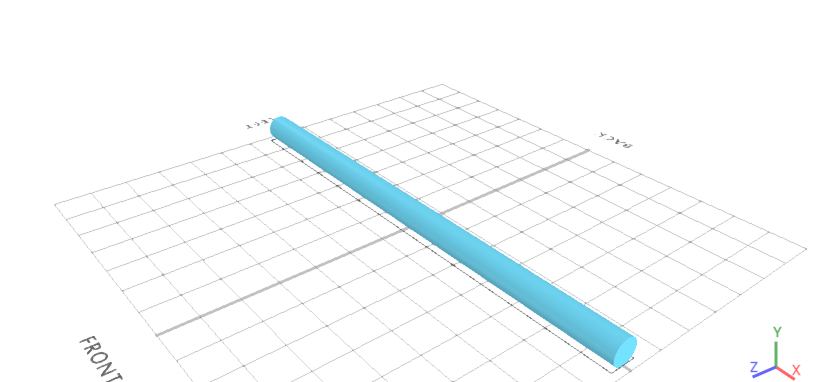
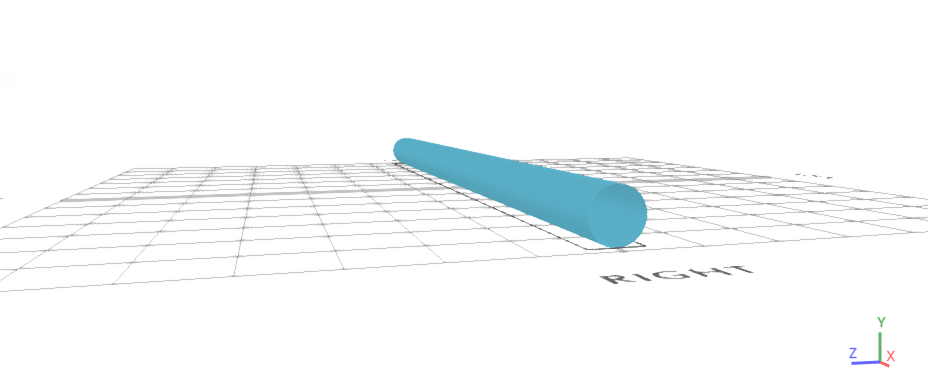
Haga clic para activar el Polígono Seleccione o utilice un atajo (Ctrl+4). Haga clic en la región destacada para seleccionarla. Para hacer el cilindro vacío, haga clic en la región que se encuentra a los lados del cilindro.
Haga clic en el botón Eliminar para eliminar la región seleccionada o utilice un atajo (Eliminar).
📂 Índice de contenido
Paso 2: añada espesor
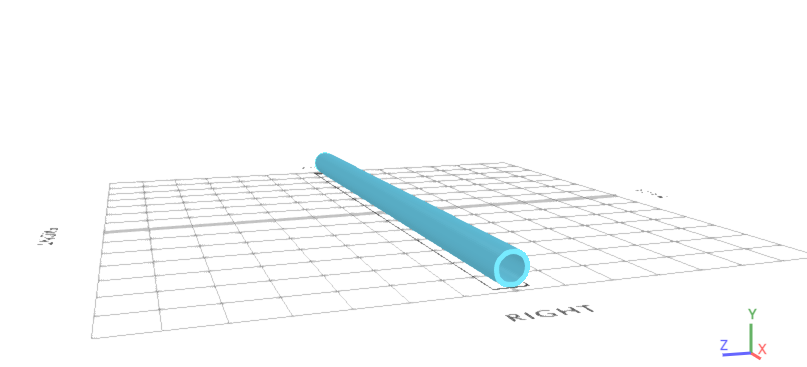
En la categoría Modifica de la barra de herramientas, elija Agregar la herramienta de grosor o utilice un atajo (M+A). Establece el grosor en -5.
Finalice el añadir grosor. Ahora hemos añadido grosor al borde del cilindro.
Paso 3: crea un objeto nuevo
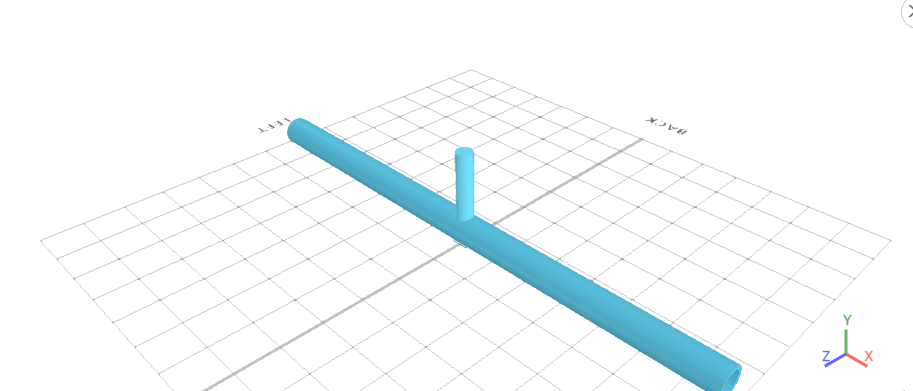
En la categoría de forma 3D de la barra de herramientas, elija Cilindros o utilice un atajo (P+Y). Establezca los parámetros según los requisitos. Configure el radio superior a 10, el radio inferior a 10, el segmento vertical a 32 y la posición Y a 18. Finalice el cilindro.
Paso 4: active el movimiento y la copia
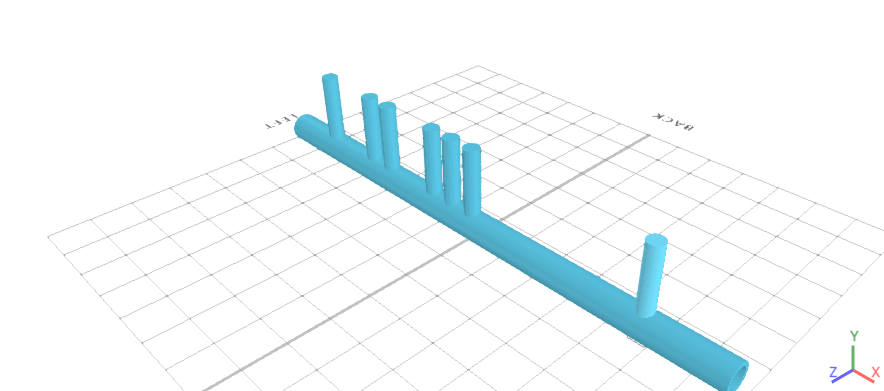
A continuación, haga clic en Mover o utilice un atajo (M). Ahora vamos a copiar el cilindro hecho recientemente. Haga clic en el botón Copiar o utilice un atajo (Ctrl+C). Establece xa -33. Haga clic en el botón Copiar para copiar el objeto seleccionado o utilice un atajo (Ctrl+C). Establezca xa -65, haga clic en el botón Copiar para copiar el objeto seleccionado o utilice un atajo (Ctrl+C). Establezca xa -144, haga clic en el botón Copiar para copiar el objeto seleccionado o utilice un atajo (Ctrl+C). Establezca xa -178, haga clic en el botón Copiar para copiar el objeto seleccionado o utilice un atajo (Ctrl+C). Establezca xa -260, haga clic en el botón Copiar para copiar el objeto seleccionado o utilice un atajo (Ctrl+C). Establece xa 238. Ahora cierra el tablero de transformación.
Ahora hemos creado los cilindros que utilizaremos para hacer agujeros en la Flauta.
Paso 5: activa Stitch & Scoop
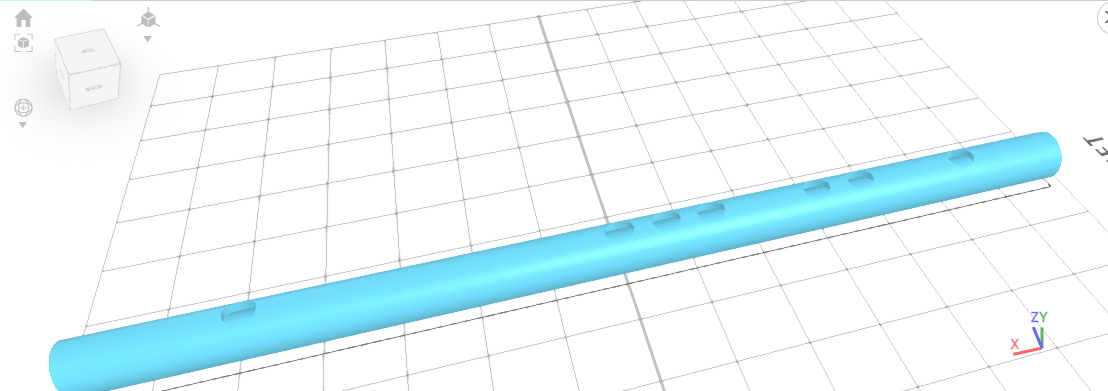
Active la selección de objetos: haga clic en las partes de la flauta o utilice un atajo (Ctrl+0). En el menú Editar, elija Seleccionar todo o utilizar un atajo (Ctrl+A). Ahora active el Herramienta Stitch & Scoop o utilice un atajo (B). Aquí, elija la diferencia o utilice un atajo (B+D).
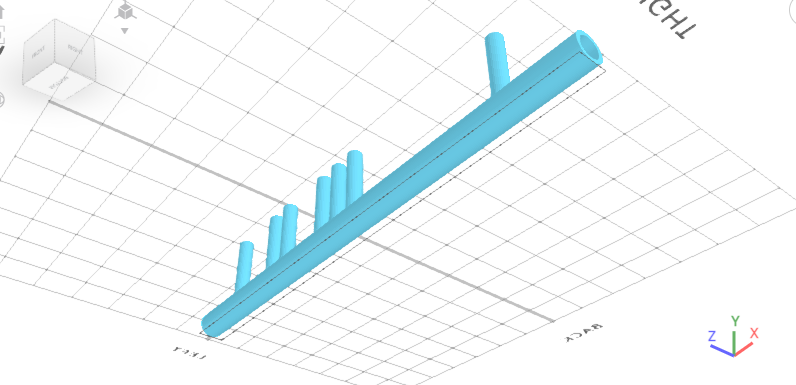
Seleccione los objetos que desea restar: elija mesh_8, mesh_8(1), mesh_8(2), mesh_8(3), mesh_8(4), mesh_8(5), mesh_8(6). Finaliza la diferencia.
Paso 5: crea un objeto
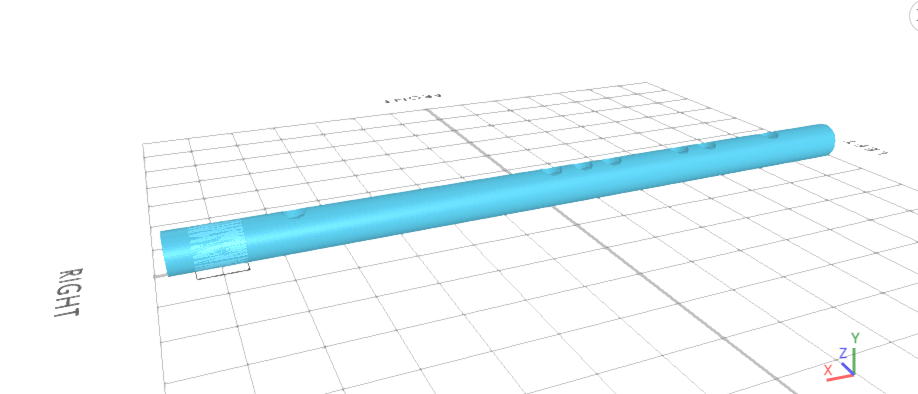
Activar el cilindro: seleccione el cilindro de la categoría de forma 3D o utilícelo (talla P+).
Establezca los parámetros según los requisitos. Establezca el radio superior a 18, el radio inferior a 18, la altura a 40, el segmento vertical a 64, la posición X a 300 y la rotación Z a 90. Finalice el cilindro.
Paso 6: aísle el objeto
Haga clic en Aislar o utilice un atajo (V+I). Haga clic para activar la selección de polígonos o utilice un atajo (Ctrl+4).
Haga clic en la Región para seleccionarla.
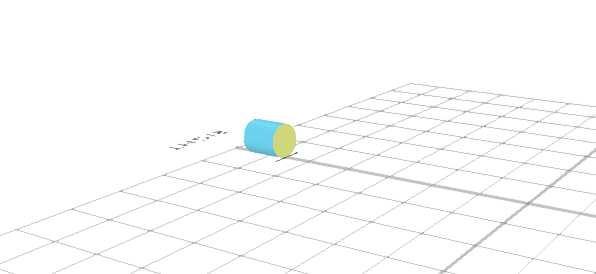
A continuación, haga clic en Eliminar o utilice un atajo (Supr).
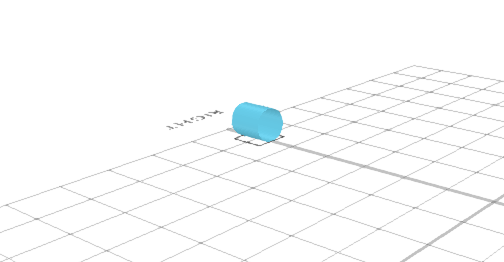
Seleccione Agregar la herramienta de grosor desde Modifica la categoría de la barra de herramientas o utilice un atajo (M+A). Establece el grosor a 1. Finaliza la opción Agregar grosor.
A continuación, haga clic en el botón Mostrar para mostrar el objeto oculto, que es diferencia_1.
Paso 7: copie el objeto
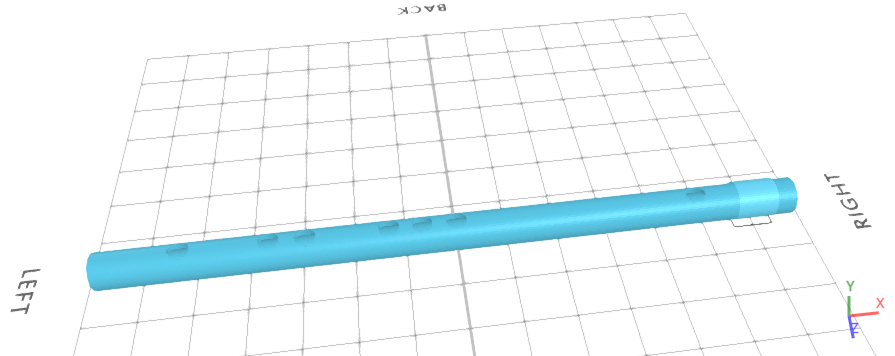
Activar el movimiento: haga clic en Mover a la barra de herramientas o utilice un atajo (M). A continuación, haga clic en el botón Copiar o utilice un atajo (Ctrl+C). Establezca X a 146, haga clic en el botón Copiar o utilice un atajo (Ctrl+C) para copiar el objeto seleccionado. Establezca xa -304 y cierre el tablero de transformación.
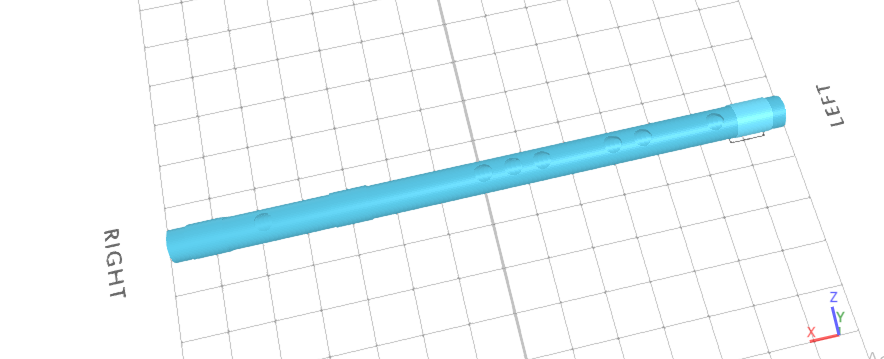
Hemos creado dos cilindros de envoltura idénticos.
Paso 8: Copie el objeto
Desde el panel lateral derecho, haga clic en la región de Cube o utilice un atajo (Ctrl+0) para desactivar la selección de región.
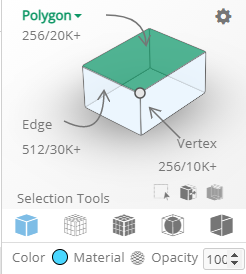
A continuación, haga clic en difference_1 para seleccionarlo y haga clic en mesh_12(2) para deseleccionarlo. Ahora seleccione la opción Mover a la barra de herramientas o utilice un atajo (M). Aquí, establezca ya 1 y cierre el tablero de transformación.
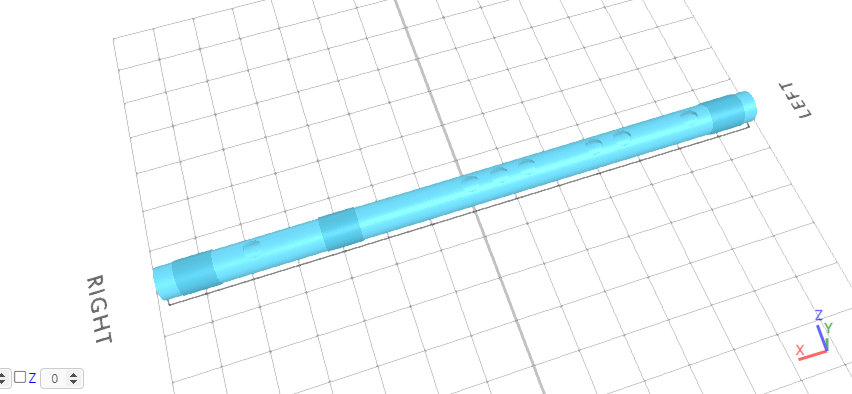
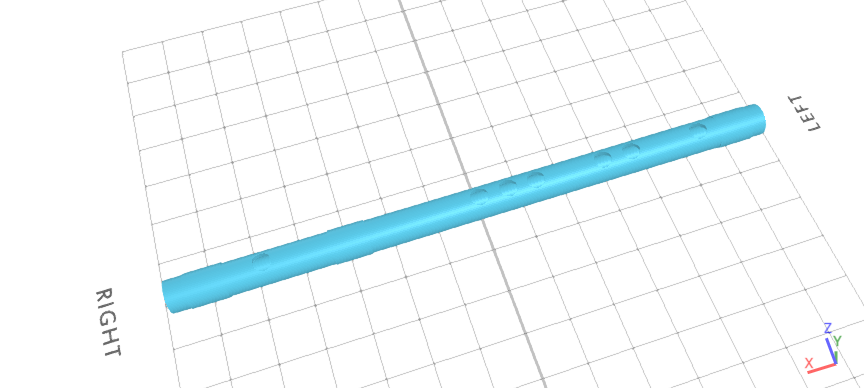
Ahora puedes pintar la Flauta.
Conclusión:
Hacer la forma del cilindro largo y también hacer los agujeros vacíos es algo que será útil a la hora de crear otros muchos objetos.
Siguiendo las instrucciones de este artículo, podrá reproducir la flauta fácilmente. En caso de que te quedes atascado en cualquier sitio, siempre puedes pedir ayuda y estaremos encantados de ayudarte.
Le agradecemos que se haya tomado el tiempo de leer el artículo y esperamos que haya encontrado la información que estaba buscando. Le animamos a comentar cualquier duda o sugerencia, ¡gracias!€
Detrás de escena de Blender: el uso integral de Python

Impresión 3D con termoplásticos: una guía necesaria
¿Cómo importo imágenes de referencia a Blender?

Principales Métodos para la Estimación de Proyectos en Ingeniería Civil

¿Cuánto cuesta enviar sus imágenes a una granja de renderizado?

La lucha contra el cáncer avanza: Científicos crean tumores en 3D con células del paciente gracias a la tecnología de impresión 3D
Dejar un comentario
🔀 Entradas relacionadas