

Diseño de Personajes en 3D: Guía para Modelar una Chica con SelfCAD

Cómo diseñar en 3D un modelo de personaje 3D de una chica en SelfCAD
📂 Índice de contenido
- Introducción:
- Paso 1: Diseño del Jefe del personaje del modelo 3D.
- Paso 2: moldeado en 3D de la parte inferior del cuerpo.
- Paso 3: esconde el objeto que hemos creado.
- Paso 4: Creación de la mano del personaje modelo 3D.
- Paso 5: Diseño 3D de los dedos en la forma de la mano.
- Paso 6: echar la mano en una forma de unión.
- Paso 7: esconde la mano diseñada.
- Paso 8: Creación de la pata del personaje del modelo 3D.
- Paso 9: Haga que el objeto se asiente en la parte inferior.
- Paso 10: Muestra los objetos.
- Paso 11: modifique la forma de la cápsula inferior.
- Paso 12: copiando la otra pata del personaje del modelo 3D.
- Paso 13: mostrando la mano creada
- Paso 14: modifique la posición de la mano.
- Paso 16: colocando la mano correctamente en posición.
- Paso 17: Creación de los ojos del personaje del modelo 3D.
- Paso 18: Creación de la boca del personaje del modelo 3D
- Paso 19: llenando la forma.
- Paso 20: añada el grosor a los ojos y la boca.
- Paso 21: Creación del cabello del personaje modelo 3D.
- Paso 22: Finalice el personaje del modelo 3D.
Introducción:
Las películas de animación y los dibujos animados han atraído y entretenido a todo el mundo, sobre todo para niños, y los personajes de modelos en 3D se utilizan principalmente para crear las animaciones. Pero, ¿cómo se crea la animación y cómo se hacen los personajes como los humanos? ¡E incluso se mueven! Todo comienza con el modelado 3D. Los personajes, cuerpo humano y figuras están creados en diseño 3D. Los diseñadores 3D crean el cuerpo necesario, y después se utiliza en estas películas de animación y dibujos animados.
En esta guía, estamos moldeando en 3D un personaje de una chica. Estamos utilizando la forma de esfera y cápsula, mientras que otras herramientas como Mover, Girar, Copia y Extrusión también son útiles. Crear un único objeto es muy sencillo, pero moldear diferentes objetos en 3D y combinarlos para crear un solo objeto a veces es un reto. Aquí estamos creando objetos separados, y después con herramientas como mover y girar, los posicionaremos para darle un aspecto perfecto.
El diseño 3D implica cómo utilizamos las herramientas, no es ciencia de cohetes, sino que se trata de utilizar las herramientas específicas en un momento determinado que minimicen nuestro trabajo. Cómo utilizar la herramienta de copia para copiar el objeto y luego la herramienta Mueve o Gira para mantener la posición del objeto. El diseño 3D de Girl ayudará a crear otros diseños de figuras distintas e incluso utilizarlos en animación. Consulte el tutorial interactivo de diseño de chicas en 3D.
Este tutorial incluye el diseño de partes del cuerpo con el software SelfCAD.
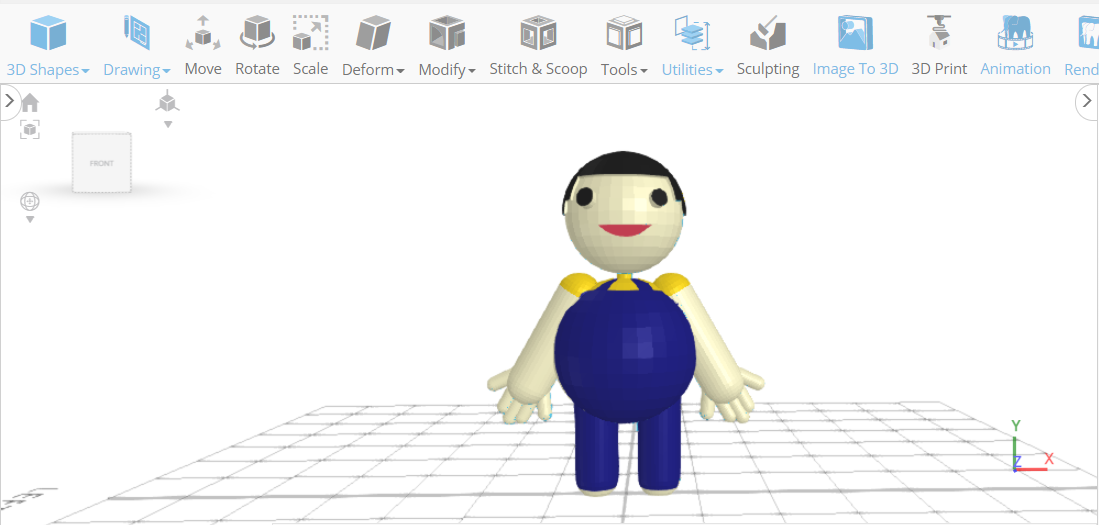
Empezando por crear la estructura corporal completa. Haremos las formas básicas. Así pues, ¡vamos!
Paso 1: Diseño del Jefe del personaje del modelo 3D.
Utilizaremos una esfera para preparar la cabeza del personaje del modelo 3D. Seleccione la Esfera de la categoría de forma 3D de la barra de herramientas (P+S). Configure el radio superior a 40, la posición Y a 107. Hemos creado la esfera de arriba desde el suelo, así que crearemos la parte inferior del cuerpo. Finalizar la esfera. Puede consultar el Vídeo tutorial de Sphere. Esto mostrará los cambios que puede hacer y cómo se ve.
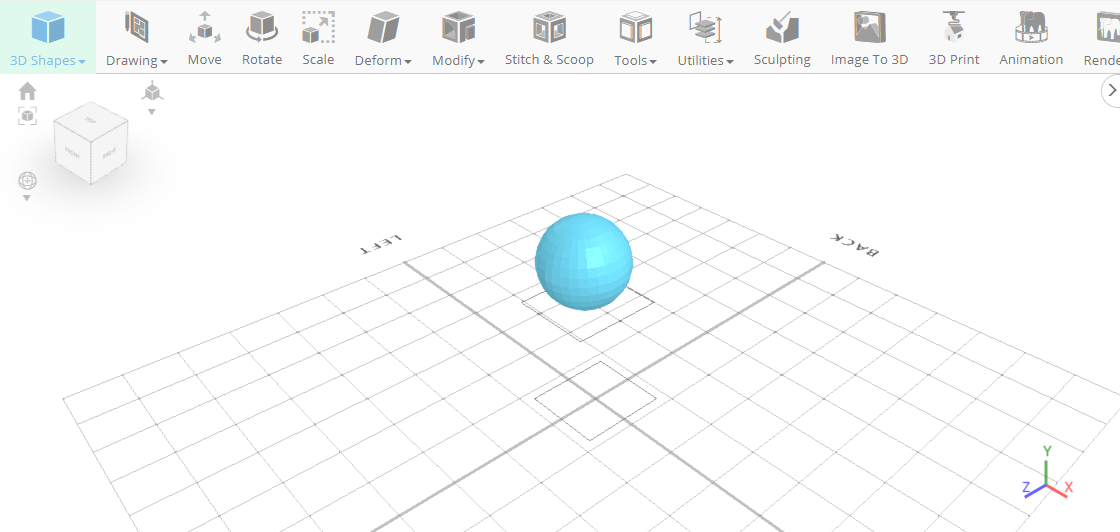
Paso 2: moldeado en 3D de la parte inferior del cuerpo.
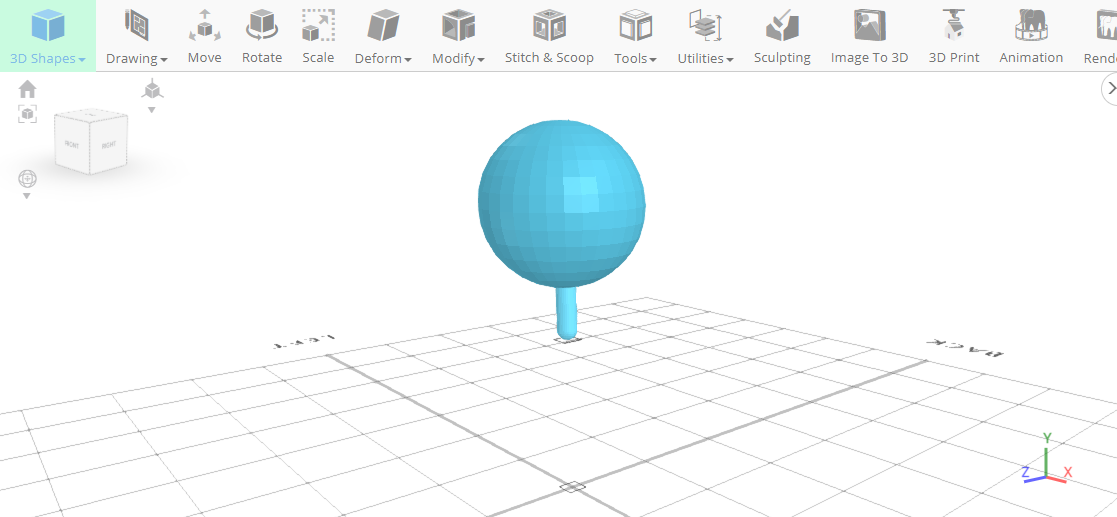
Elija la cápsula de la categoría de forma 3D (P+E). Ésta será la parte del cuello que unirá la parte inferior y de la cabeza.
Establezca los parámetros de la siguiente manera: Radio superior a 5, Altura a 50, Posición Y a 80.
Finalice la cápsula.
Seleccione la esfera y establezca la posición Y a 5 y finalice la esfera.
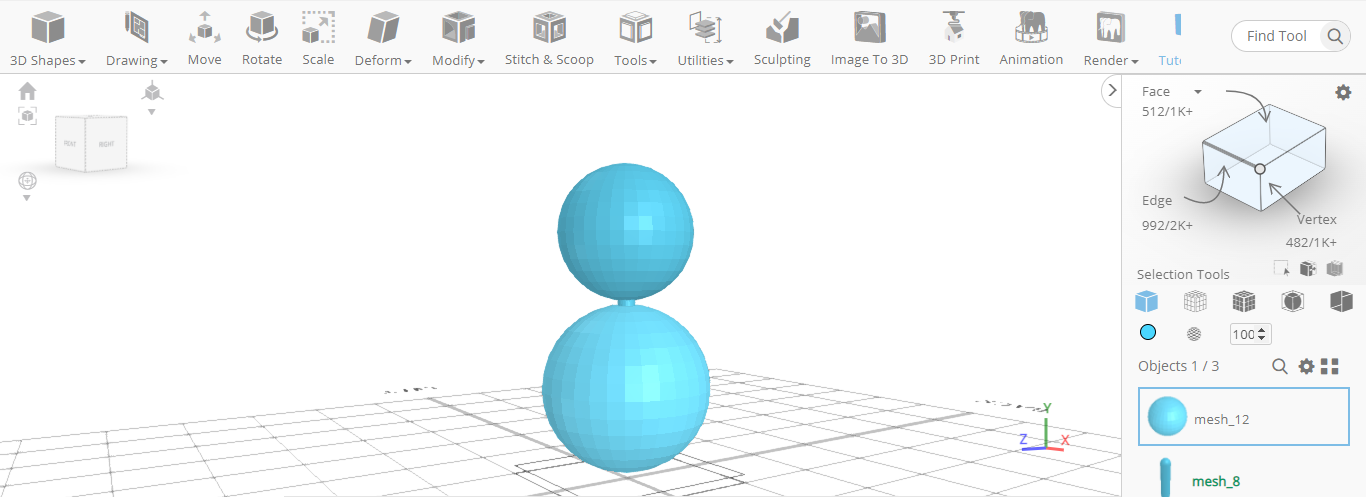
Paso 3: esconde el objeto que hemos creado.
Seleccione los objetos que hemos creado. Esconderemos estos objetos 3D durante un tiempo. Haga clic en el botón Ocultar para ocultar el objeto seleccionado (V+H). Ésta es una ocultación temporal. Así podemos crear el modelo 3D del personaje sin obstáculo alguno y volver a mostrarlo.
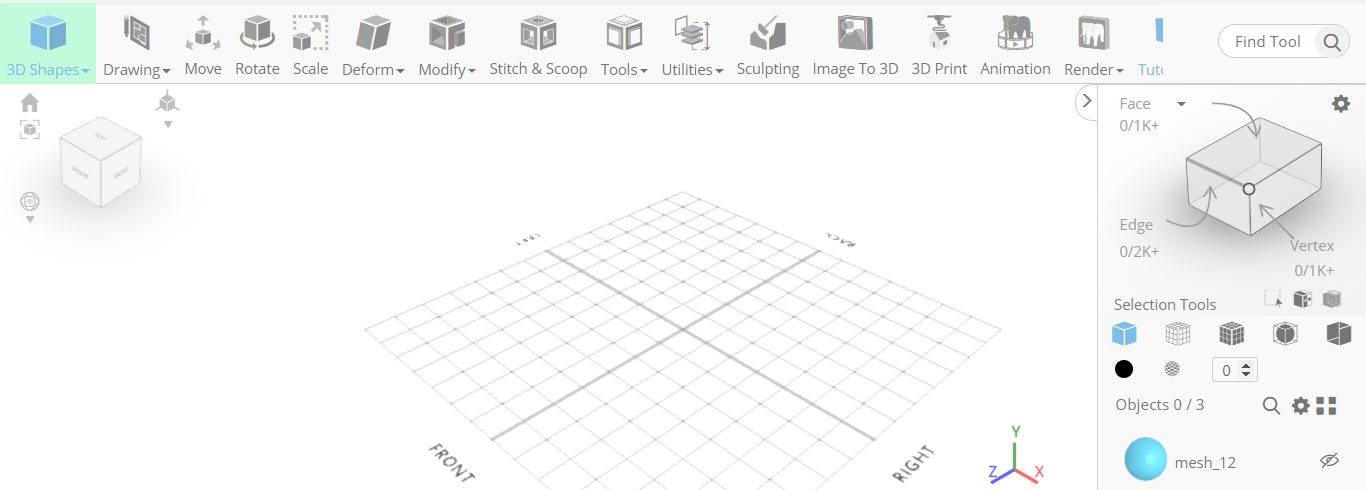
Paso 4: Creación de la mano del personaje modelo 3D.
Elija la cápsula de la categoría de forma 3D (P+E). Con la cápsula, estamos creando una estructura puntiaguda. Establezca los parámetros de la siguiente manera: Radio superior a 15, Radio inferior a 15. Hemos utilizado la forma de la cápsula para crear una forma de mano. Finalice la cápsula.
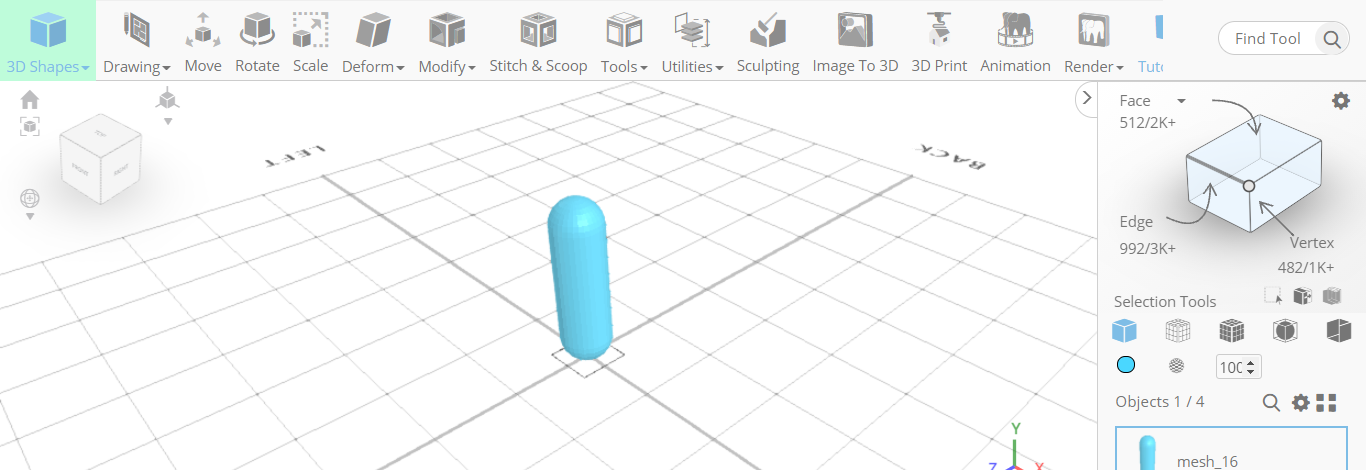
Paso 5: Diseño 3D de los dedos en la forma de la mano.
Ahora vamos a crear la forma del dedo con la ayuda de una cápsula. Copiar, Mover y Girar son las tres herramientas principales distintas de la cápsula que nos ayudarán a diseñar los dedos e incluso a fijar su posición. Elija Cápsula de la categoría de forma 3D (P+E). Con la cápsula, estamos creando una estructura puntiaguda.
Establece los parámetros de la siguiente manera: Establezca el radio superior a 5, el radio inferior a 5, la altura a 58, la posición X a 7, la posición Y a 55. Esto nos ayudará a posicionar el dedo. Finalizar la cápsula.
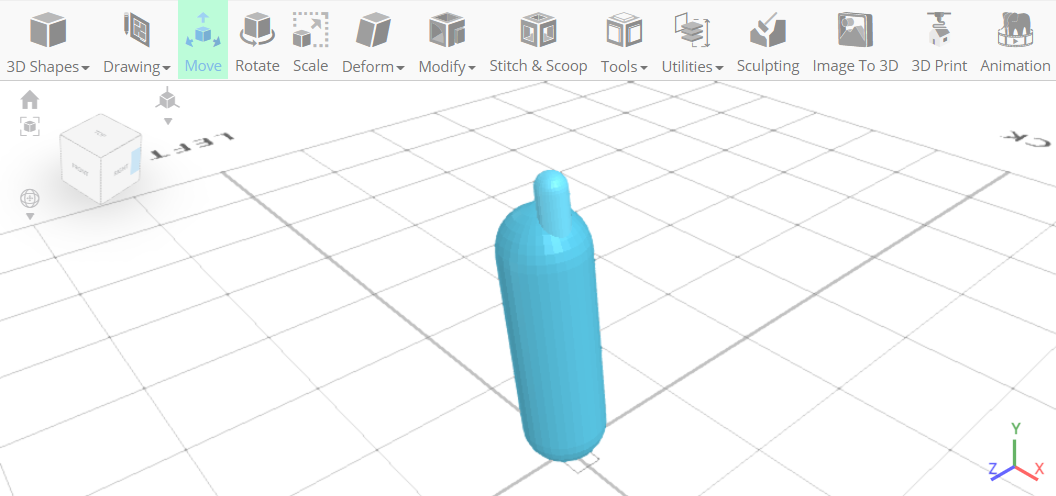
En el menú de la barra de herramientas, haga clic en Mover (M). A continuación, utilice la herramienta del botón de copia (Ctrl+C) para copiar el objeto seleccionado que es mesh_20, la última cápsula creada. Moveremos el objeto, estableceremos xa 0, ya 60.
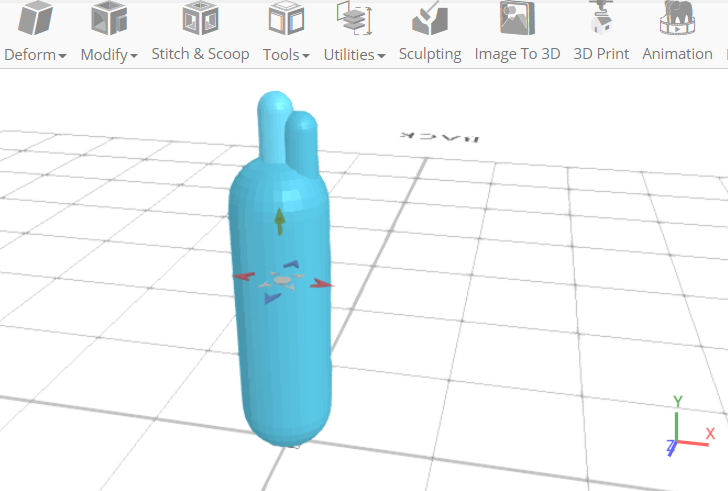
Utilice el botón Copiar (Ctrl+C) para copiar el objeto seleccionado. Mueve el objeto, pone ya 55, xa -7.
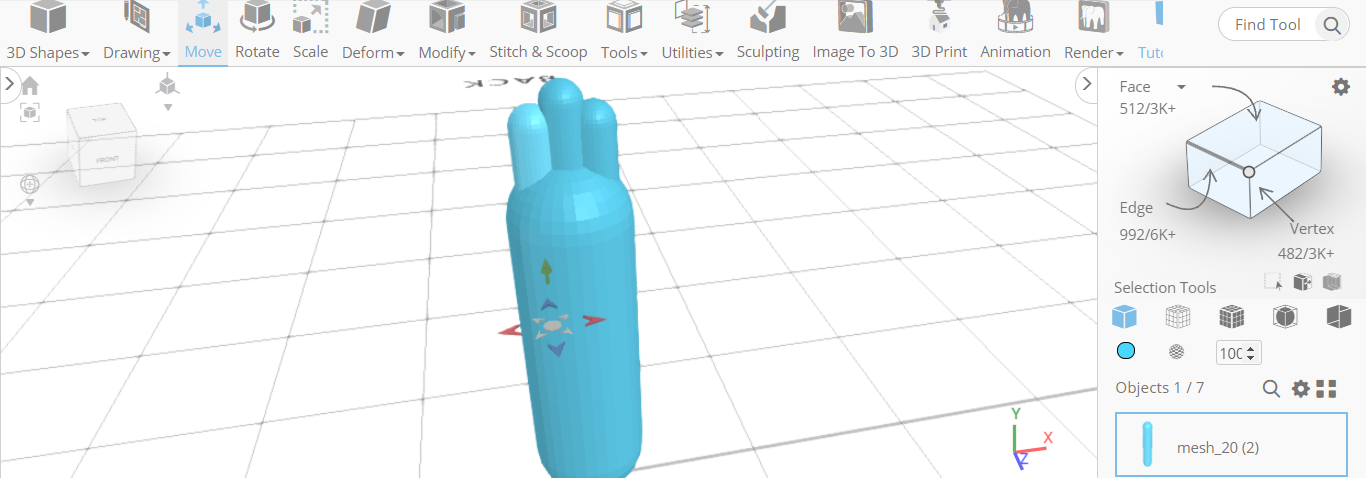
Vuelva a copiar los objetos seleccionados. Con la herramienta de movimiento, establezca ya 49.35. Hemos vuelto a crear el objeto en el mismo sitio que se muestra a continuación.
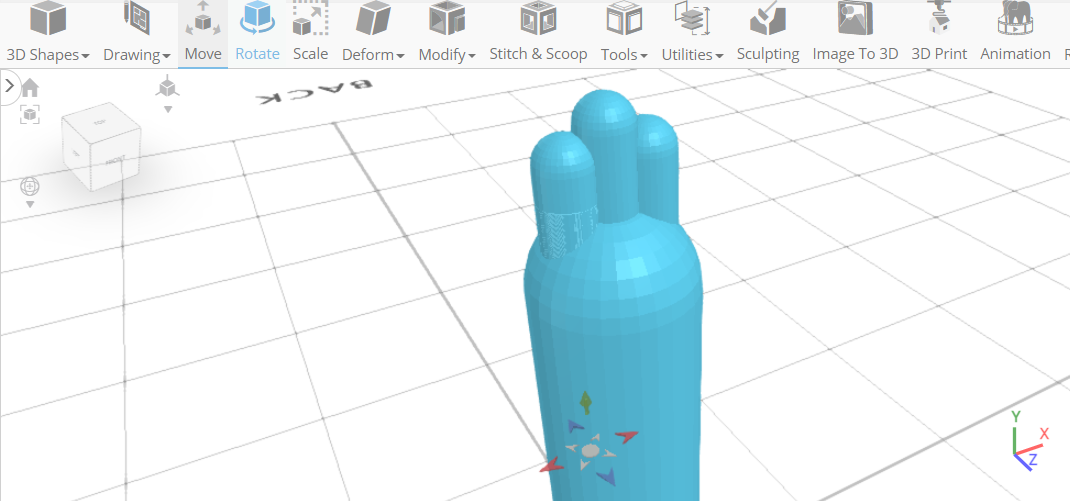
Seleccione la herramienta Girar en la barra de herramientas (R) y configure Z a 325.
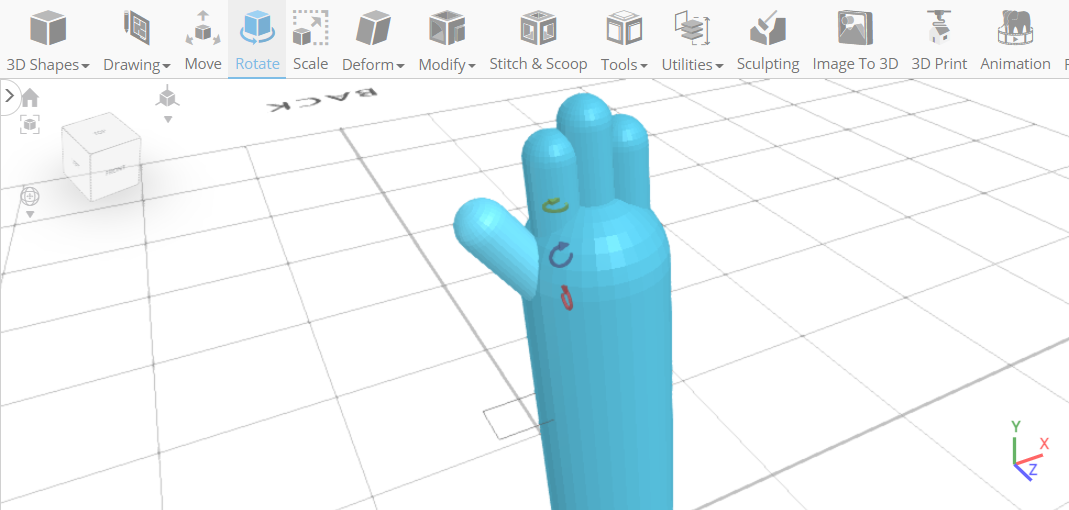
Copie el objeto seleccionado y configure el valor Y a 70.
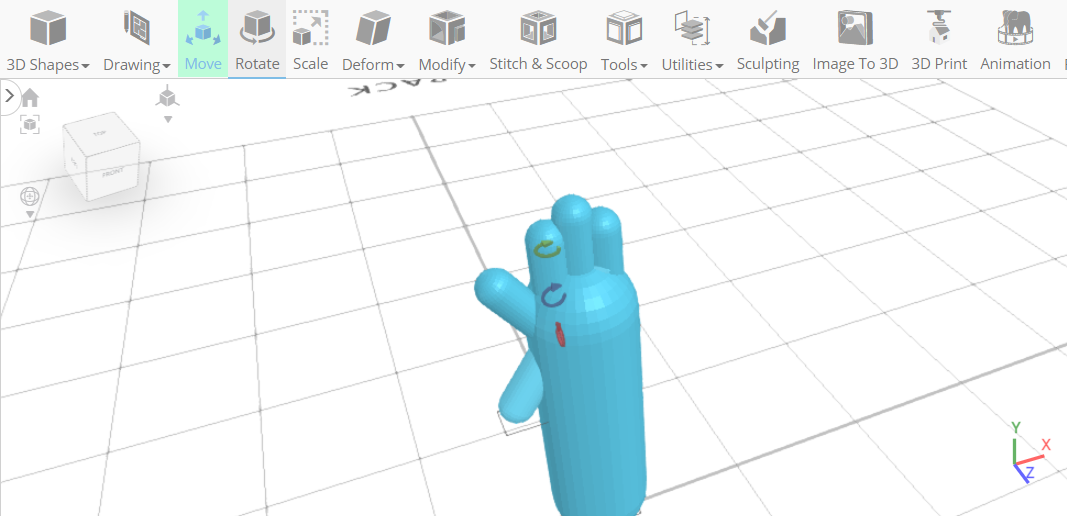
Seleccione la herramienta de movimiento y configure los siguientes parámetros. Establezca xa 6, ya 53,69 y, a continuación, cierre el tablero de transformación.
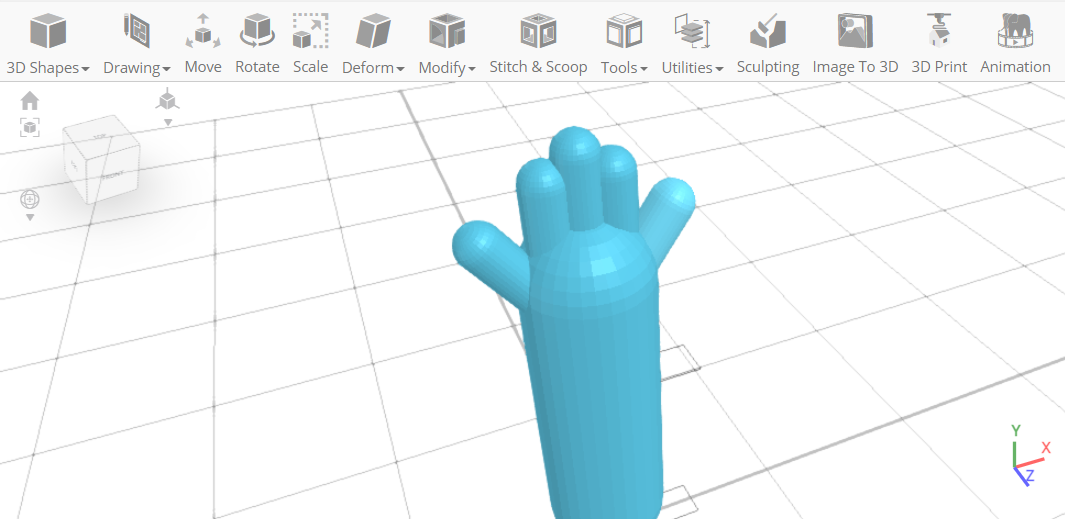
Básicamente, acabamos de crear la cápsula y seguimos copiando, moviéndonos y girando.
Paso 6: echar la mano en una forma de unión.
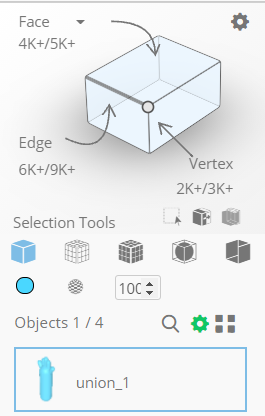
Seleccione los objetos que son los objetos de los dedos y de la mano. Active la patada y la cuchara (B). Aquí, en el panel de herramientas, elija una unión (B+U). Finalizar la Unión.
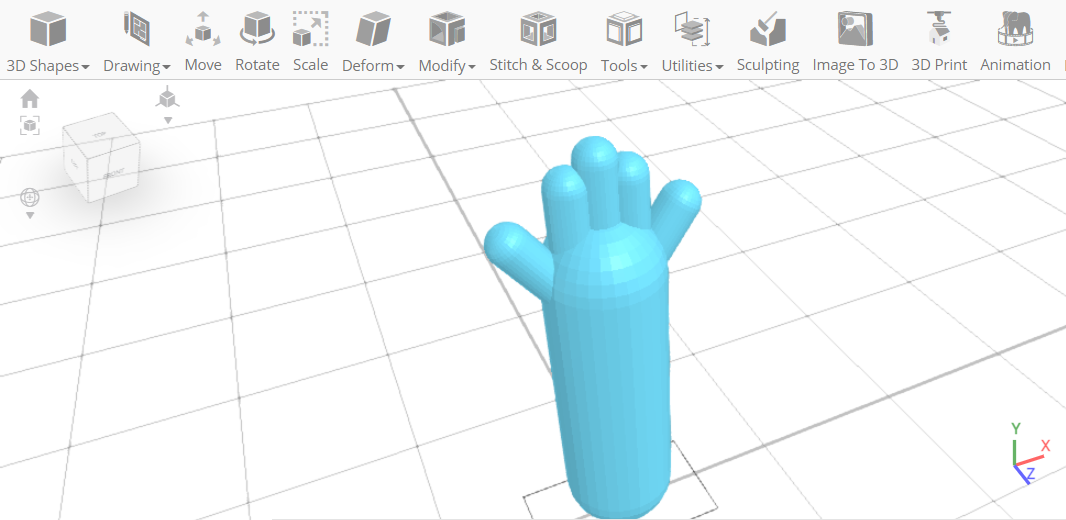
Paso 7: esconde la mano diseñada.
Esconderemos estos objetos durante un tiempo. Haga clic en el botón Ocultar para ocultar el objeto 3D seleccionado (V+H).
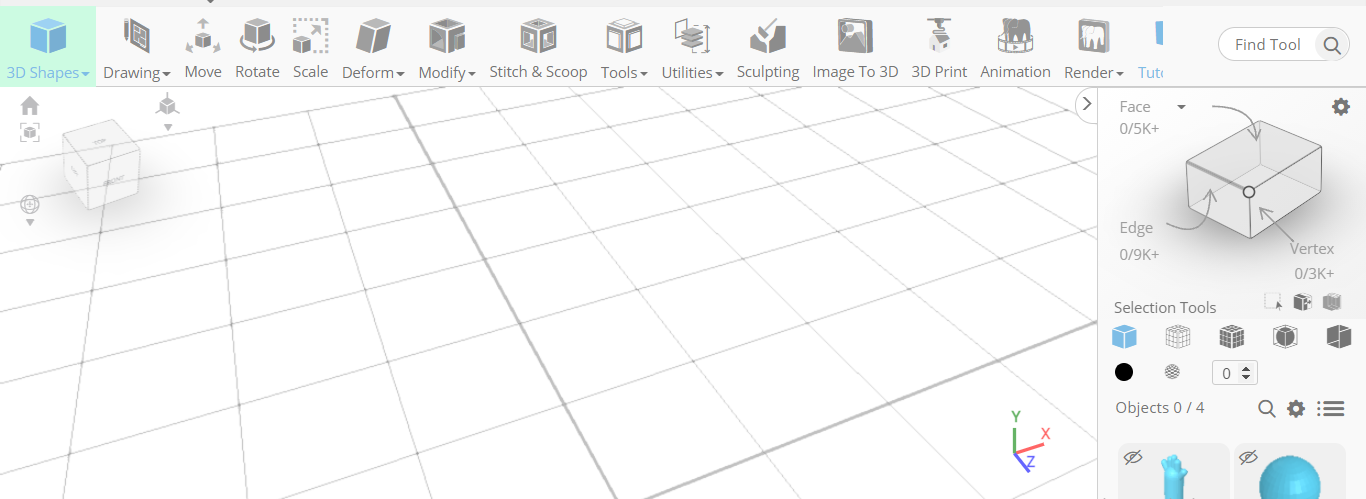
Paso 8: Creación de la pata del personaje del modelo 3D.
Elija la cápsula de la categoría de forma 3D (P+E). Con la cápsula, estamos creando una estructura puntiaguda.
Establezca los parámetros de la siguiente manera: Radio superior a 15, Radio inferior a 15. Finalice la cápsula.
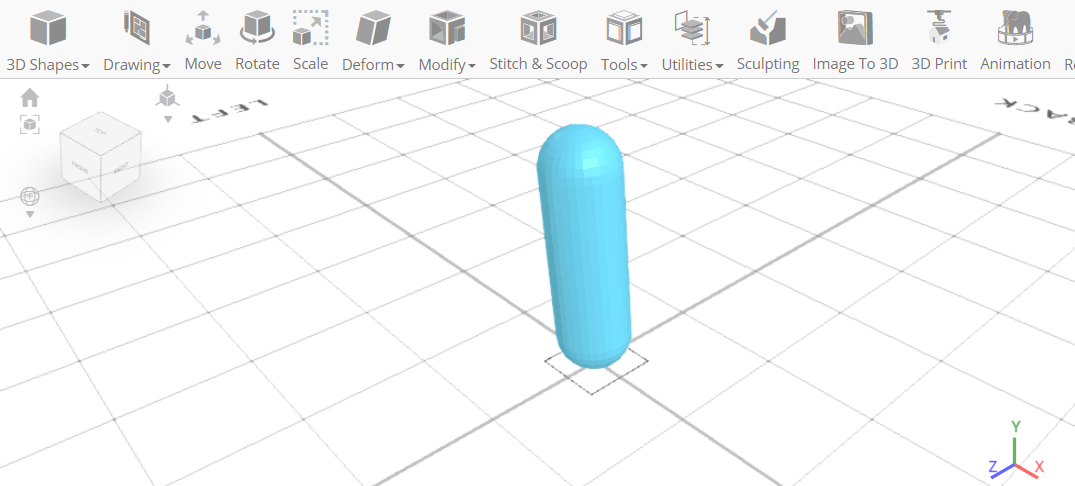
Hemos hecho la forma. Ahora lo vamos a perfeccionar. Activa la selección de cara (Ctrl+1). Haga clic en las regiones para seleccionar la región o utilice la selección de marquesina. Estamos modificando la parte base. En la categoría Deformar de la barra de herramientas, elija la herramienta Aplanar (D+L). Establece ya 0,27 con el aparejo destacado.
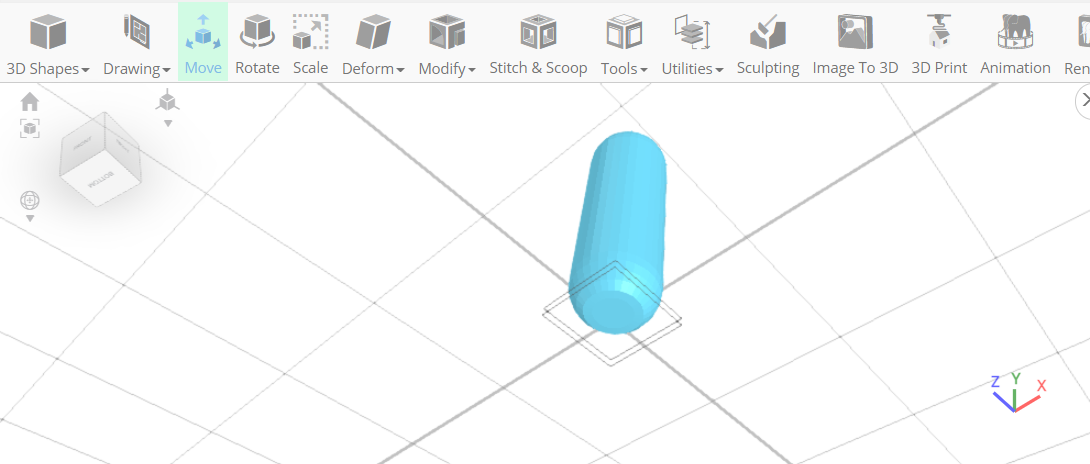
Paso 9: Haga que el objeto se asiente en la parte inferior.
Elija la herramienta de movimiento y establezca ya 0, cierre el panel de transformación. Así que la base de forma de la cápsula toca la parte inferior.
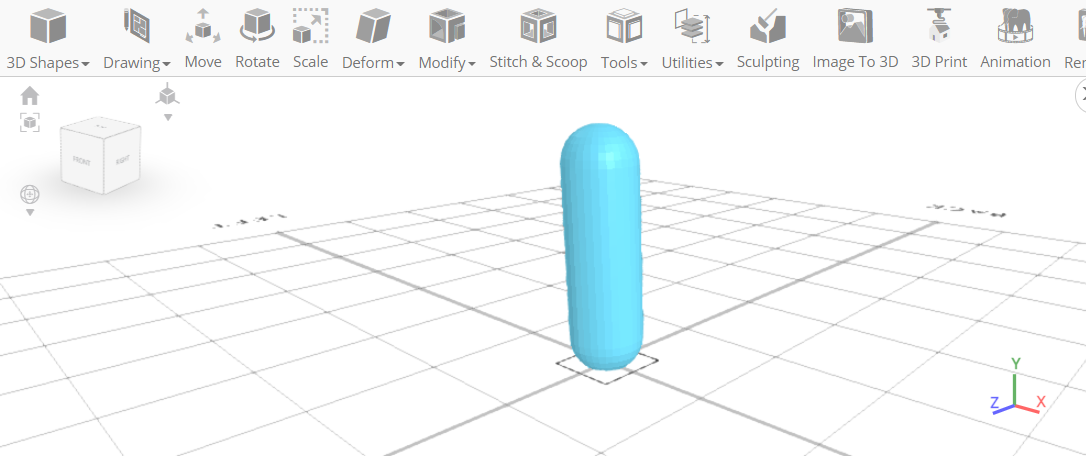
Paso 10: Muestra los objetos.
Ahora haga clic en el botón Mostrar para mostrar la malla_4 para mostrar este objeto.
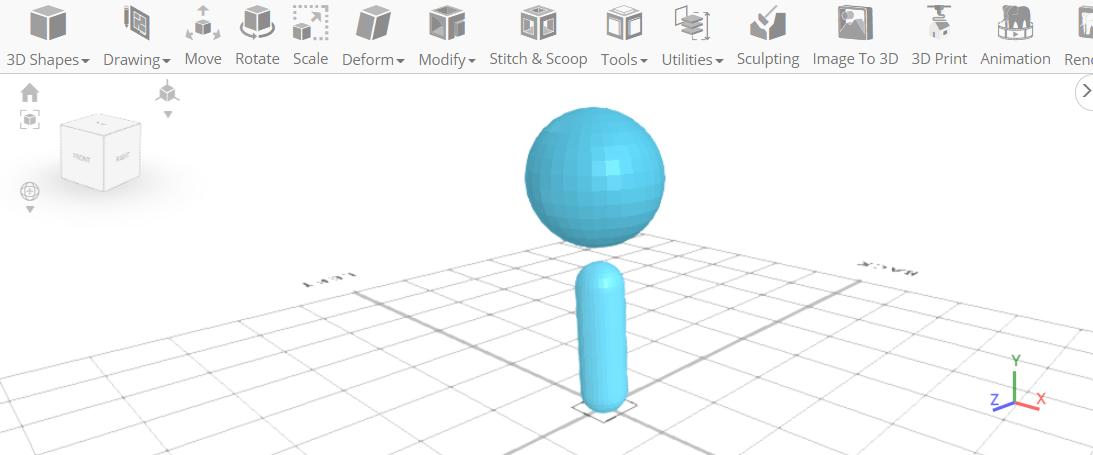
Repita lo mismo para mesh_8.
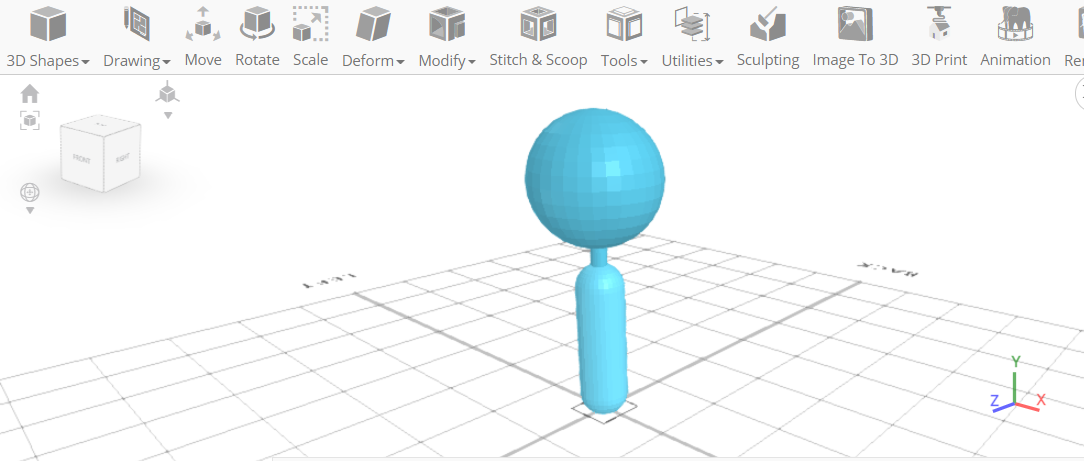
Entonces, de nuevo, muestra mesh_12.
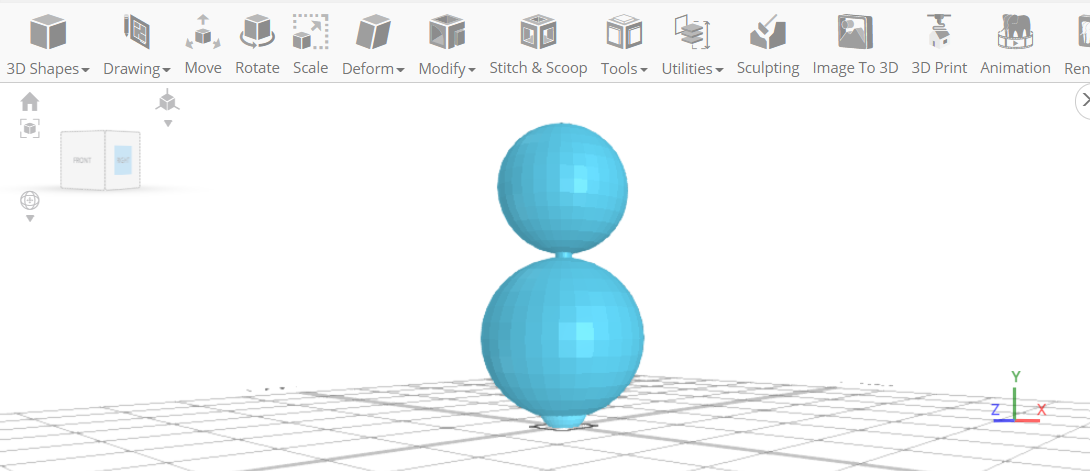
Paso 11: modifique la forma de la cápsula inferior.
Haga clic en mesh_4, mesh_8, mesh_12 haga clic en mesh_25 para deseleccionarlo. Seleccione la herramienta de movimiento y configure y en 50 y cierre el panel de transformación.
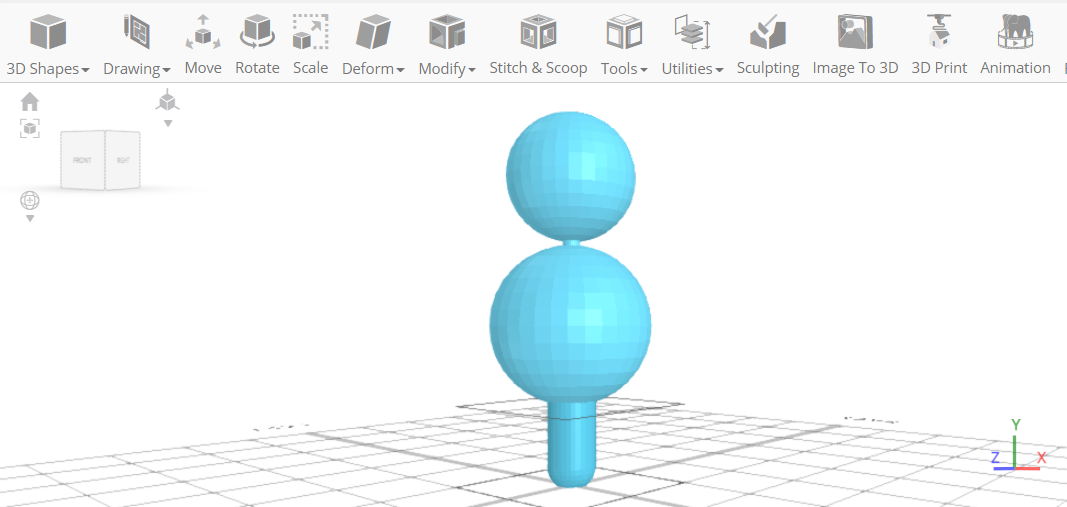
Seleccione los objetos haciendo clic en las mallas. Hemos seleccionado la cápsula para moverla en posición de pierna. Utilizando de nuevo la herramienta de movimiento, establece xa -20.
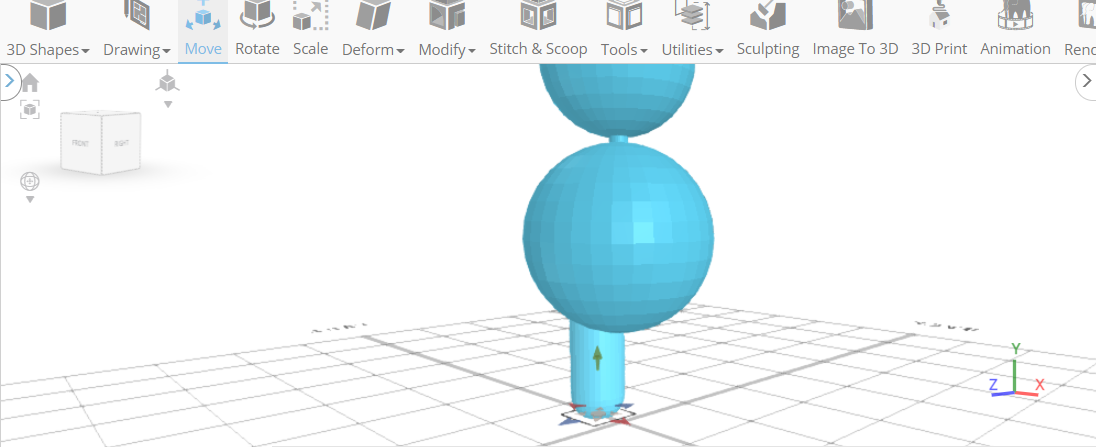
Paso 12: copiando la otra pata del personaje del modelo 3D.
Copie el objeto seleccionado con la herramienta Copia (CRL+C) y configure xa 23.
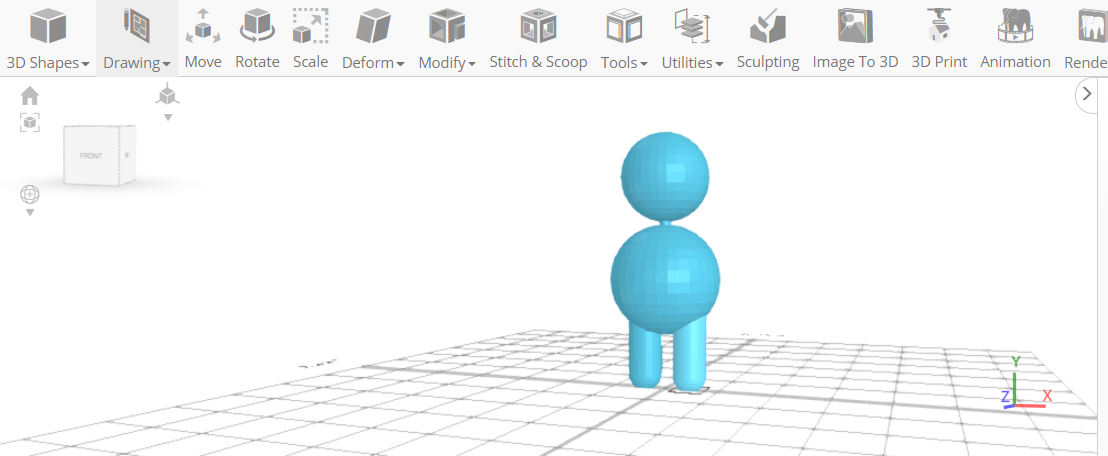
Paso 13: mostrando la mano creada
Ahora haga clic en los botones Mostrar para mostrar union_1.
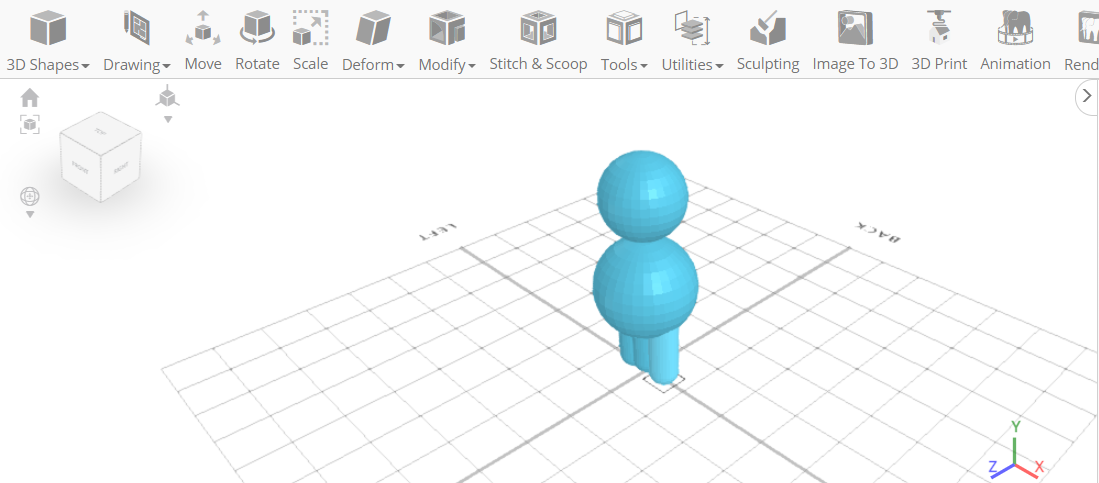
Paso 14: modifique la posición de la mano.
Seleccione union_1 haciendo clic y deseleccione mesh_24(1) haciendo clic. Elija la herramienta de movimiento y establece xa 54,19, establece y 41,34.
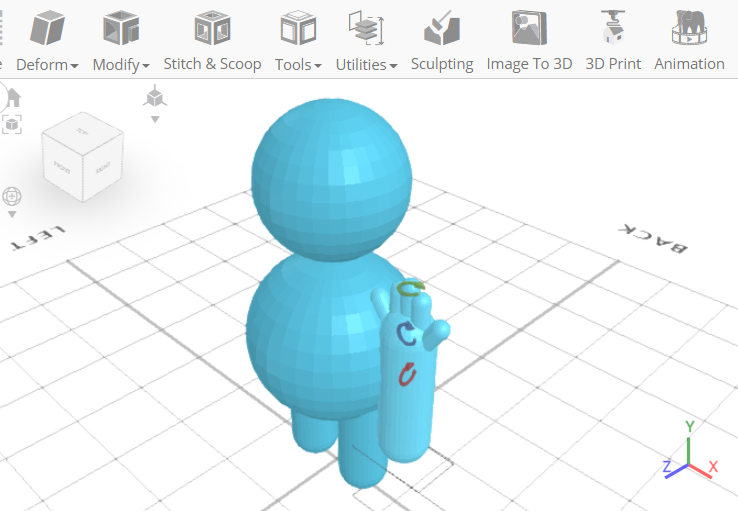
Haga clic en Girar en la barra de herramientas (R) para girar el objeto seleccionado. Establece Z a 150.
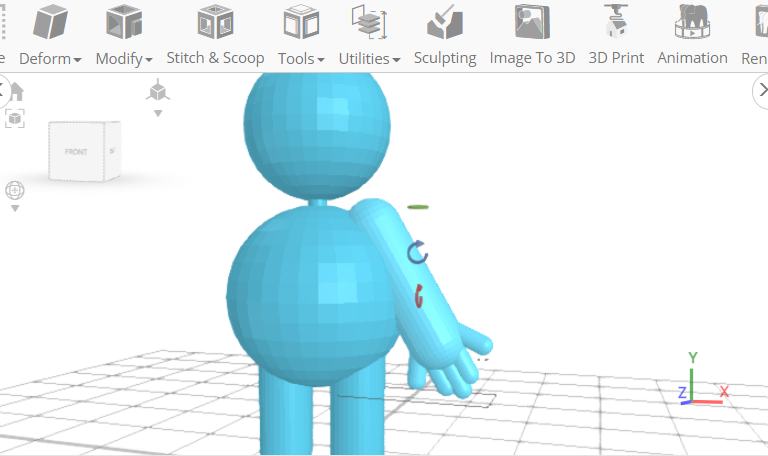
Paso 15: Creación de la otra mano lateral.
Como ya hemos creado una mano, ahora copiaremos la mano mediante la herramienta Copia después de seleccionarla. A continuación, elija la herramienta de movimiento y configure ya 185.
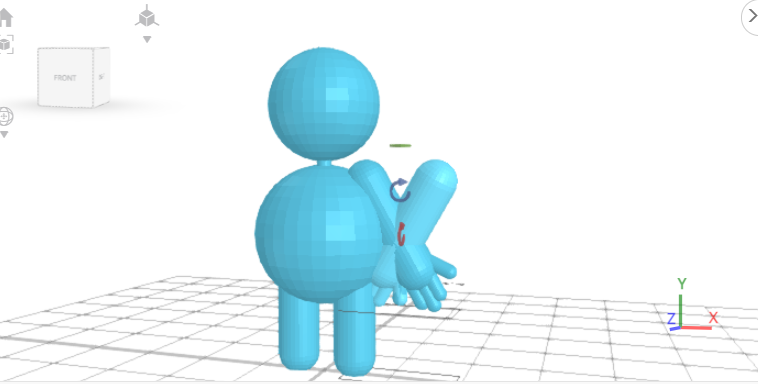
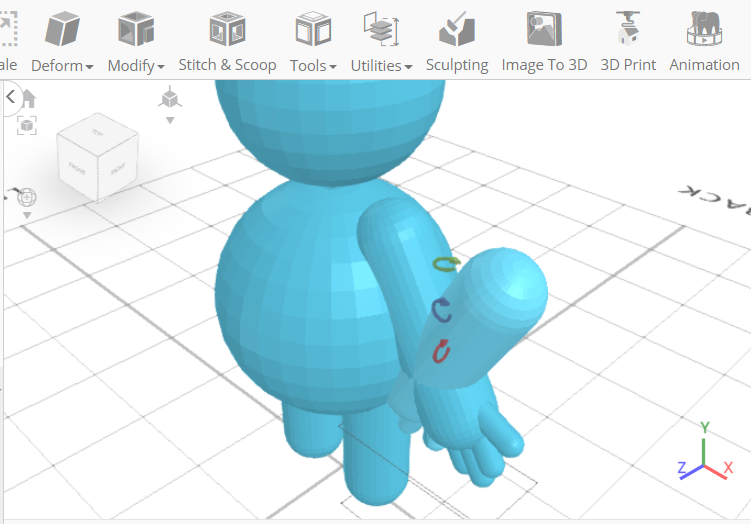
Paso 16: colocando la mano correctamente en posición.
Seleccione la herramienta de movimiento y configure xa -55,49, cierre el panel de transformación.
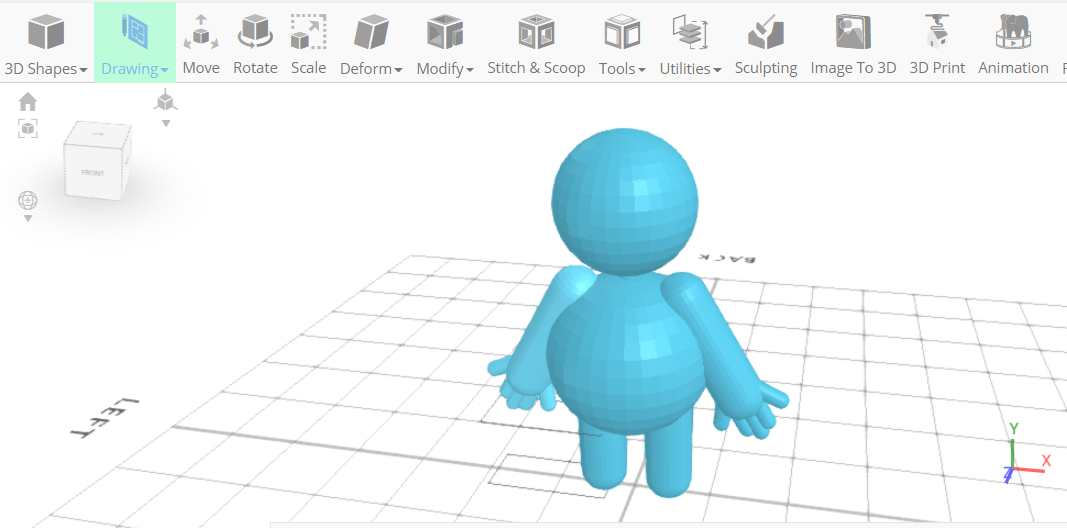
Paso 17: Creación de los ojos del personaje del modelo 3D.
Hemos hecho el personaje básico del modelo 3D de una chica. Ahora añadiremos las características precisas que le harán parecer atractivo. Es decir, añadiendo ojos. Utilizaremos la herramienta de esbozo 3D para hacerlo. Dibujaremos círculos pequeños y después los modificaremos. Para empezar, seleccione la herramienta de esbozo 3D (K) de la categoría de dibujo.
A continuación, seleccionaremos los planes: En la configuración del plan de la lista de planes, seleccione Atrás/Frente e Inferior/Superior ya está seleccionado. En el panel de herramientas, sólo elija un círculo (K+C).
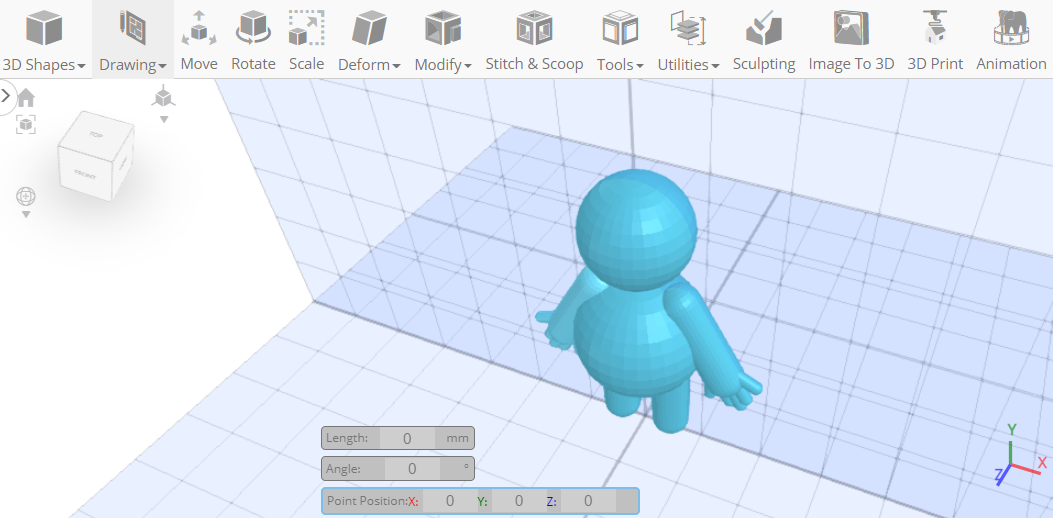
Haga clic en union_1(1) para deseleccionarlo de forma que no se pueda seleccionar ningún objeto y podamos dibujar directamente.
Estamos dibujando los ojos y después los convertimos en 3D. Así que hemos seleccionado el círculo. Ahora sigue dibujando la forma del círculo en su cara.
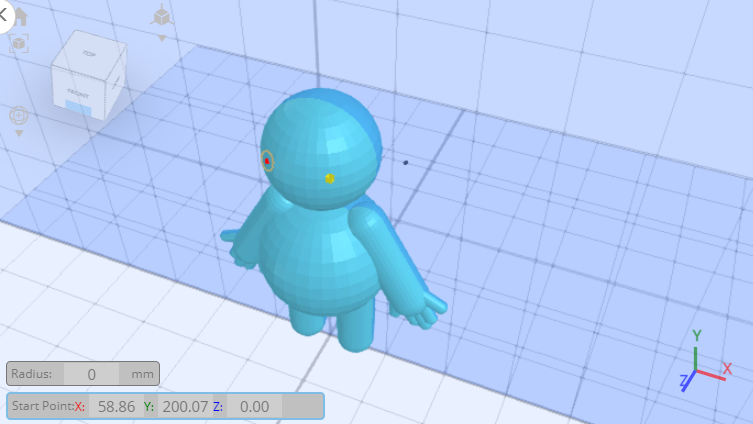
Siga dibujando.
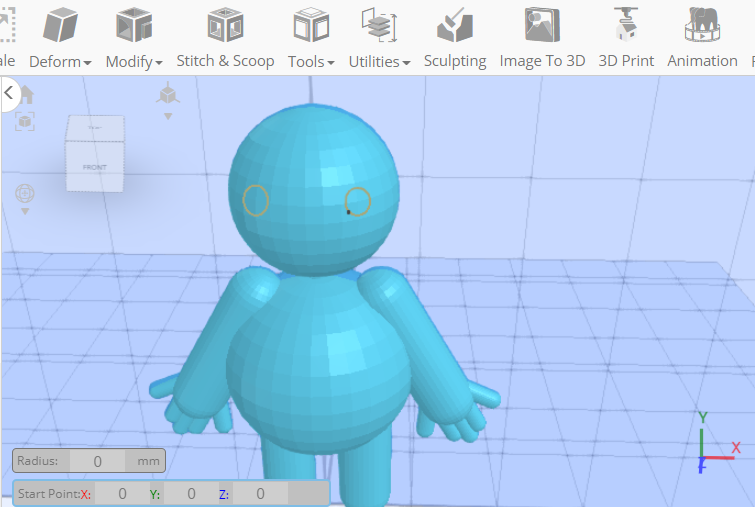
Paso 18: Creación de la boca del personaje del modelo 3D
Con la ayuda de un esbozo en 3D, dibujaremos sólo la boca en la cara del personaje modelo 3D de la chica. A continuación, en el mismo panel de herramientas, elija la Línea (K) y empiece a dibujar en los dos bordes donde desea que aparezca la boca. A continuación, haga clic en Esc para detener el trazo del dibujo.
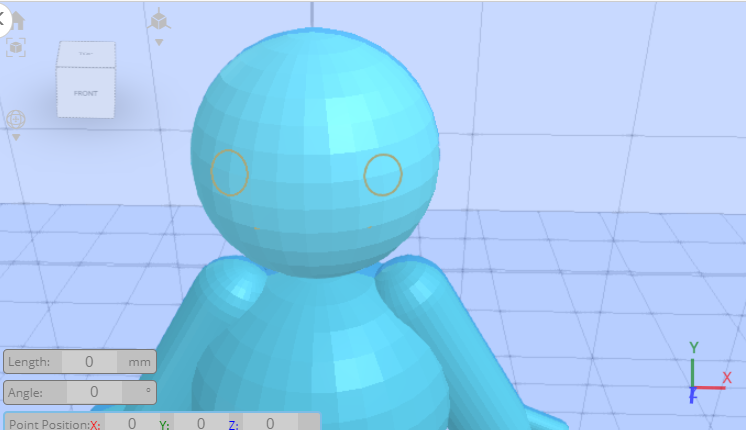
A continuación, elija Arco 2 en el panel de herramientas (K+2). Ahora sigue dibujando. Cierre el panel de herramientas Boceto 3D.
Paso 19: llenando la forma.
Hemos dibujado la forma necesaria, pero sólo son bordes. Llenaremos la posición interior para que podamos crear su versión 3D en el siguiente paso. En la categoría Herramientas de la barra de herramientas, elija Rellenar polígono (T+F) y finalice el polígono.
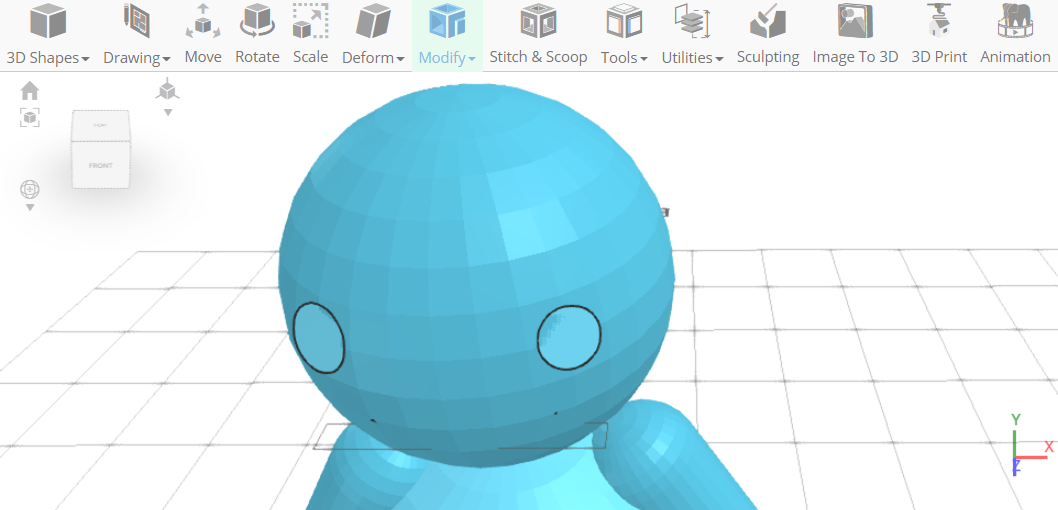
Así que llenamos el objeto dibujado con ojos y una boca sonriente.
Paso 20: añada el grosor a los ojos y la boca.
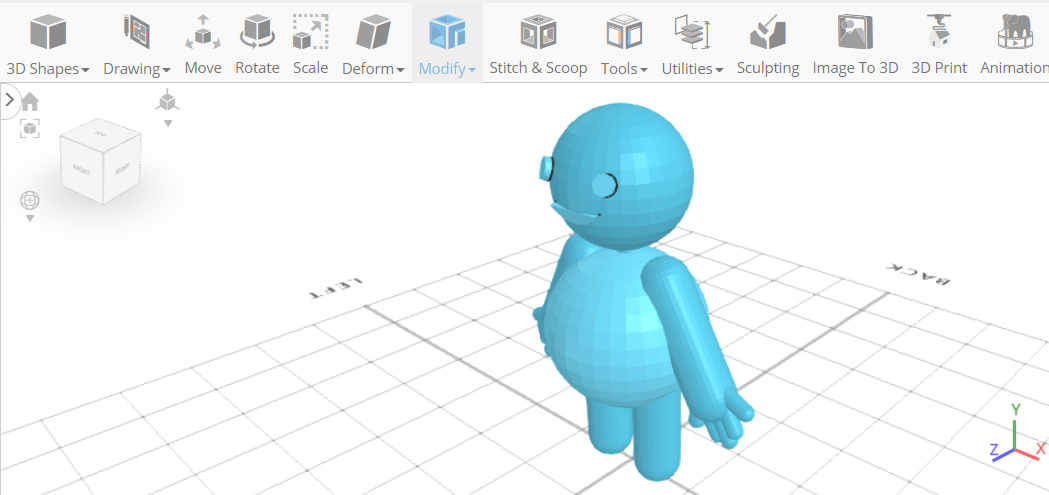
Elige Agregar la herramienta de grosor en la categoría Modificar de la barra de herramientas (M+F), establezca el grosor a 4 y utilice el grosor reflejado como Verdadero y finalícelo.
Paso 21: Creación del cabello del personaje modelo 3D.
Para crear el cabello, empezaremos seleccionando la parte superior de la cabeza. Con la selección de cara, escogeremos la región y después la extraeremos. Activar Selección de la cara (Ctrl+1) y, a continuación, haga clic en las áreas para seleccionar o utilizar la selección de marquesina.
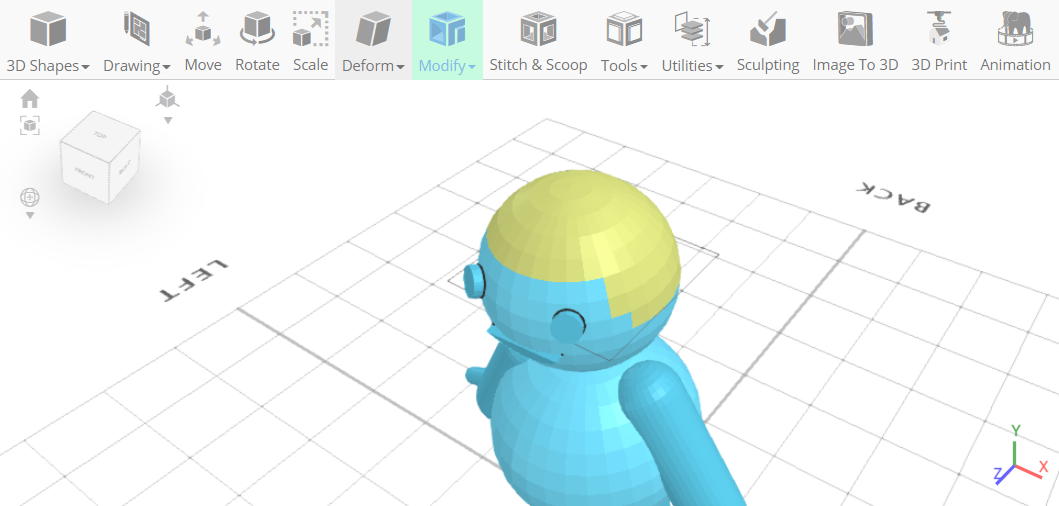
Desde la categoría Modifica, elija la herramienta de extrusión (M+E). Aquí configura los parámetros: Establezca Use Vertex Normal en True, Import Extrusion a 2.
Finalizar la extrusión.
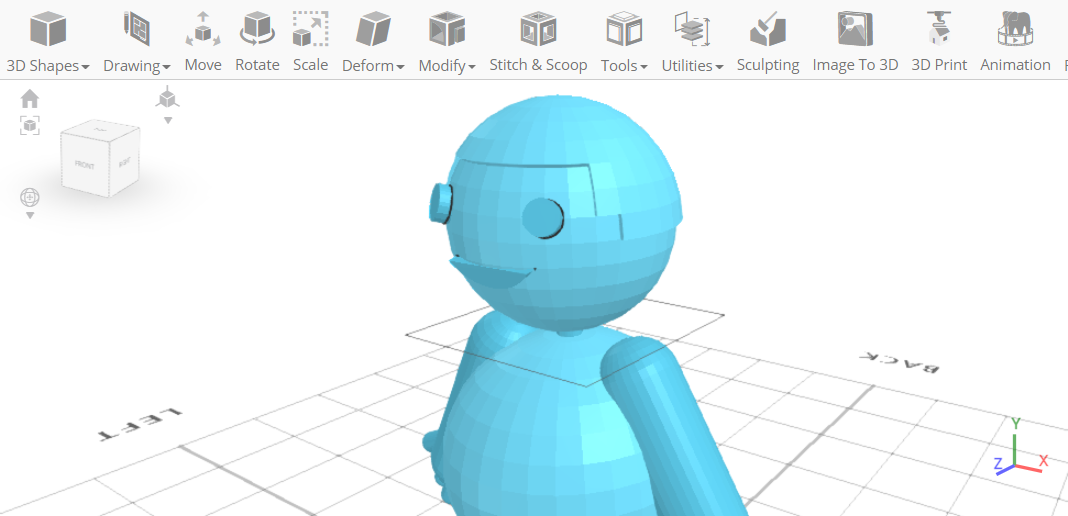
Así se ve ahora al personaje del modelo 3D.
Paso 22: Finalice el personaje del modelo 3D.
Ahora, de nuevo, seleccione los objetos haciendo clic sobre ellos.
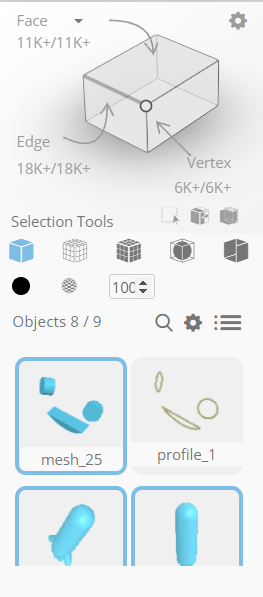
Active el Stitch and Scoop. En el menú de la barra de herramientas, seleccione la herramienta Stitch and Scoop (B). En el panel de herramientas, elija Unión (B+U). Finalizar la Unión. Así que hemos combinado todas las formas en una.
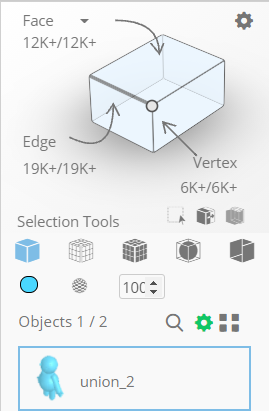
Haga clic en el botón Aislado para aislar el objeto creado o utilice uno (V+I).
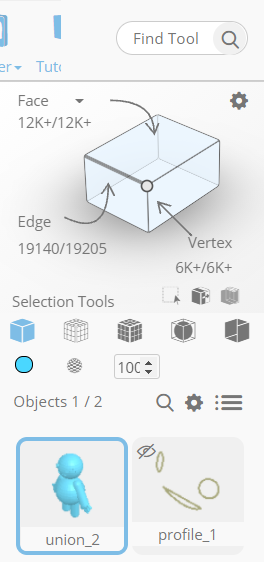
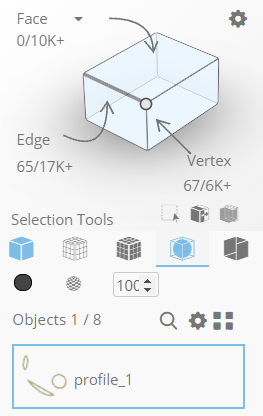
Hemos escondido el perfil.
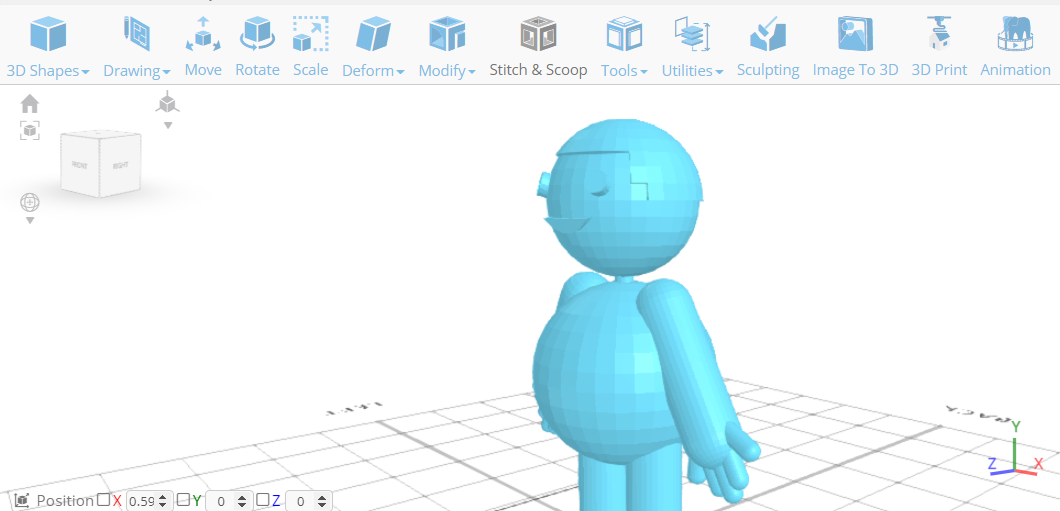
Éste es el aspecto final del personaje del modelo 3D de la chica. Lo podemos pintar. Cómo hemos creado la unión de objetos, pero con la selección de caras, podemos seleccionar el área y colorearla. Empezando por el cabello, he seleccionado la parte superior del cabello con la selección de la cara.
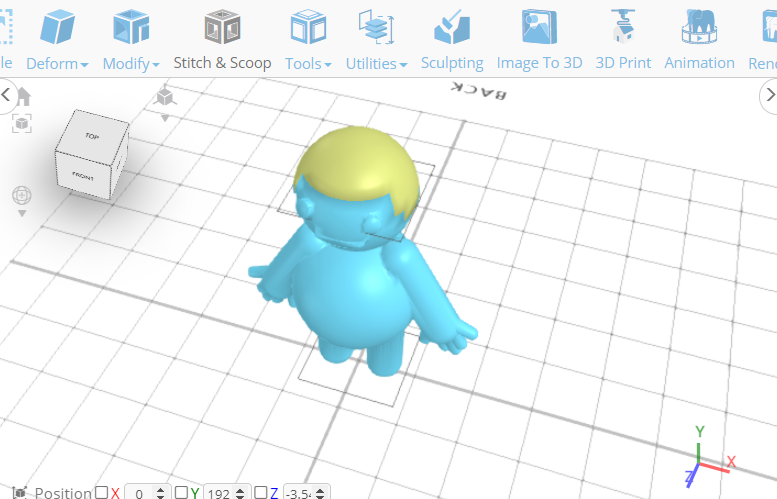
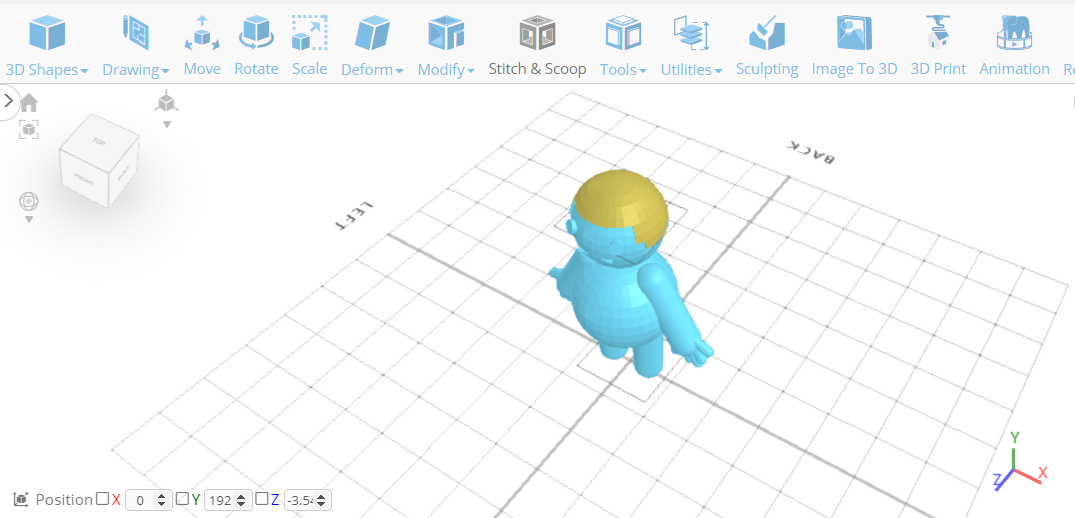
Ahora, en el selector de colores, he seleccionado el color negro.

Del mismo modo para la cara y después para los ojos.
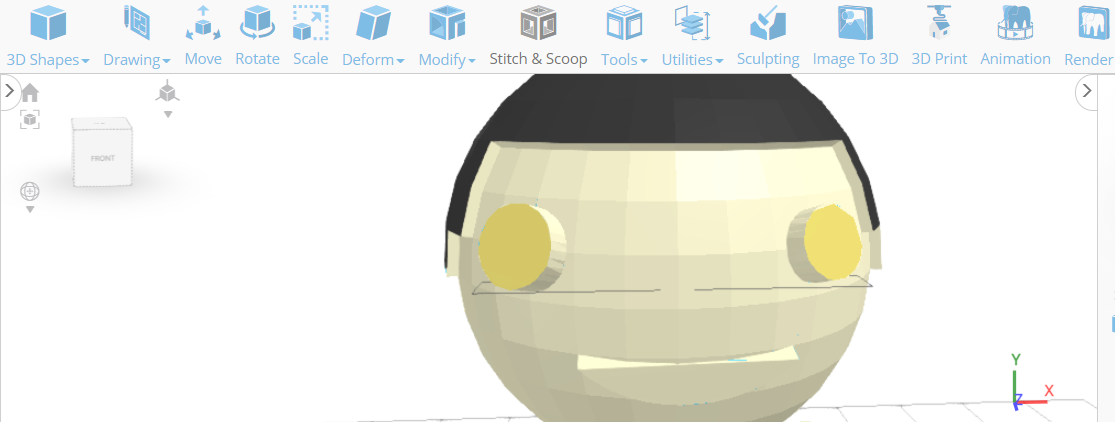
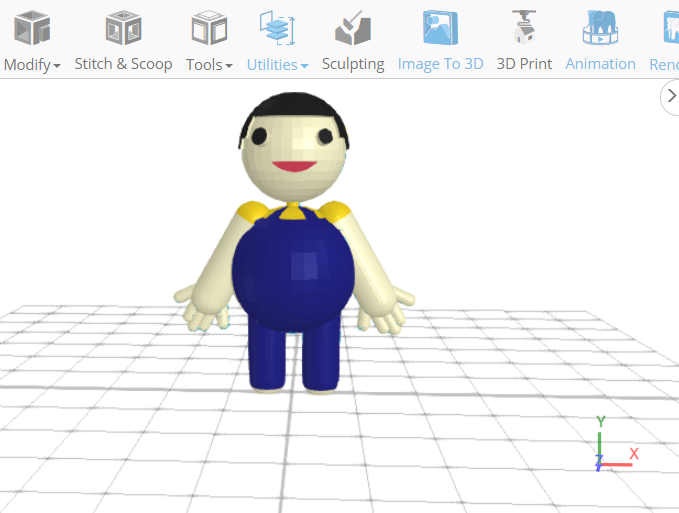
¡Viola! Nuestro personaje modelo 3D está listo.
Conclusión:
El anterior tutorial implica el uso repetido de algunas herramientas. El diseño 3D de las figuras a veces puede parecer complejo, pero con las herramientas adecuadas, se hace más fácil tal y como hemos diseñado el personaje anterior en SelfCAD. Creemos que ha aprendido a utilizar las diferentes herramientas de SelfCAD en este artículo y que puede utilizar el mismo proceso para preparar sus propios diseños. Háganos saber sus opiniones y sugerencias en la sección de comentarios a continuación!
Le agradecemos que se haya tomado el tiempo de leer el artículo y esperamos que haya encontrado la información que estaba buscando. Le animamos a comentar cualquier duda o sugerencia, ¡gracias!€
¿Por qué mi objeto aparece morado en la ventana gráfica?

Preguntas Esenciales que los Diseñadores Autónomos Deben Hacer a sus Clientes Antes de Iniciar un Proyecto

Dominar el arte de la creación de animaciones de personajes

Fusion 360 vs AutoCAD: características y alternativas destacadas. ¿Cuáles son las diferencias entre estos dos programas?

Creación de una Flor de Loto en 3D con el Software de Modelado SelfCAD
Fotogrametría: Guía completa para principiantes
Dejar un comentario
🔀 Entradas relacionadas