

Cómo diseñar un modelo 3D de un autobús utilizando software de modelado 3D
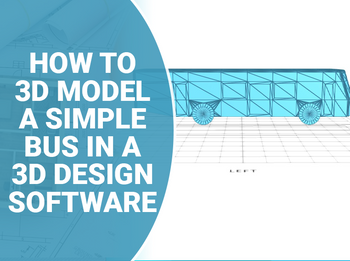
Creación de un modelo 3D de un autobús en un software de modelado 3D
El diseño 3D consiste en crear un objeto tridimensional. Da una nueva perspectiva para ver el objeto con mayor claridad. En este tutorial estamos creando un modelo 3D de un autobús con SelfCAD. SelfCAD es uno de los programas de diseño 3D más fáciles pero potentes que son asequibles. Empezando por diseñar la forma del cubo, la modificaremos con herramientas como Vertex, Object Selection, Move, Mirror, etc. SelfCAD es uno de los mejores programas de modelado 3D que incluye numerosas funciones utilizadas para diseñar los objetos 3D. Este tutorial guía el uso de las herramientas de Vertex para crear la forma que necesitábamos sin perturbar toda la estructura. Consulte también el tutorial interactivo.
Continuamos con el diseño del Bus.
📂 Índice de contenido
- Paso 1: Diseño 3D de la forma del bus con Cube.
- Paso 2: active el modo para seleccionar el vértice del modelo 3D.
- Paso 3: modifique los vértices del objeto 3D.
- Paso 4: seleccione los bordes del diseño 3D para aplicar el filete.
- Paso 5: arrastre los bordes del diseño 3D.
- Paso 6: active la inserción.
- Paso 7: modifique los vértices del diseño 3D.
- Paso 8: modifique el diseño 3D para crear formas como ventanas y puertas.
- Paso 9: Creamos los neumáticos del autobús.
Paso 1: Diseño 3D de la forma del bus con Cube.
Crearemos la forma básica del autobús, es decir, el cubo. Seleccione el cubo en la categoría de forma 3D de la barra de herramientas (P+C). Establece Ancho a 122, Altura a 126, Profundidad a 585, Segmento de ancho a 4, Altura a 2, Segmento de profundidad a 2, Posición Y a 50. Podemos variar los parámetros según sea necesario. La categoría de forma 3D básica es una combinación de distintas formas 3D necesarias para el diseño 3D.
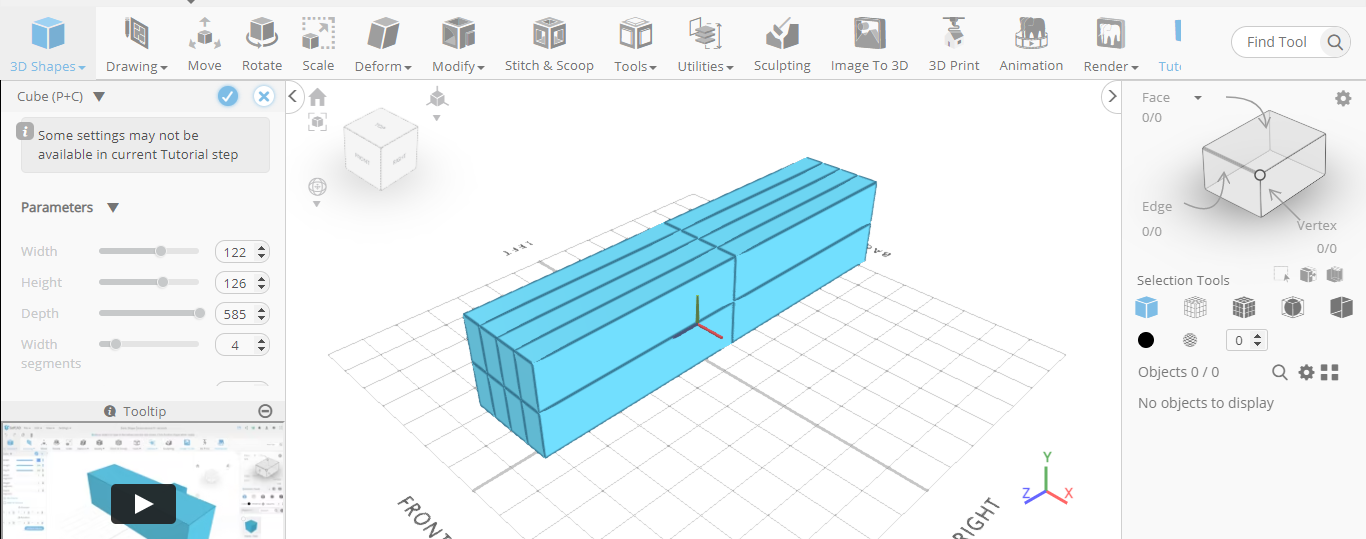
Finalice el cubo.
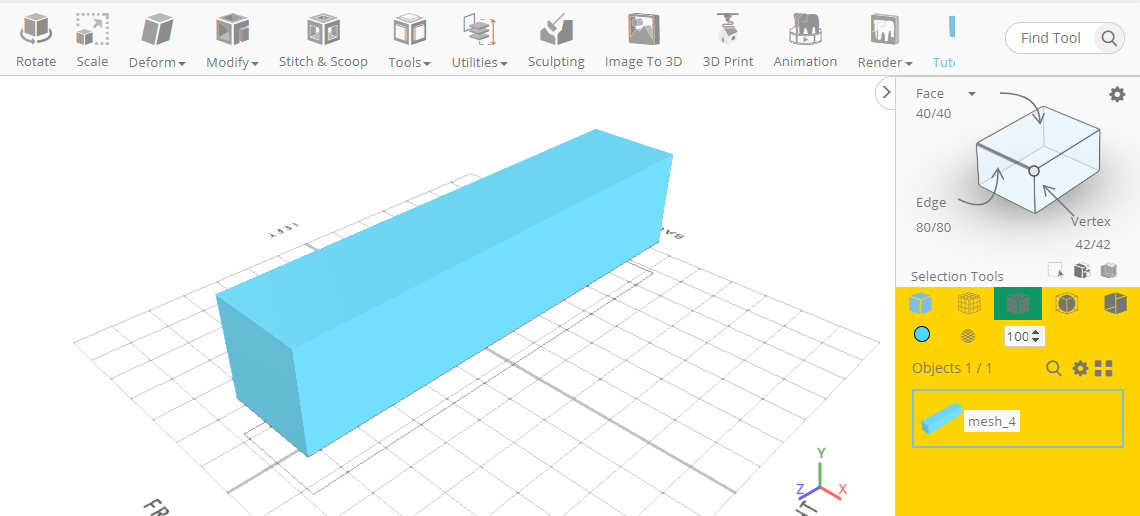
Paso 2: active el modo para seleccionar el vértice del modelo 3D.
Haga clic en el botón Sólido + Wireframe para configurar el modo de representación (V+C).
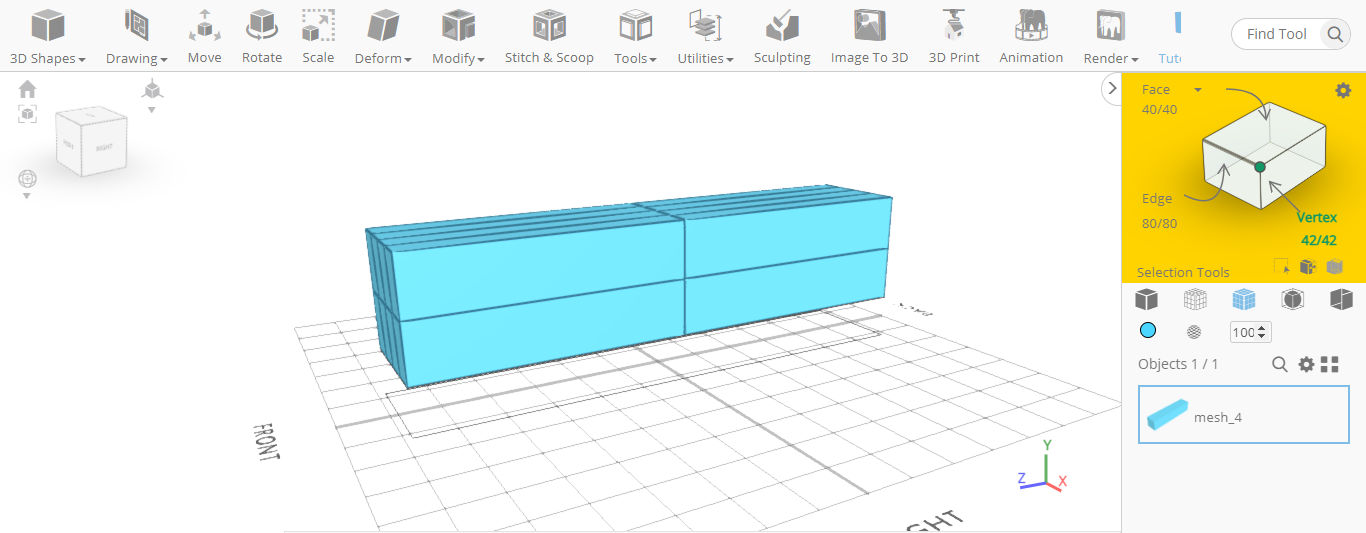
Activa la selección de vértice (Ctrl+3).
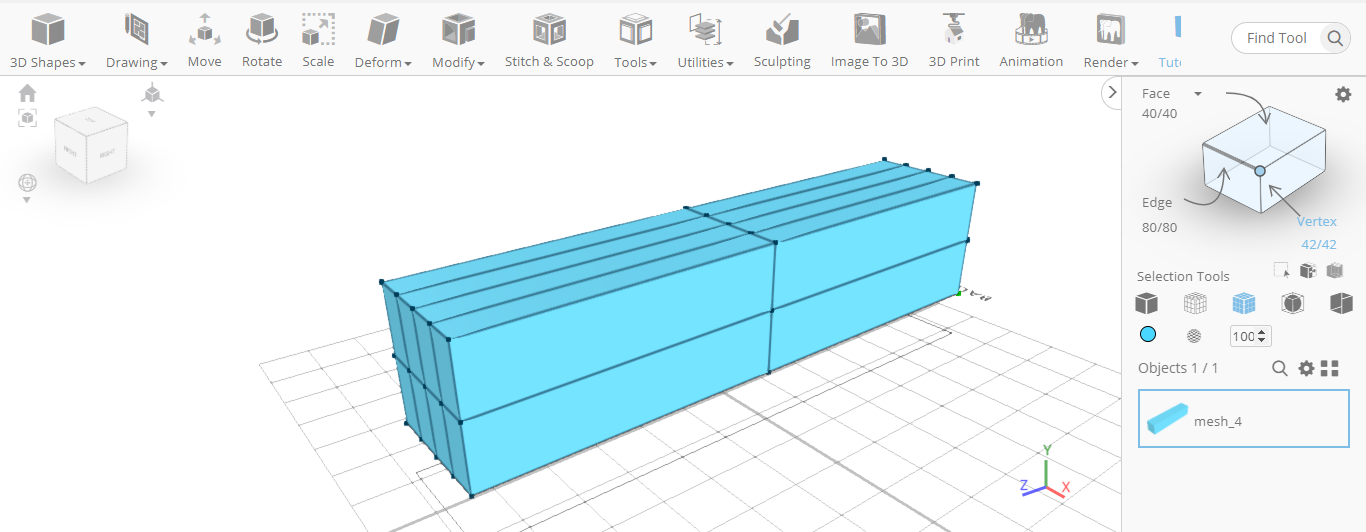
El punto del polígono del modelo 3D se conoce como vértice. Así, con la selección de vértice, podemos ver todos los vértices de las figuras y seleccionarlos. Como Vertex Selection, tenemos otras herramientas como Selección de objetos, Selección de polígonos y Selección de caras que permiten al usuario elegir sólo una región determinada en lugar de seleccionar todo el modelo 3D. Éstas son las herramientas esenciales en el modelado 3D.
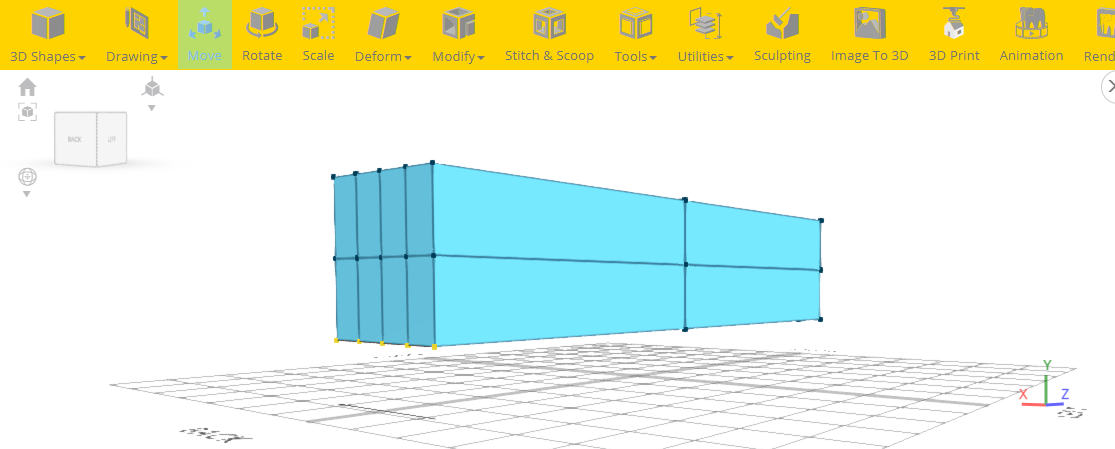
Paso 3: modifique los vértices del objeto 3D.
A continuación, haga clic en Mover (M), establezca y en 70 y cierre el panel.
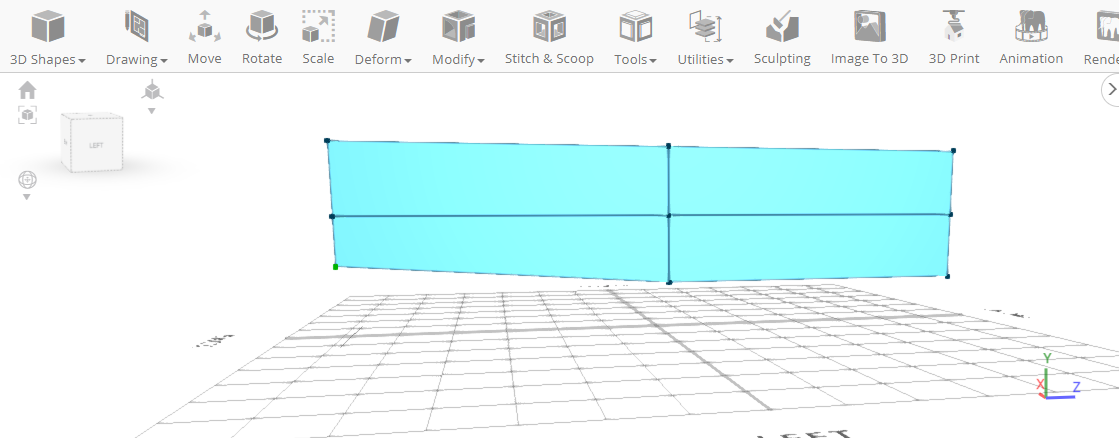
Hemos movido la parte trasera del cubo un poco más arriba con la ayuda de Vertex Selection. Deseleccione la región para continuar con los siguientes pasos. Seleccione las regiones de Cube que desea modificar.
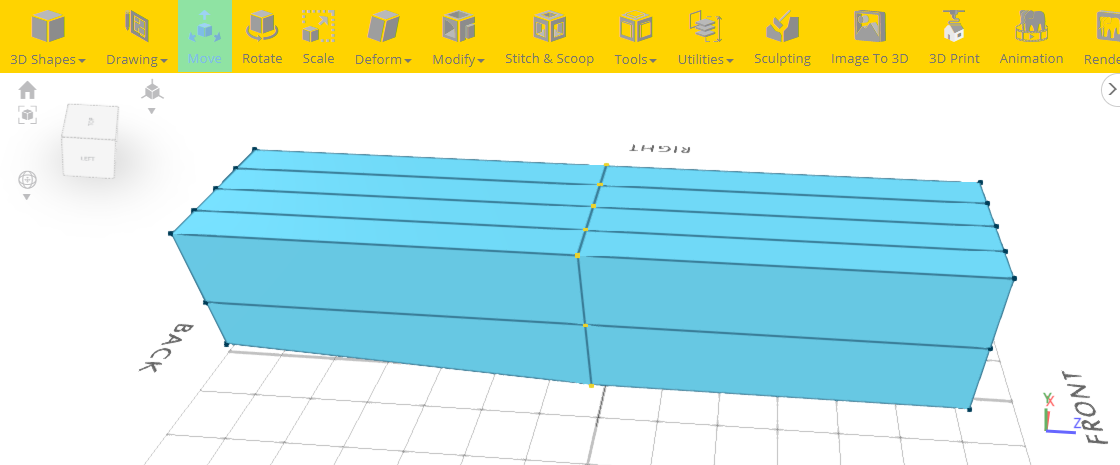
Haga clic en Mover (M), establezca za -188 y cierre el panel.
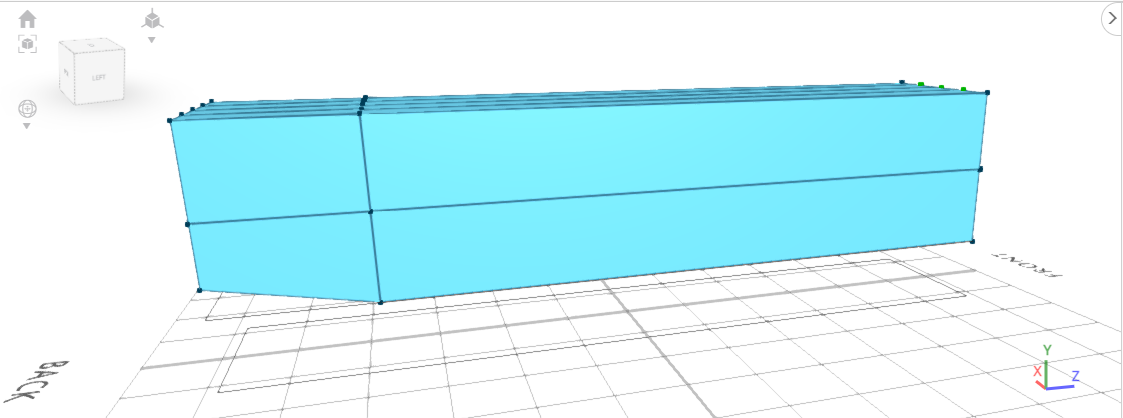
Seleccione el vértice frontal del cubo.
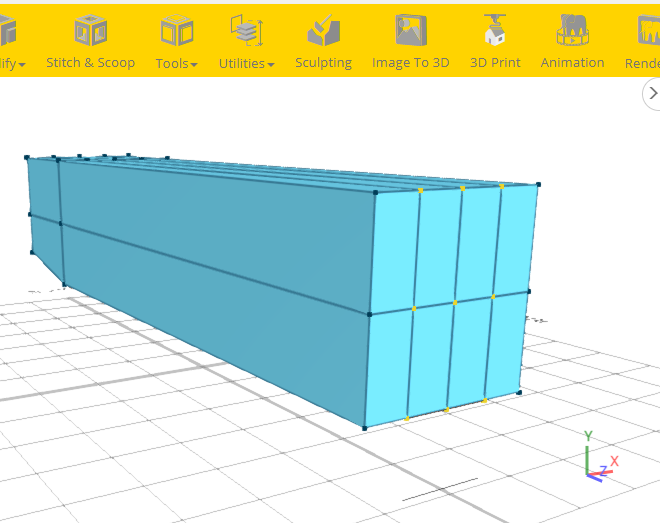
Con Mover, establezca 309,5.
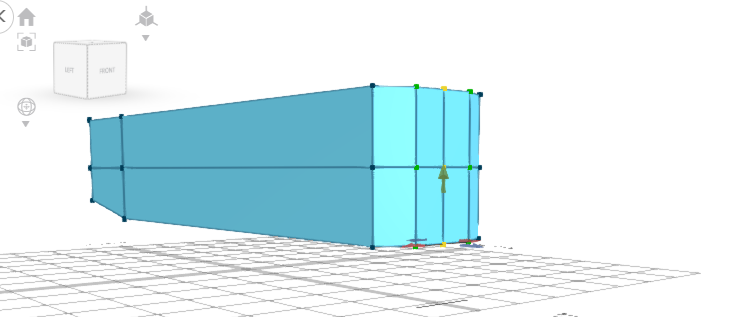
Destacados Gizmo son las flechas que se muestran en una región concreta para mover o modificar un objeto específico moviendo las flechas. A continuación, siga con la modificación de la forma del bus de la forma que queramos con la ayuda de Vertex. Deseleccione las regiones y mantenga seleccionado el vértice central.
Con Mover, establece za 319,5.
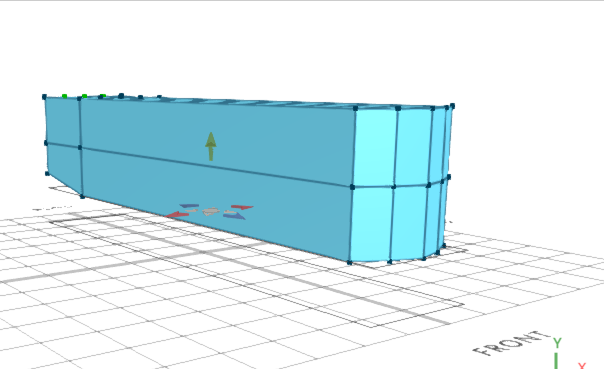
Deseleccione las regiones para seleccionar las nuevas. Seleccione los vértices posteriores.
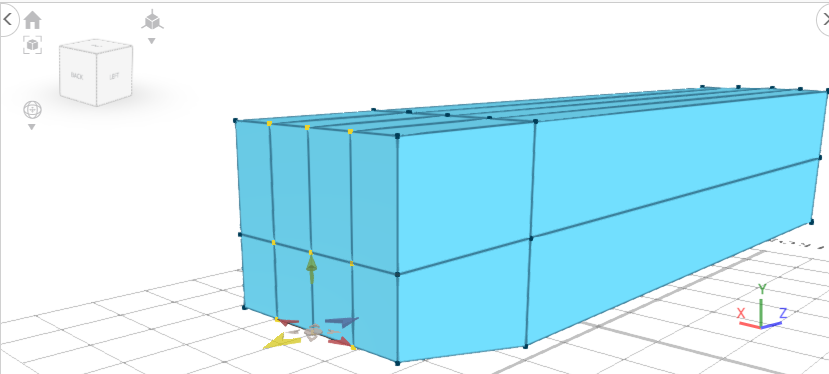
Con Mover, establezca za -303,5. A continuación, cierre el tablero de transformación.
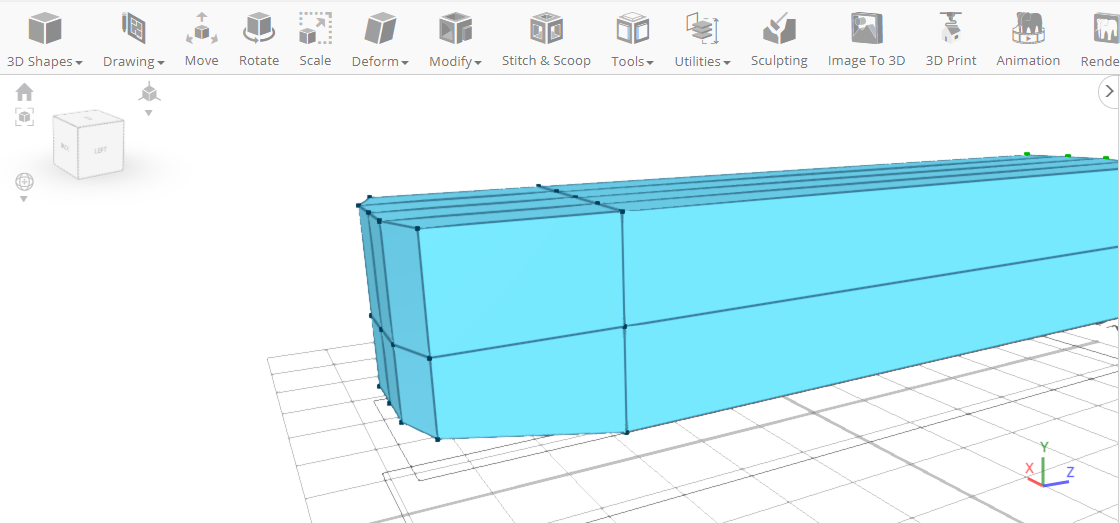
Vamos a deseleccionar las regiones. Seleccione el vértice frontal del bus.
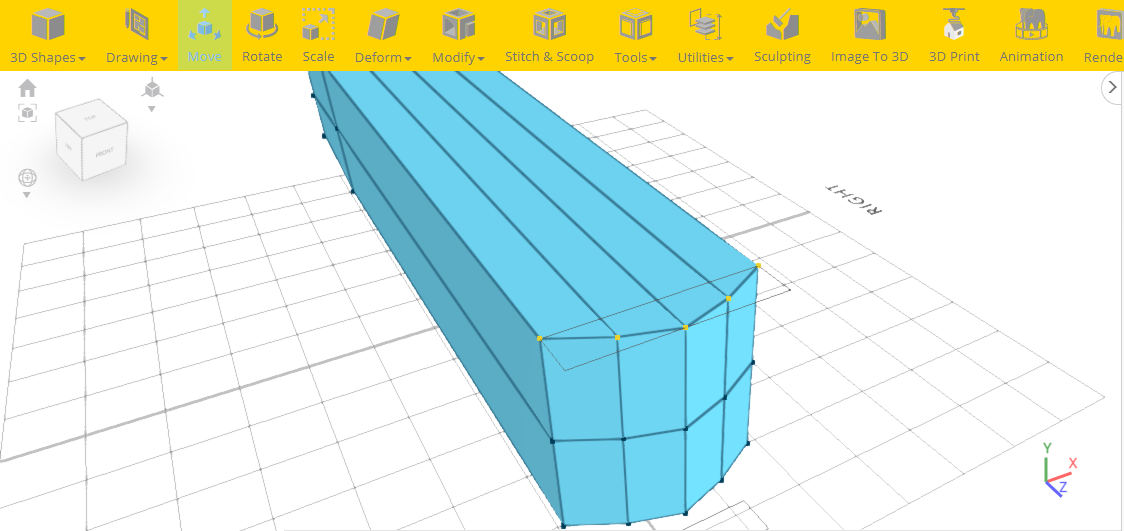
Con Mover, establezca 279.
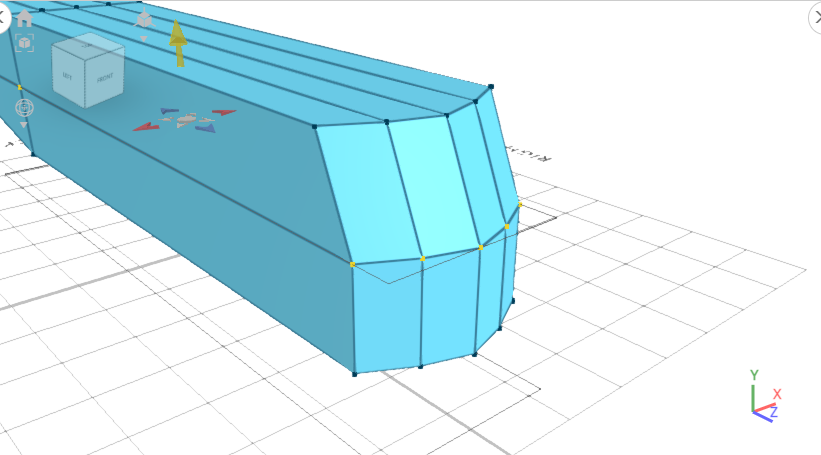
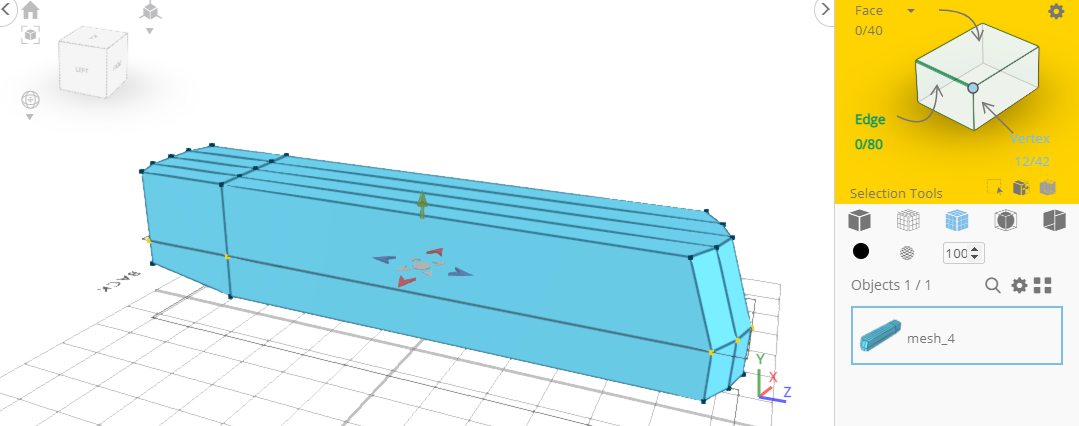
Paso 4: seleccione los bordes del diseño 3D para aplicar el filete.
Haremos la Selección de borde (Ctrl+2). Seleccione los bordes.
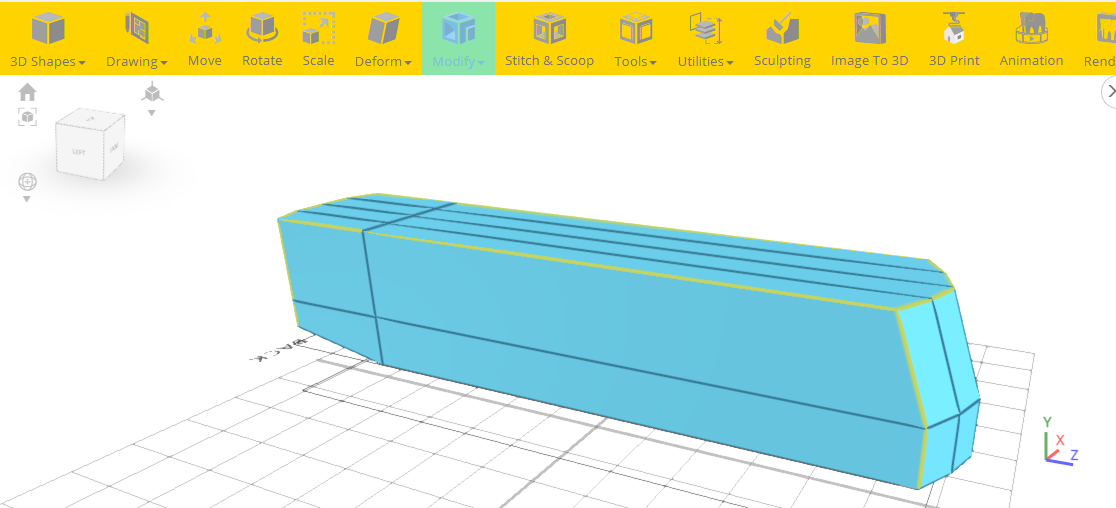
Elija la herramienta Filete (M+F). Establezca Intensidad a 4, Nivel a 3. Finalice el solomillo. La herramienta Filet se utiliza aquí para pulir los bordes del modelo 3D según nuestro requisito.
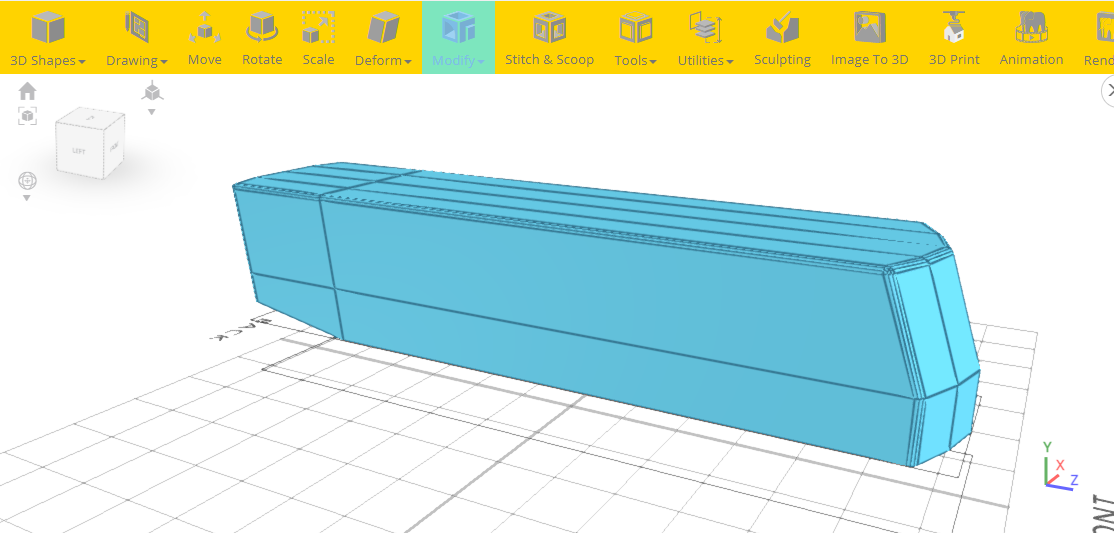
Paso 5: arrastre los bordes del diseño 3D.
Elija Editar detalles en Modificar forma de la barra de herramientas (M+D). Aquí, en el panel, configure la búsqueda automática de bucles en True. Ahora arrastre los bordes del diseño 3D del bus para añadir el bucle de borde.
Ahora activaremos el Polígono Selección (Ctrl+4). Seleccione los polígonos. Se convierte en la parte inferior del autobús.
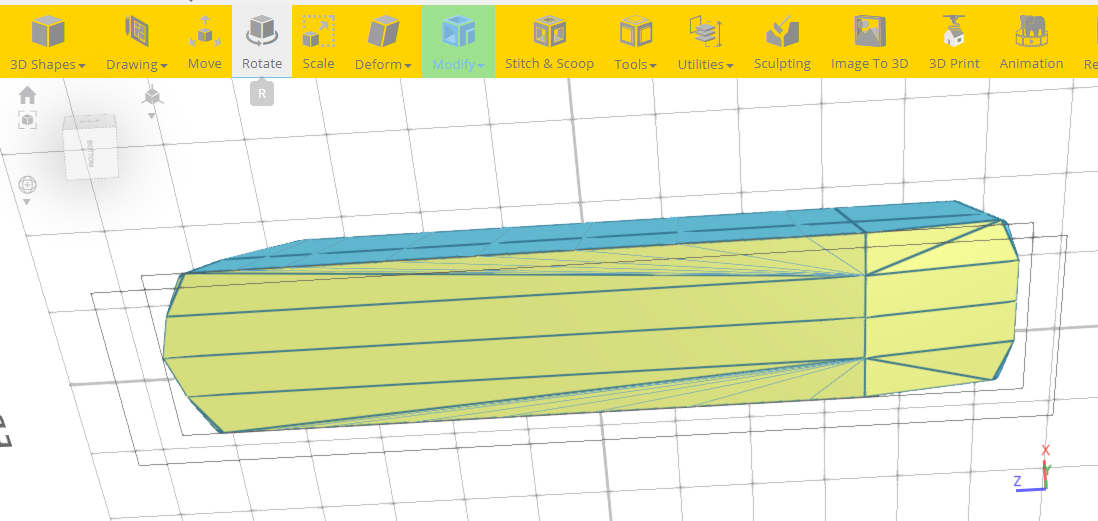
Paso 6: active la inserción.
Ahora seleccionamos la herramienta Inserción de la sección Modificar forma (M+I). Establece los parámetros: Importe Inset a 16,87. Finalice la inserción. Inset crea una nueva topología con profundidad ajustable. Con esta herramienta, el objeto no se basa en la topología del objeto por tanto, podemos hacer la modificación necesaria.
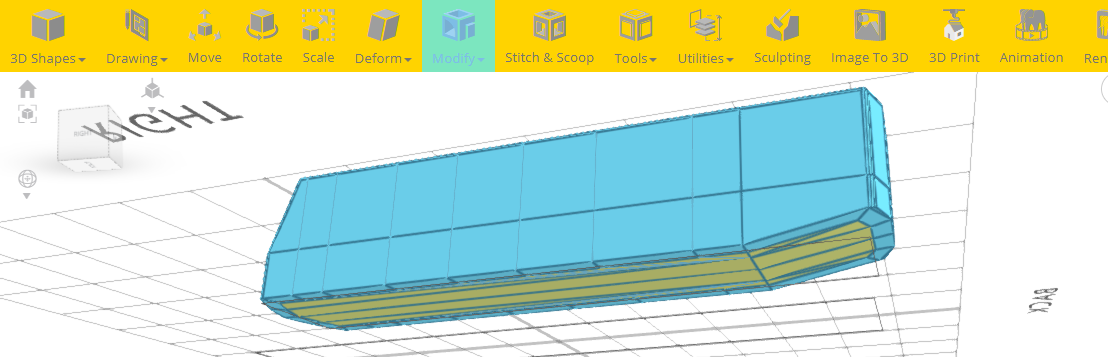
Elija la extrusión de Modificar forma (M+E). Establece la cantidad de extrusión en -4. Finalizar la extrusión. Deseleccione las regiones y pase a los siguientes pasos.
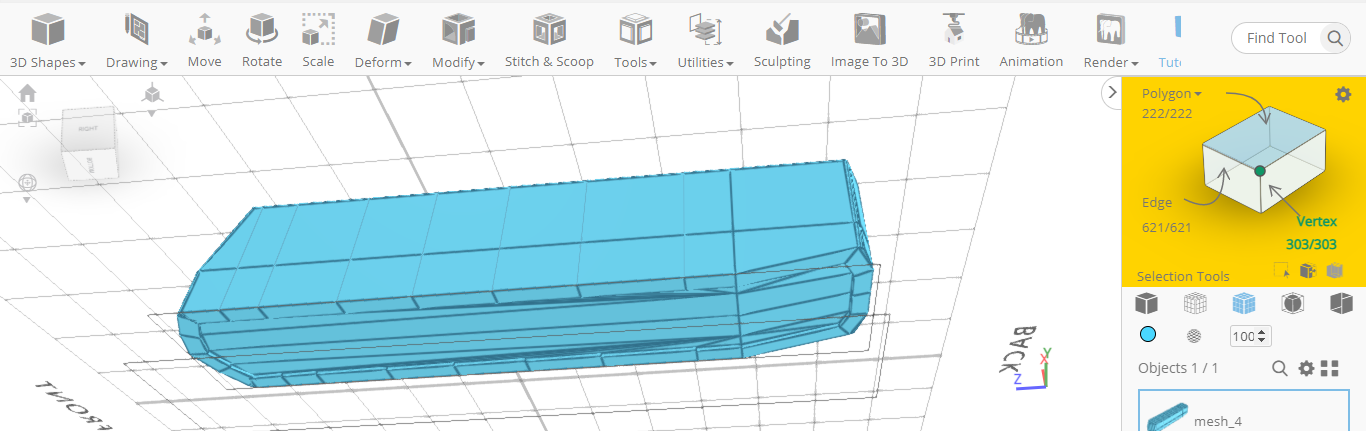
Paso 7: modifique los vértices del diseño 3D.
Active la selección de vértice (Ctrl+3). A continuación, elija Selección de cara (Ctrl+1). Seleccione las regiones y, a continuación, active la herramienta de inserción desde Modificar forma (M+I). Establece la cantidad de inserción en 4. Finaliza la inserción y anula la selección de las regiones.
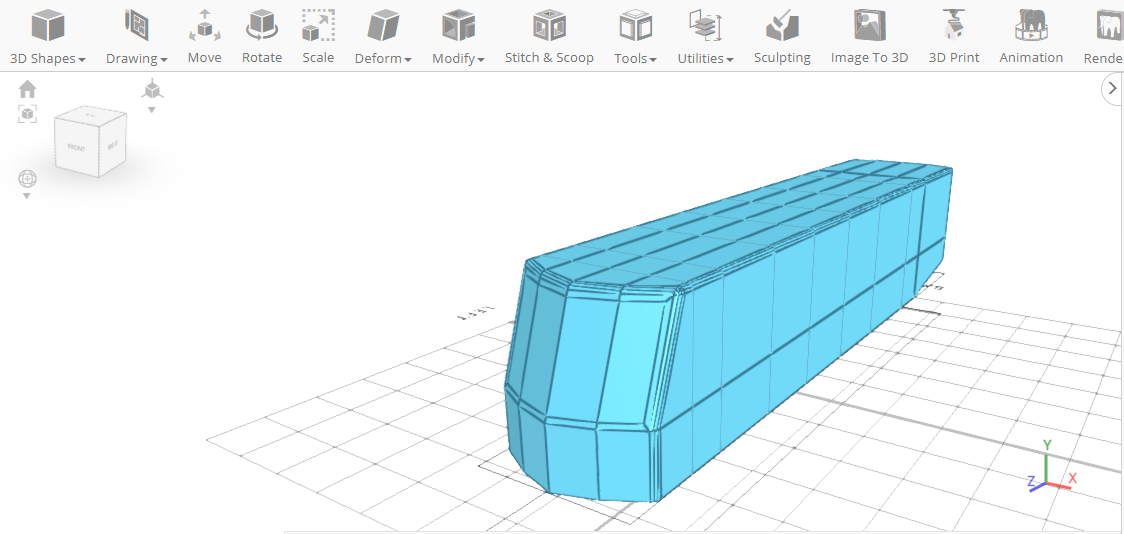
Seleccione las regiones y aplique Inset para establecer el importe a 13,87.
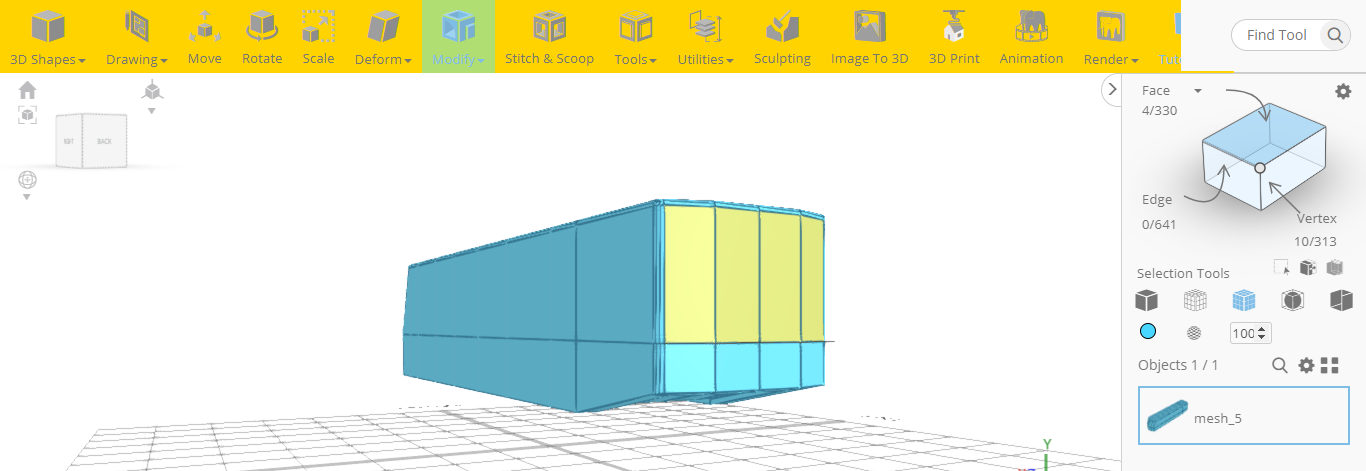
Finalice la inserción y deseleccione las regiones.
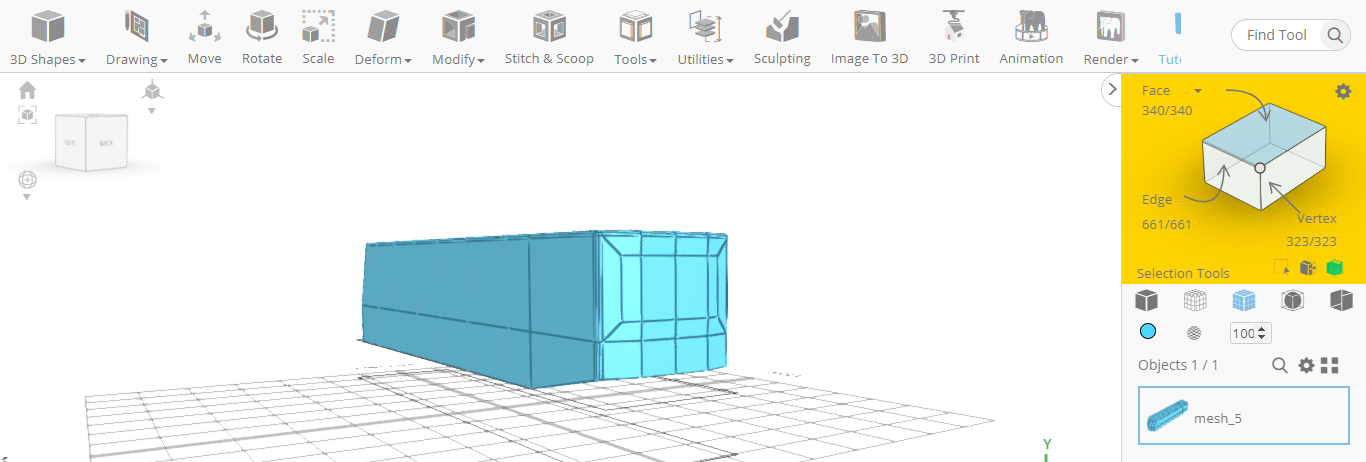
Paso 8: modifique el diseño 3D para crear formas como ventanas y puertas.
Activa la selección de cubos (R+C). Set-Top a 98.
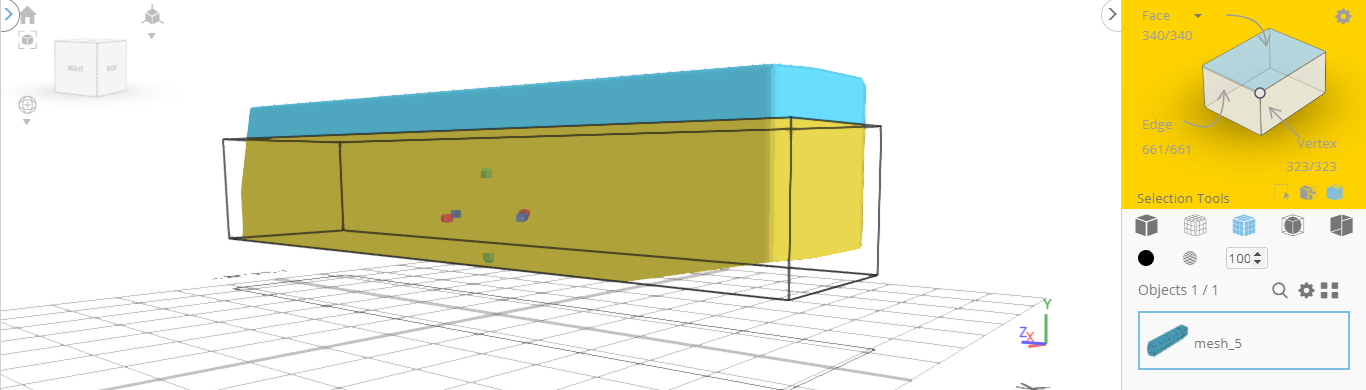
Finalice la selección del cubo.
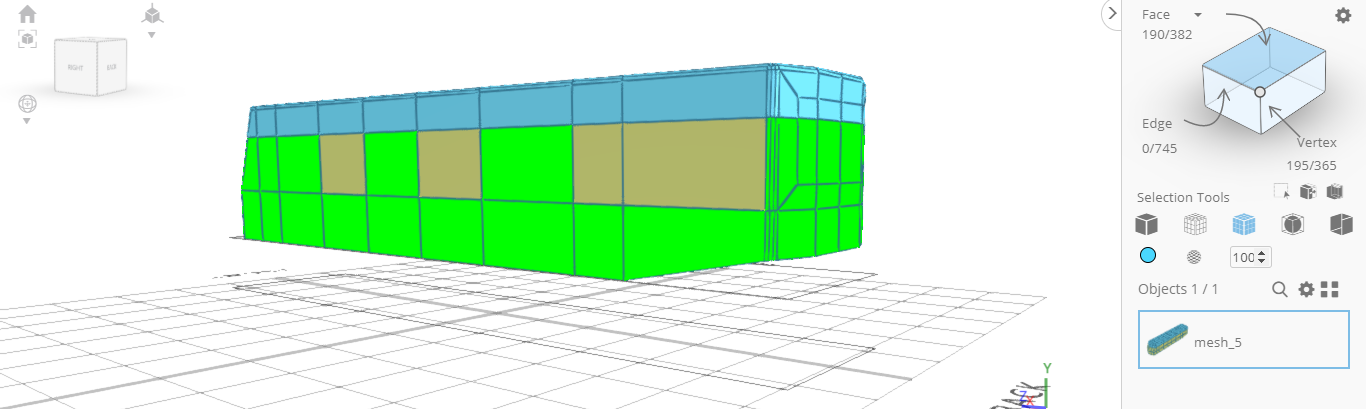
Deseleccione las Regiones y mantenga las que deben modificarse.
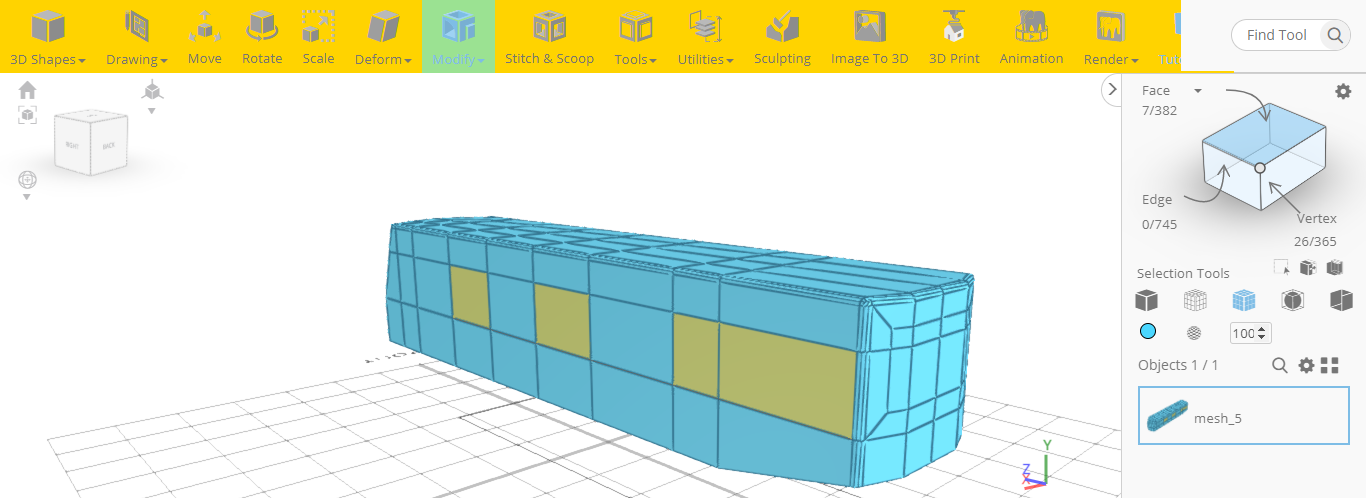
Elija Inserción de la forma Modificar (M+I). Establezca la cantidad a 5 y finalice la inserción. Deseleccione las regiones.
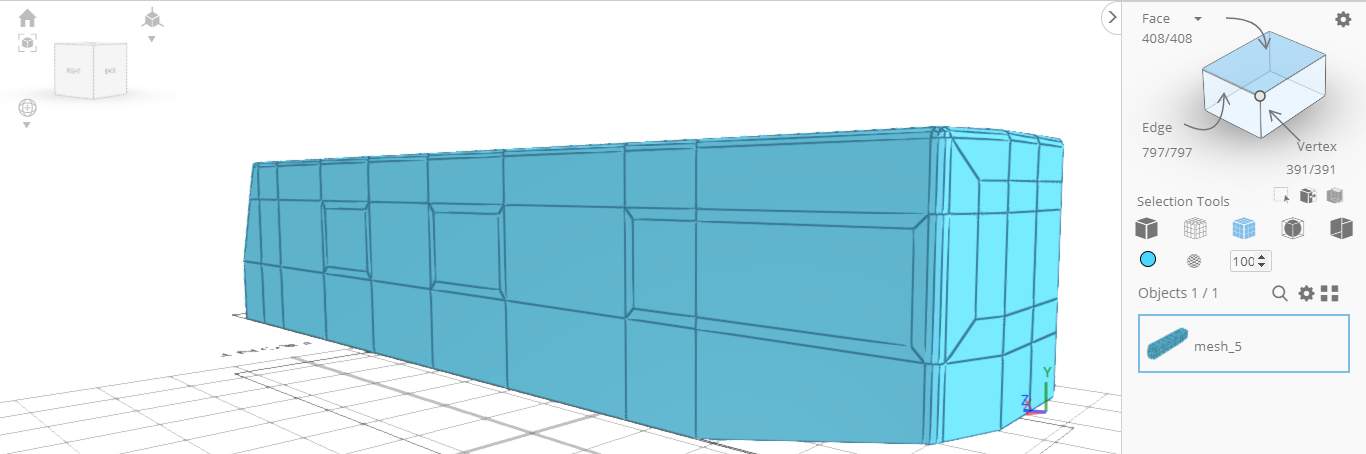
Ahora, seleccione las regiones y active la inserción, establezca la cantidad a 7.
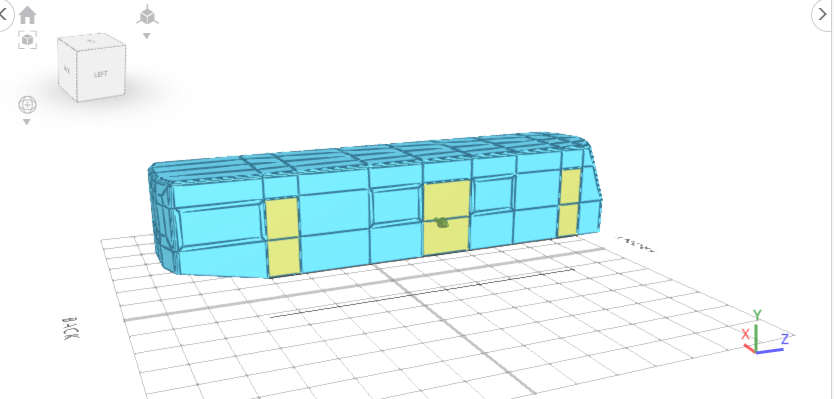
Finalice la inserción. Deseleccione las regiones.
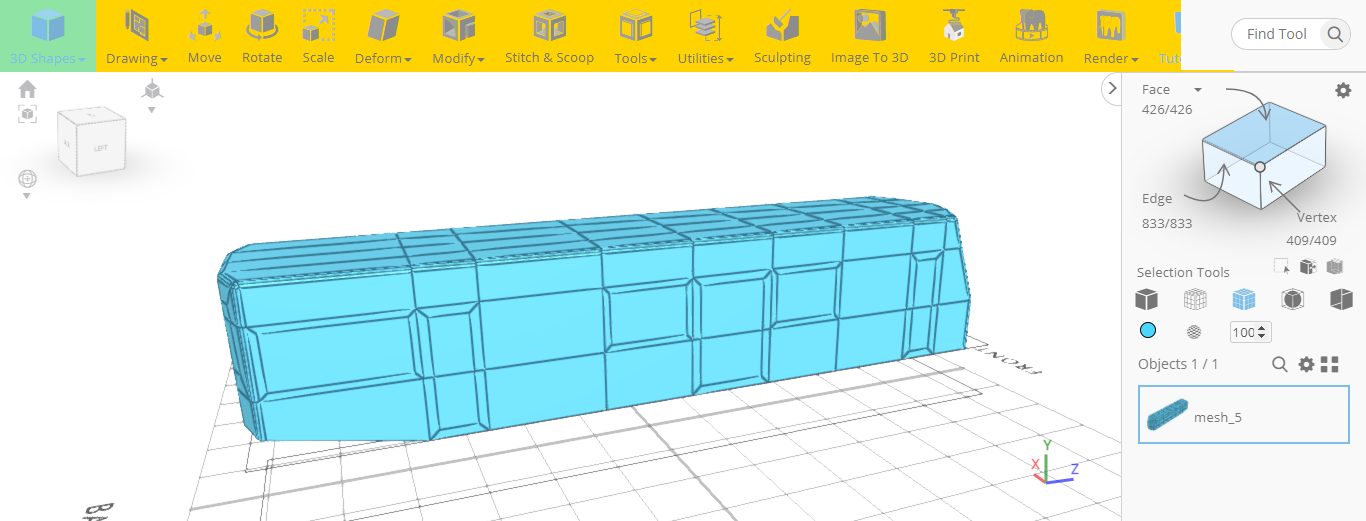
Paso 9: Creamos los neumáticos del autobús.
Elija el cilindro de la categoría de forma 3D (P+Y).
Configure el radio superior 29, el radio inferior a 30, la altura a 30, la posición X a 55, la posición Y a 29, la posición Z a 185, la rotación Z a 90. Finalice el cilindro.
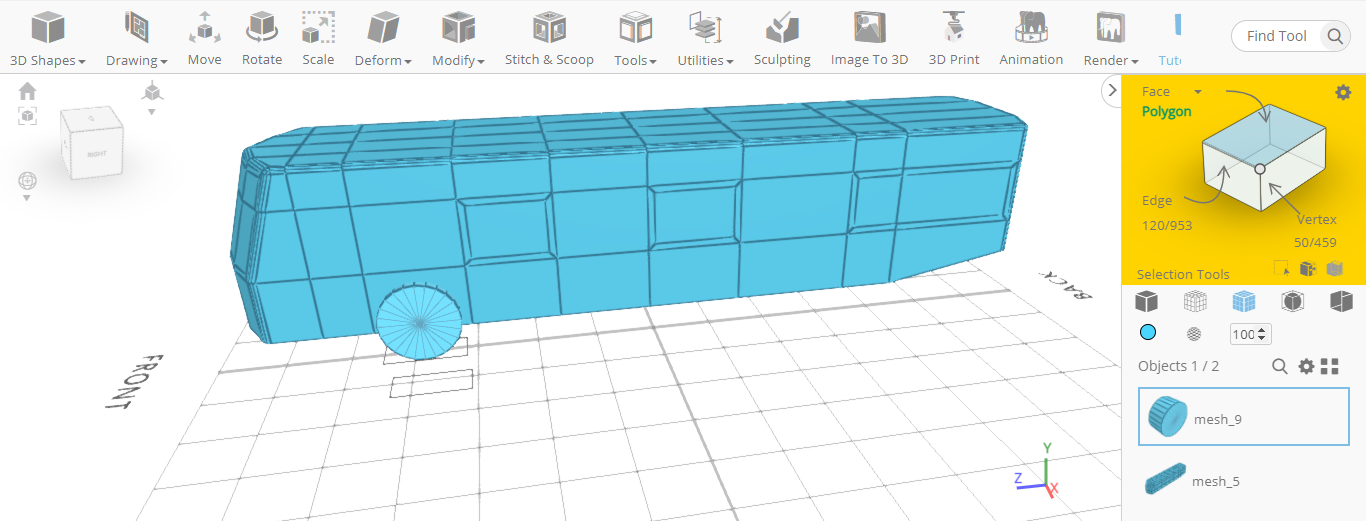
Ahora active la selección de polígonos (Ctrl+4). Seleccione las regiones y active la inserción. Establezca Importe a 10. Finalice la inserción. Y deseleccione las regiones.
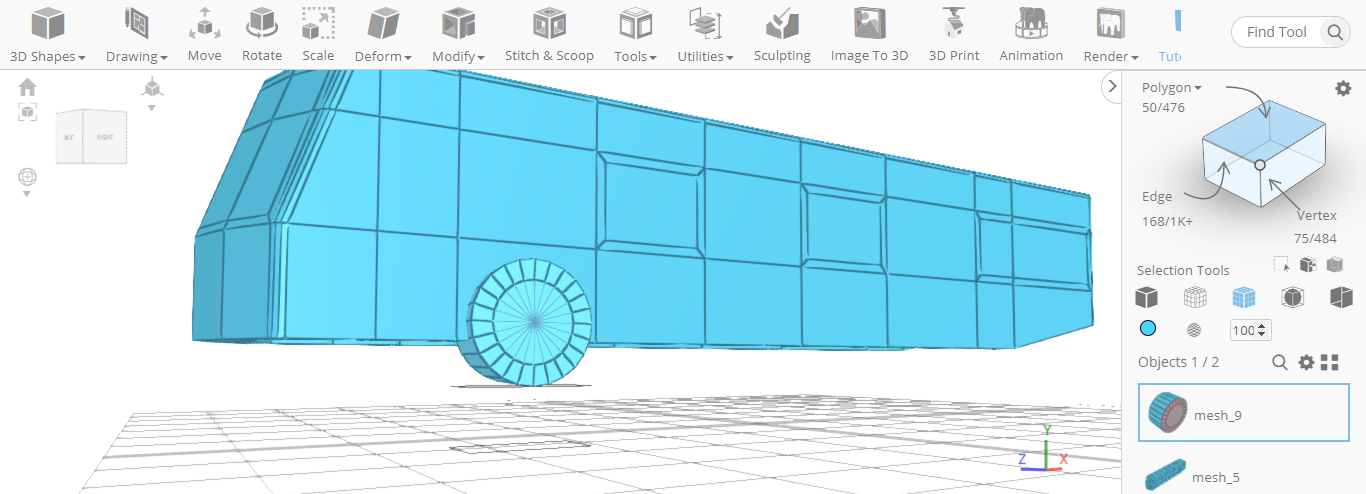
Copiamos ahora el neumático (Ctrl+C). A continuación, mueve (M) y pone za -107.
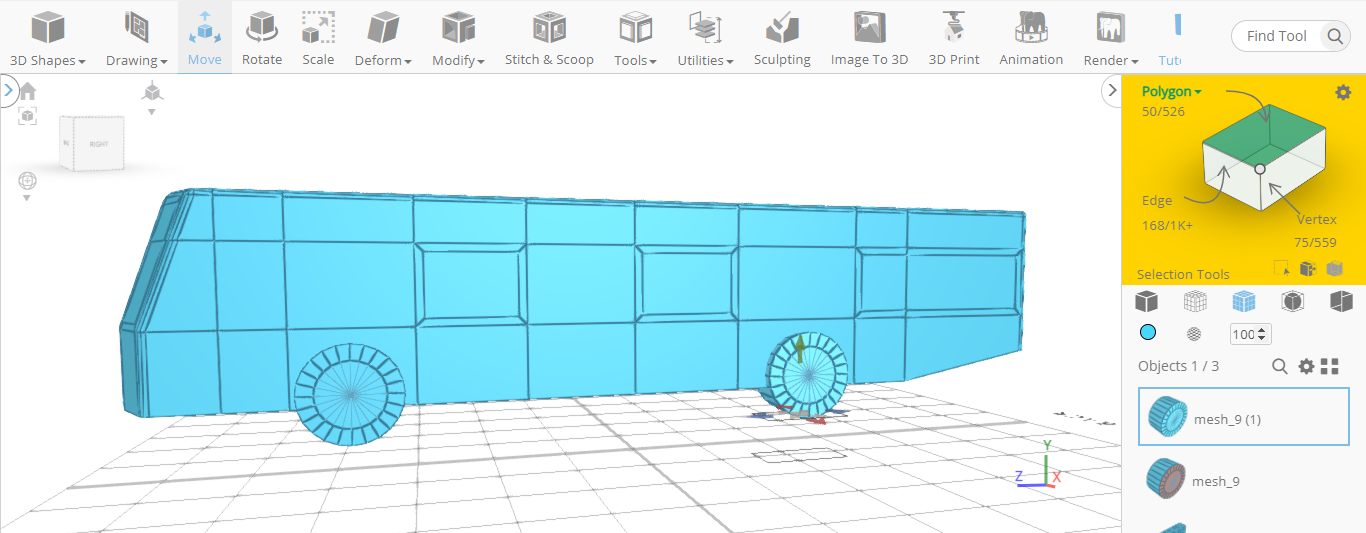
Seleccione el objeto haciendo clic en la selección del cubo (Ctrl+0). Cierre el tablero de transformación. Seleccione el neumático y, a continuación, active el espejo en la categoría Utilidades (U+I). Establecer Crea una copia en True. En el tablero, establezca Dirección a Izquierda, Desplazamiento a 40. Finalice el espejo.
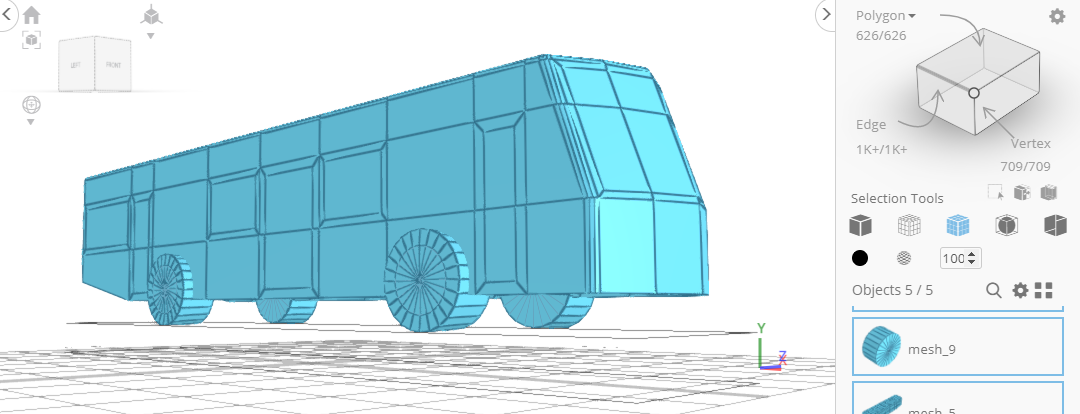
Seleccione Todos los objetos y active la diferencia con el Herramienta Stitch & Scoop Categoría (B+D). En el panel, seleccione los objetos que debemos restar.
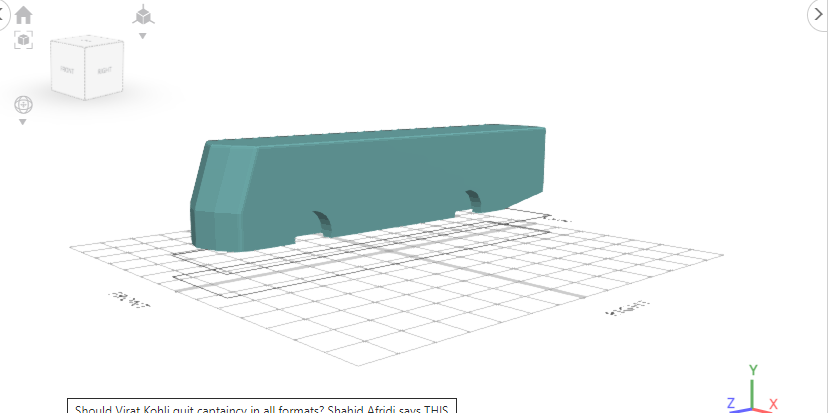
Finalizar el Panel.
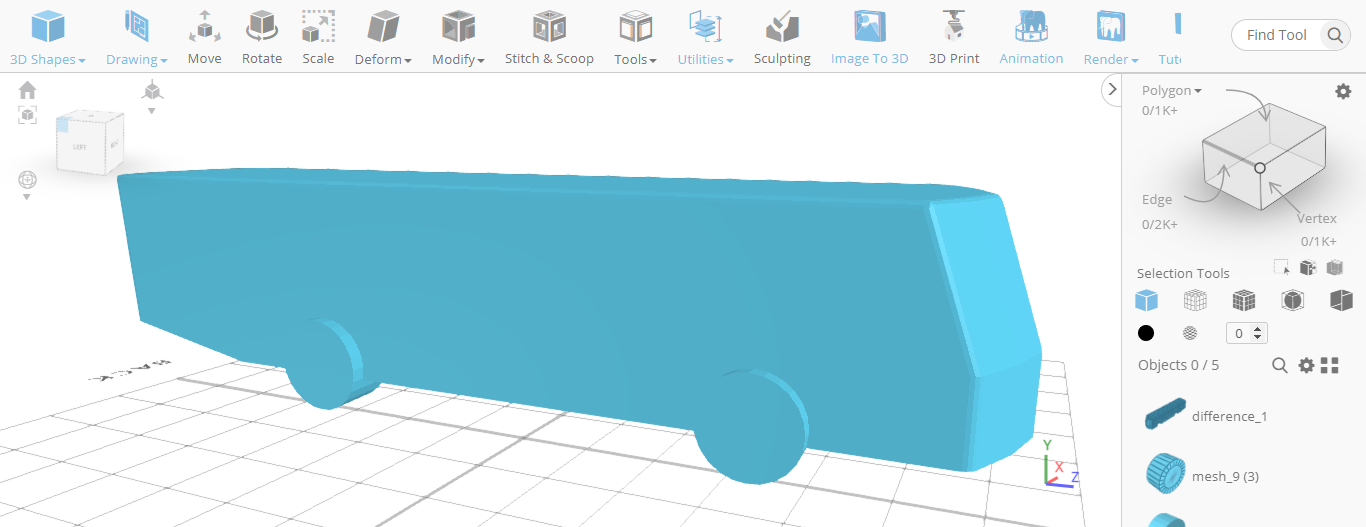
Así, ¡enseguida hemos creado un autobús 3D!
Conclusión:
Hemos utilizado principalmente la herramienta Vertex para modificar el cubo para crear el modelo 3D del Bus. Vertex es una de las herramientas más valiosas de SelfCAD, y también la puede aplicar en otros diseños. Además de aprender a modelar el autobús en 3D, puede utilizar la misma técnica para diseñar otros modelos en 3D en SelfCAD.
Esperamos que encuentre el tutorial informativo y útil. Háganos saber sus pensamientos en la sección de comentarios a continuación!
Le agradecemos que se haya tomado el tiempo de leer el artículo y esperamos que haya encontrado la información que estaba buscando. Le animamos a comentar cualquier duda o sugerencia, ¡gracias!€
¿Cómo superponer una textura transparente o una calcomanía en Blender?

Mejorando el Modelado 3D a través de la Realidad Aumentada: Guía Completa para Profundizar tus Conocimientos

Diseña una jabonera sencilla en 3D con la ayuda de SelfCAD

Salario Promedio de los Diseñadores de Productos: Un Análisis del Mercado Actual y sus Factores Clave

Dominar la animación de telas en Blender

¿Puede Blender importar un archivo Jpeg?
Dejar un comentario
🔀 Entradas relacionadas