
Diseño de Tuberías en Forma de T utilizando Modelado 3D en SelfCAD

Diseño 3D de una tubería en forma de T en SelfCAD
En este artículo tutorial, diseñaremos en 3D una tubería en forma de T. El software de modelado 3D que estamos utilizando es SelfCAD. Las herramientas de SelfCAD que utilizaremos son las formas 3D, la selección de polígonos, la herramienta de escalera, la herramienta de movimiento, etc. Empezaremos diseñando en 3D un cilindro y evolucionándolo. Al elegir formas de diseñar en 3D esta tubería en forma de T, conocerás cómo manipular diferentes herramientas de SelfCAD.
Vamos a empezar!
📂 Índice de contenido
- Paso 1: inserte dos cilindros y girelos
- Paso 2: alinee los cilindros juntos para formar una forma de T
- A continuación, iremos a Utilidades y seleccionaremos la herramienta de alineación. Establece la referencia a la malla.
- Paso 3: añada grosor para que parezca sólido.
- Paso 4: añada objetos cilíndricos a la cara circular superior del modelo 3D
- Paso 5: Copie el objeto cilíndrico y añada las otras dos caras circulares.
Paso 1: inserte dos cilindros y girelos
En primer lugar, vaya a Formas 3D e inserte un cilindro en la interfaz de trabajo.
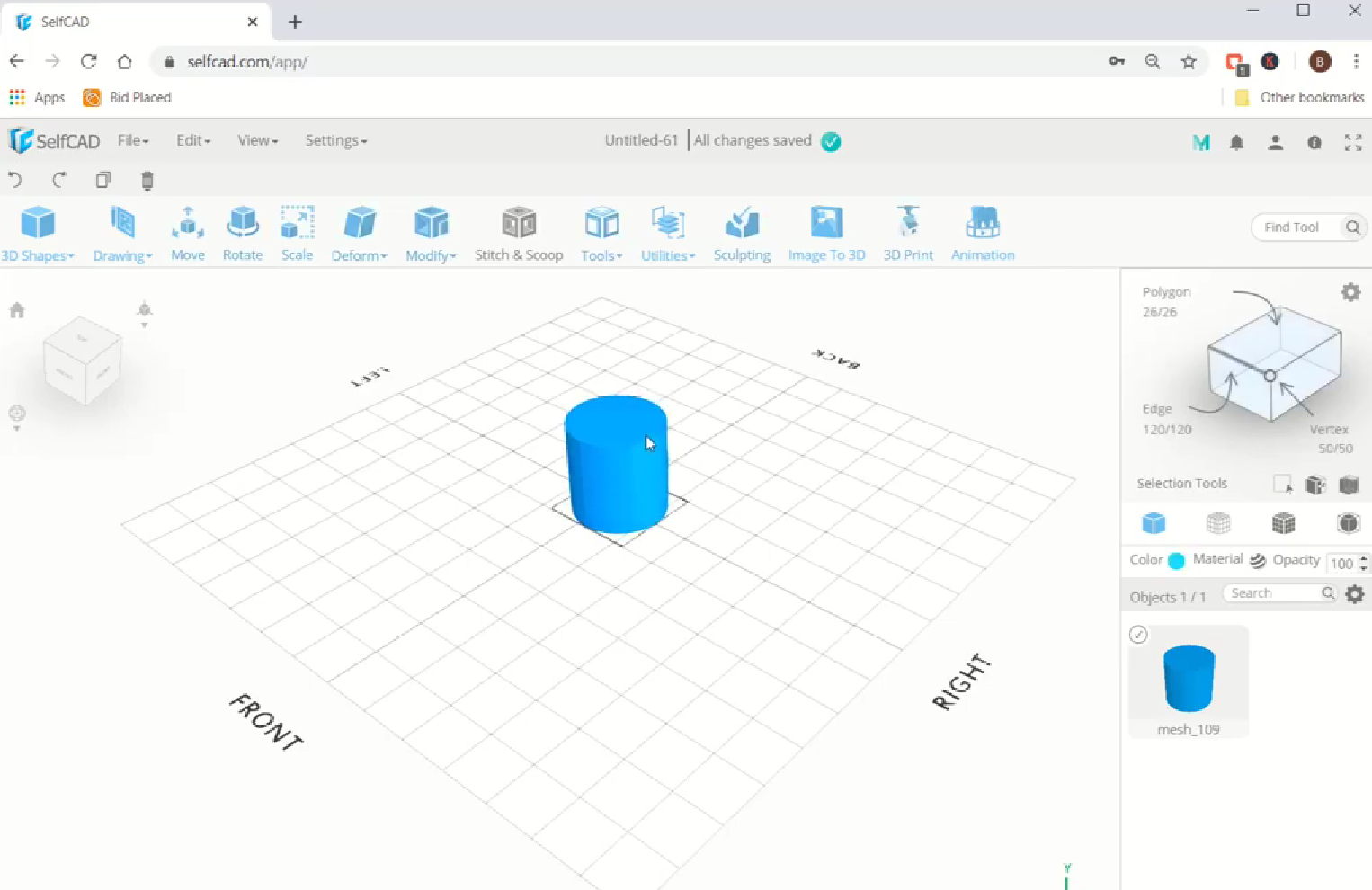
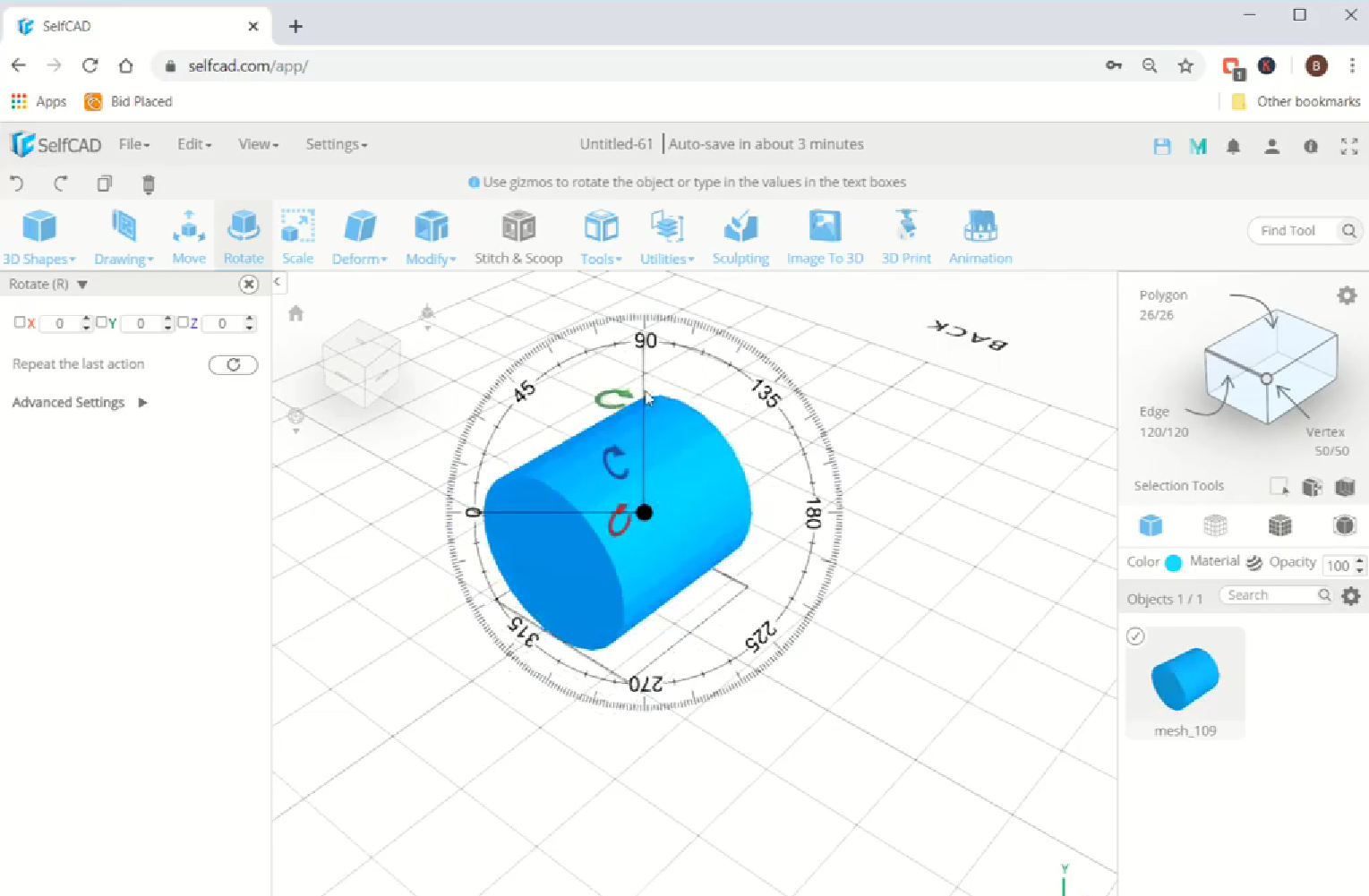
A continuación, utilice la herramienta de rotación para girar el objeto a lo largo del eje rojo en 90 grados.
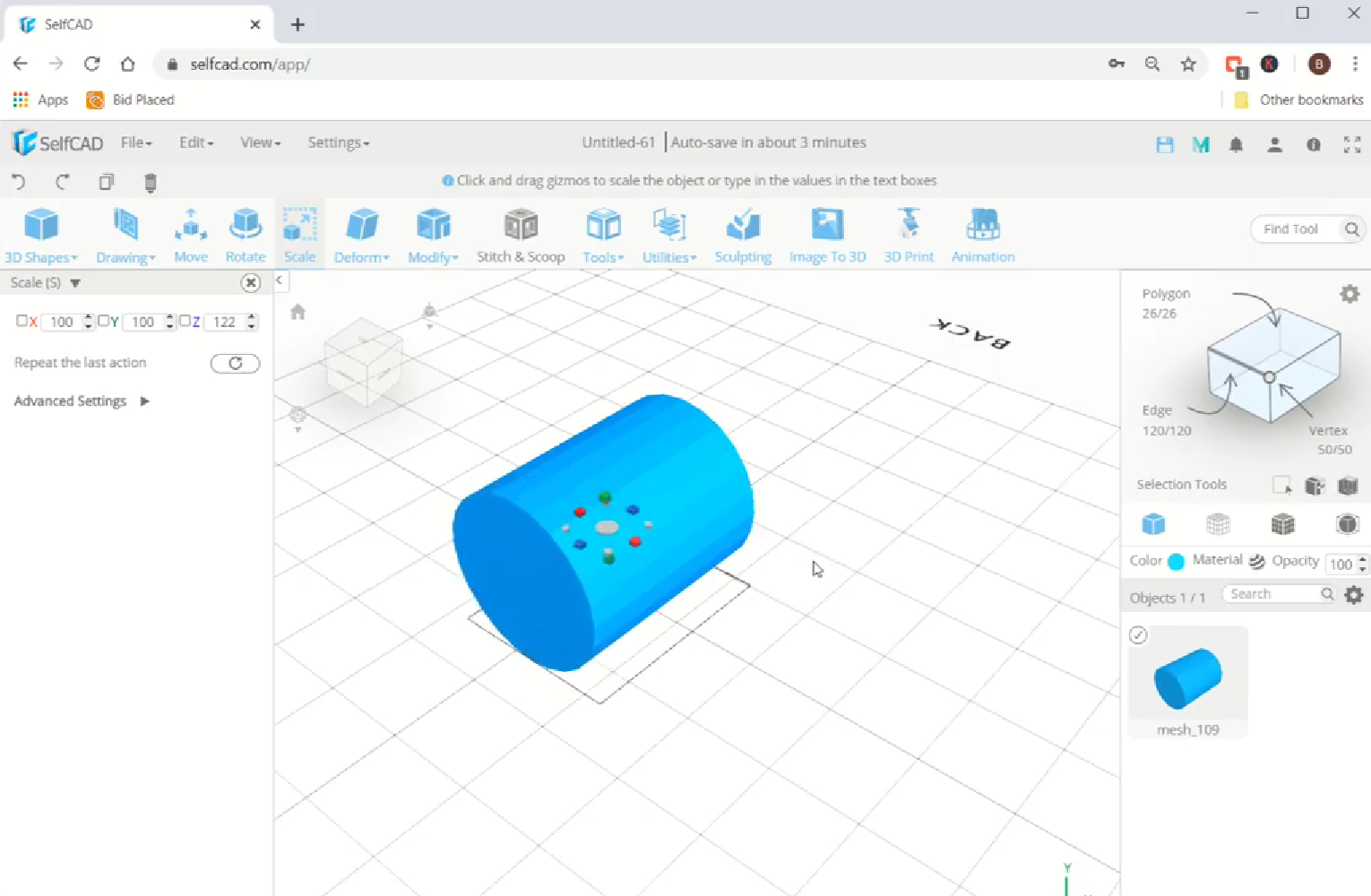
A continuación, utilizaremos la herramienta de escalera para escalarlo horizontalmente a lo largo del eje azul hacia el lado exterior.
Ahora vamos a copiar este objeto seleccionando la opción de copia. A continuación, volveremos a utilizar la herramienta de rotación y la giraremos a lo largo del eje rojo en 90 grados.
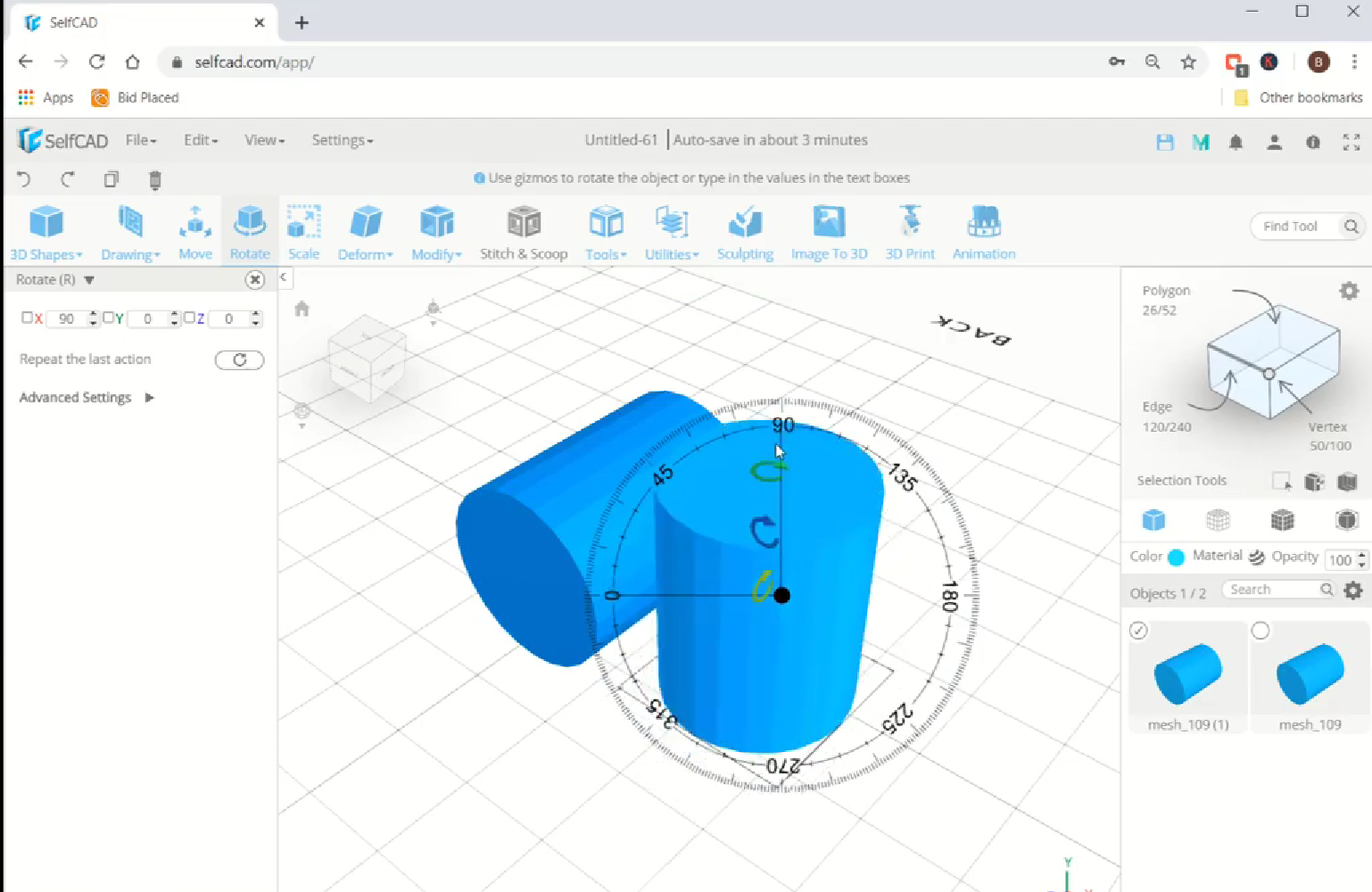
Paso 2: alinee los cilindros juntos para formar una forma de T
A continuación, iremos a Utilidades y seleccionaremos la herramienta de alineación. Establece la referencia a la malla.
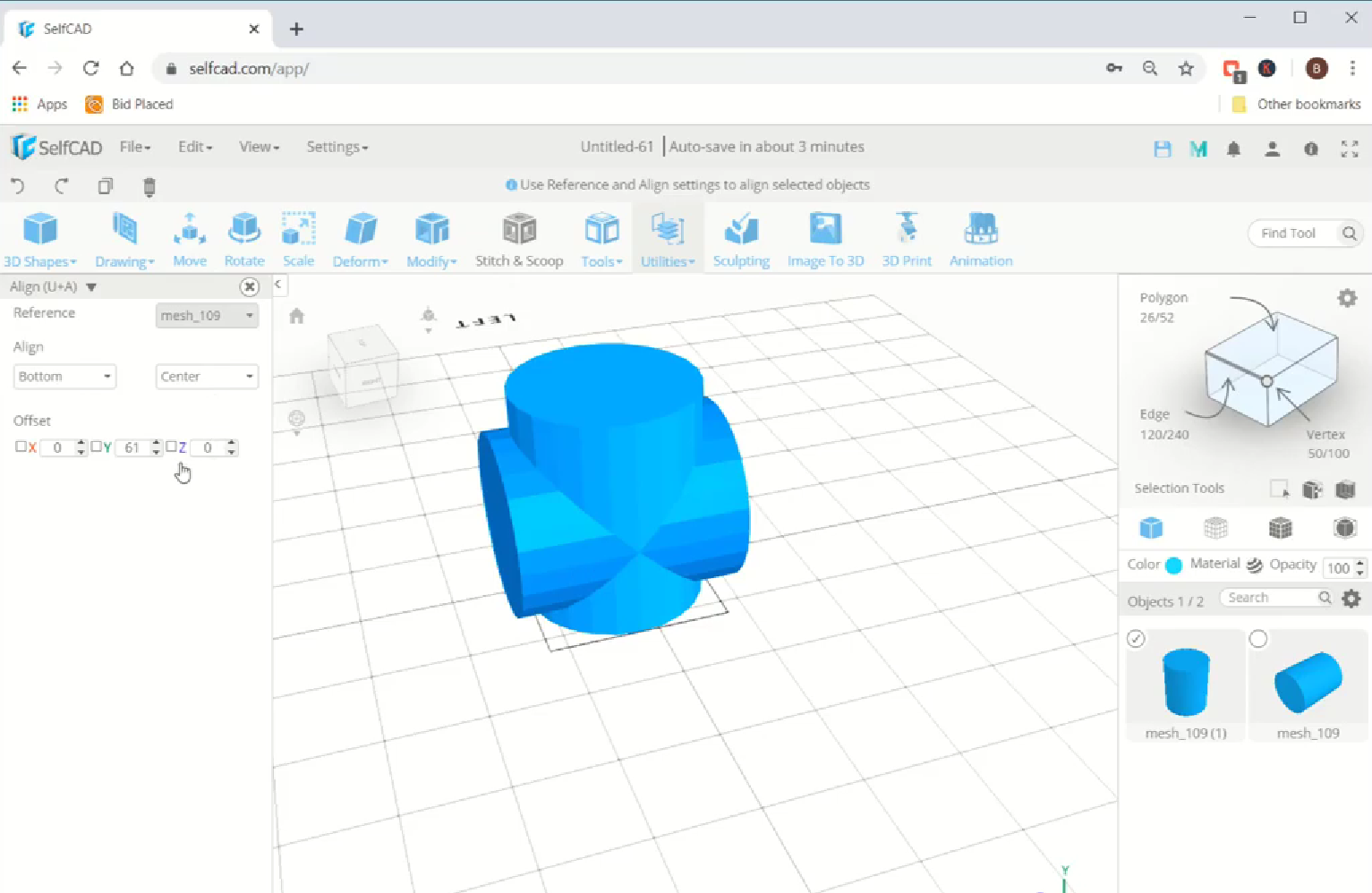
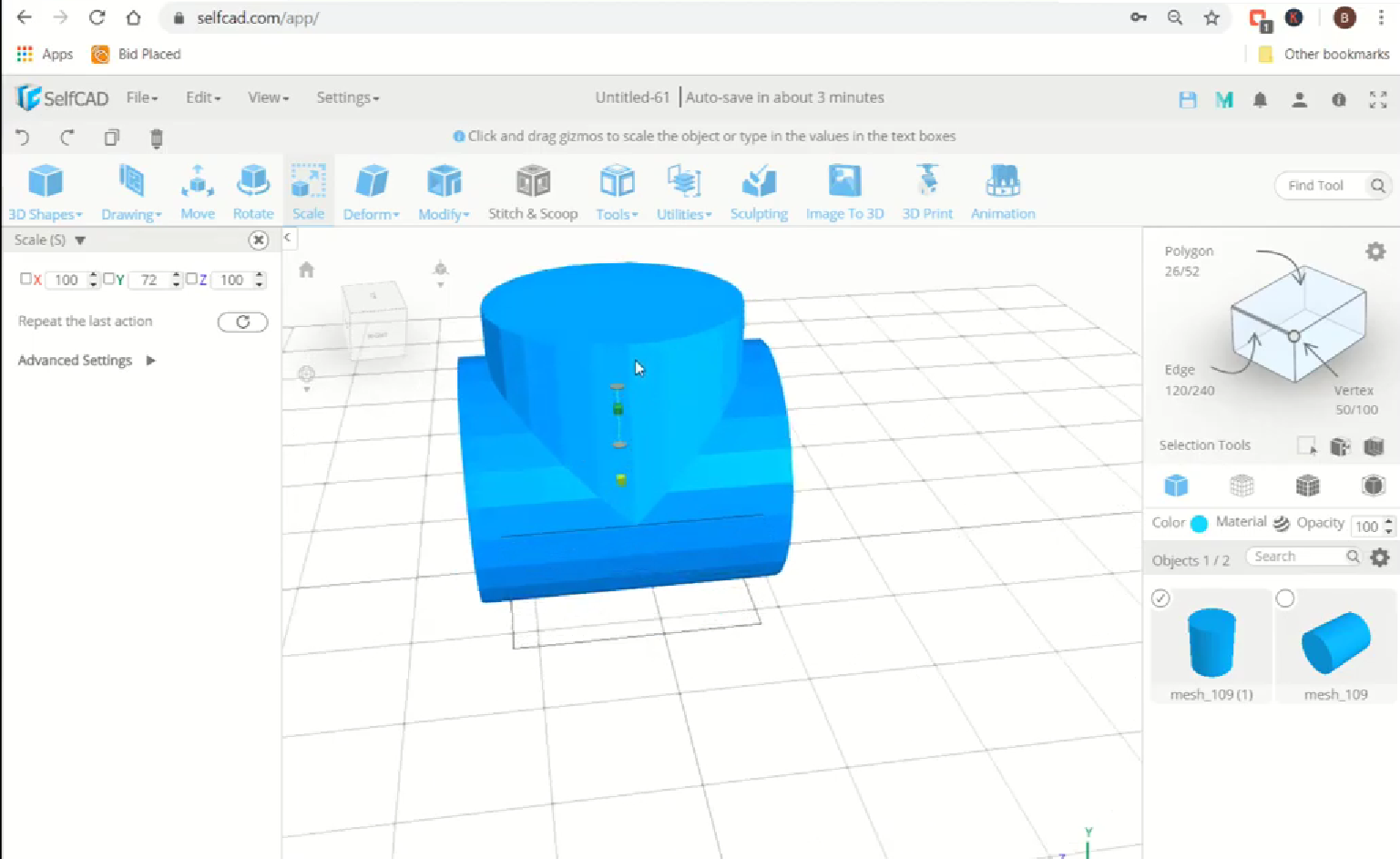
Ahora vamos a mover el objeto vertical. Por eso, utilizaremos la herramienta de escalera y escalaremos el borde inferior a lo largo del eje verde y lo llevaremos al eje central del objeto horizontal.
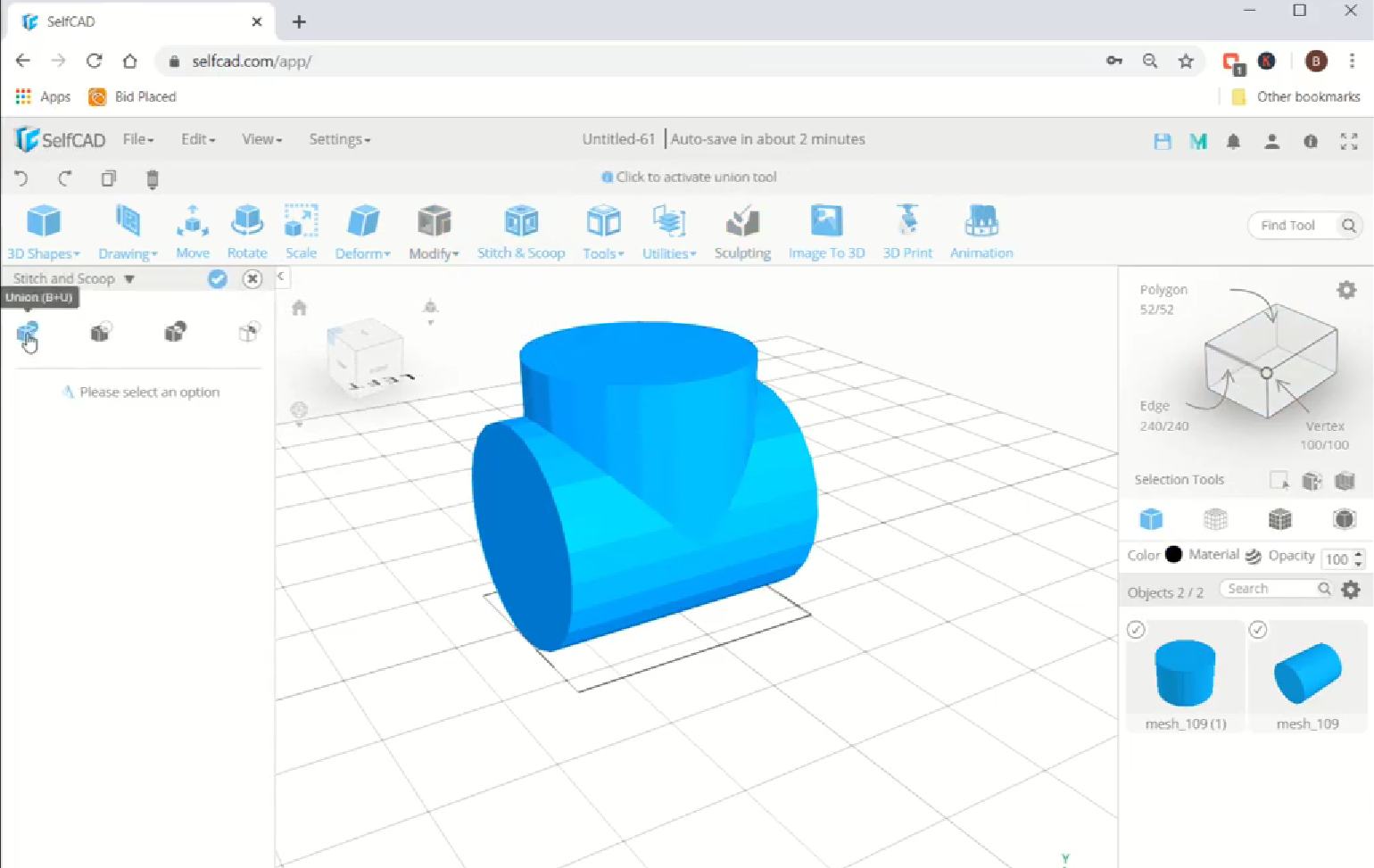
Luego combinaremos estos dos objetos. Para ello, seleccione los objetos, vaya a coser y quitar y elegir la opción de unión.
Paso 3: añada grosor para que parezca sólido.
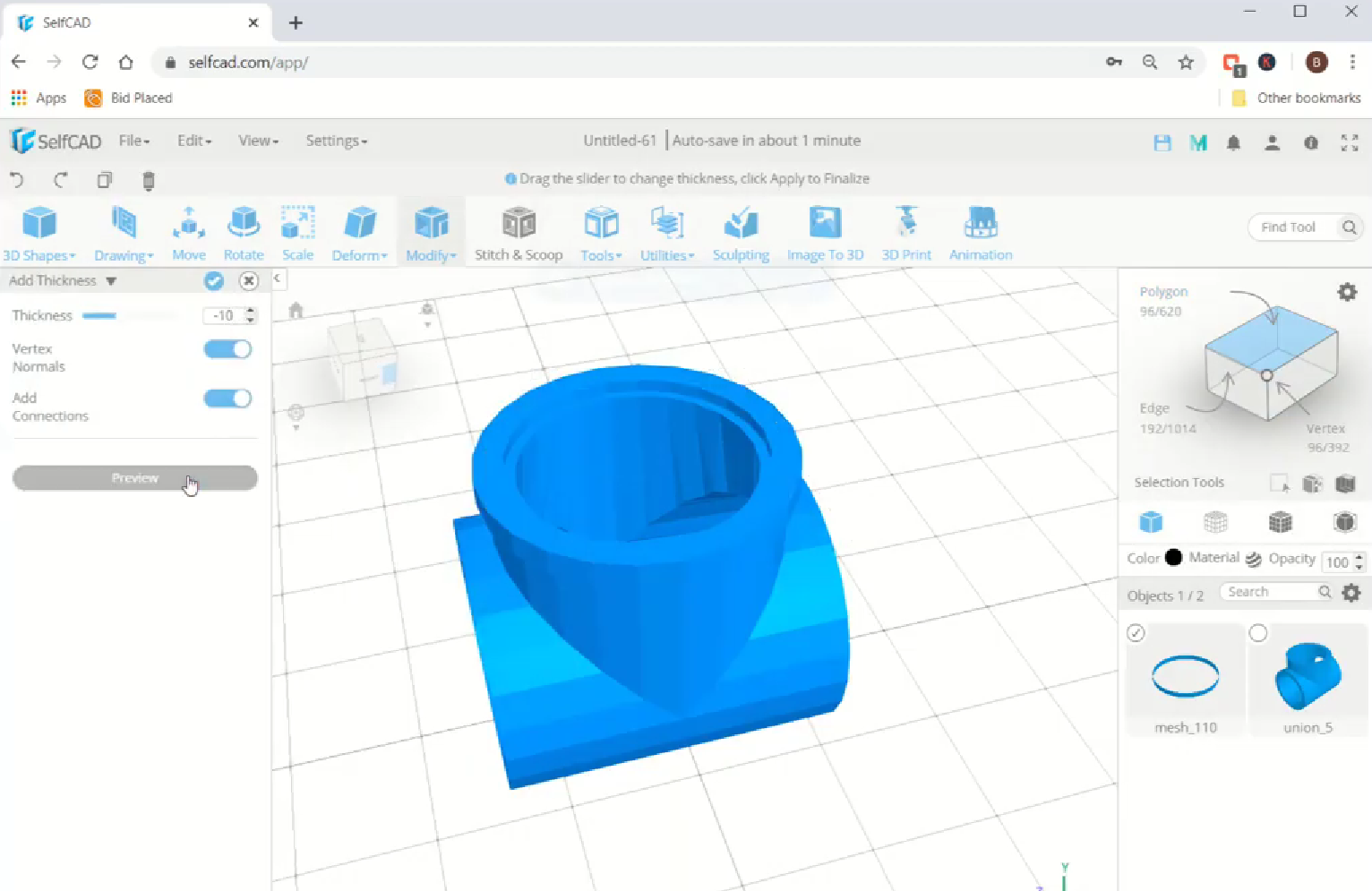
A continuación, utilizaremos la selección de polígonos y escogeremos todas las caras circulares del objeto y lo suprimiremos.
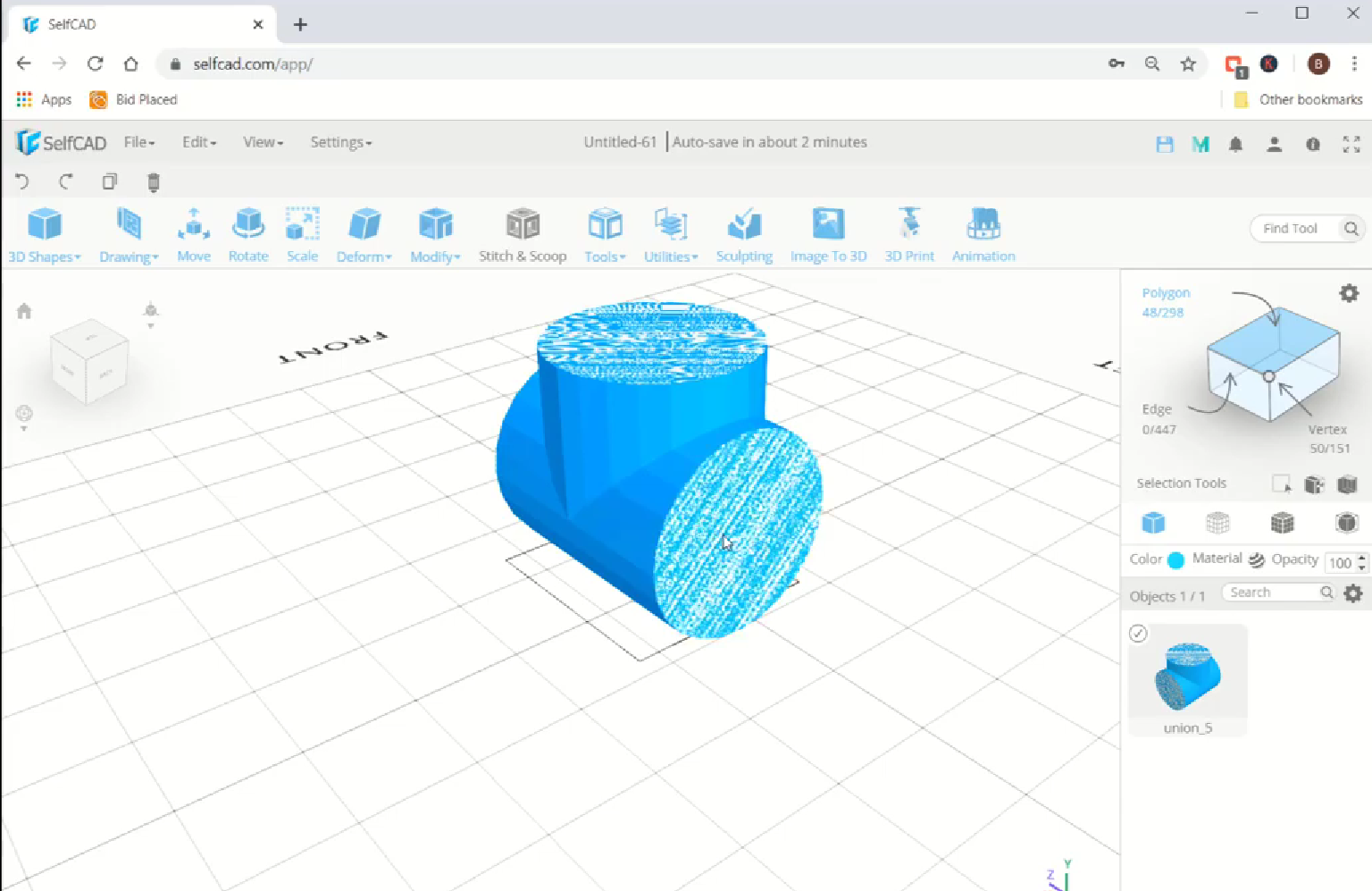
Ahora añadiremos demasiado al objeto. Por eso, vaya a modificar y seleccione la herramienta de añadir grosor. Establezca el grosor en -10.

Paso 4: añada objetos cilíndricos a la cara circular superior del modelo 3D
A continuación, deseleccione la selección del polígono. A continuación, volveremos a ir a las formas 3D e insertaremos un nuevo objeto cilindro.
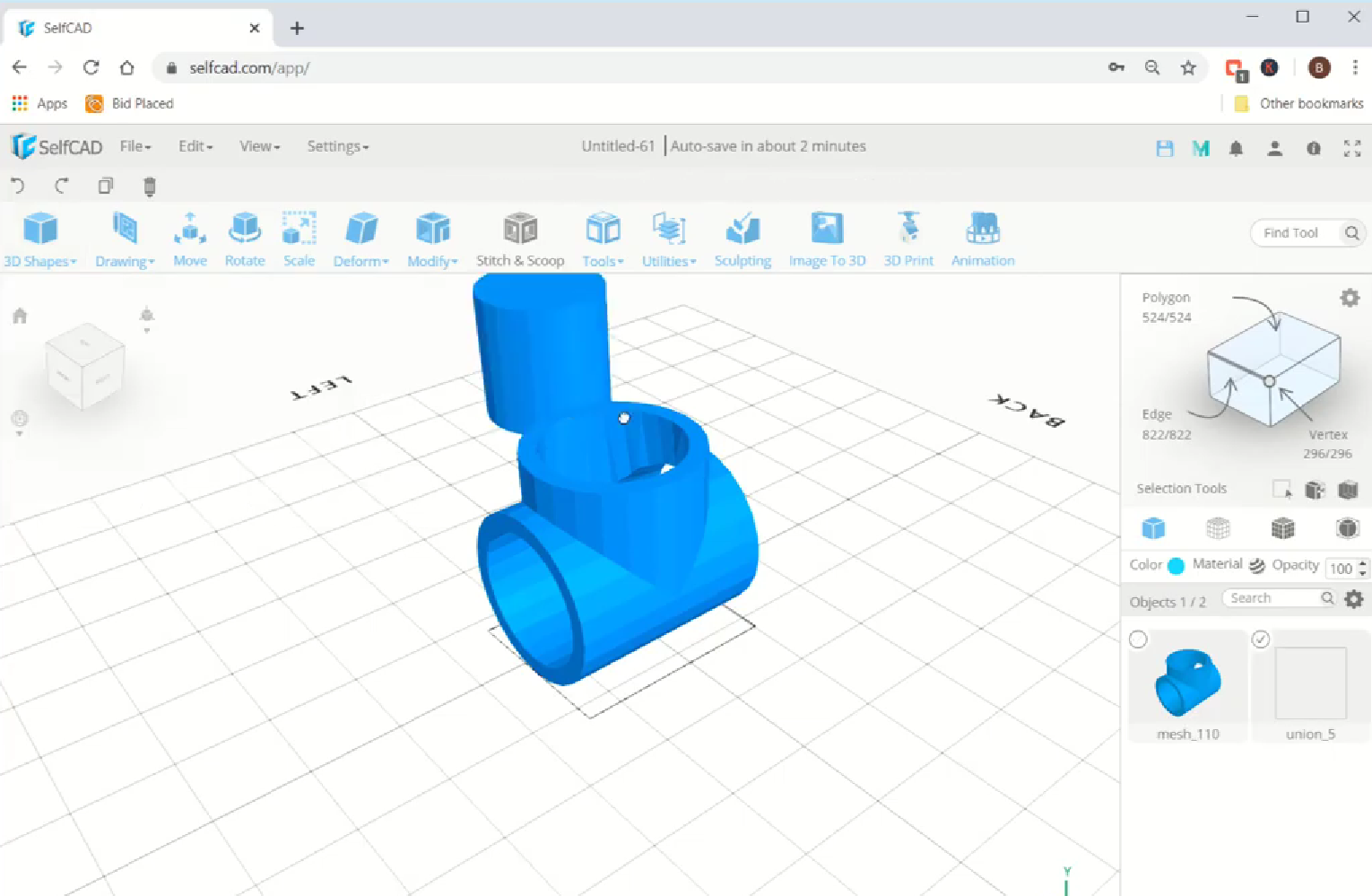
Ahora utilizaremos la herramienta de escalera y escalaremos la base del objeto hasta la parte superior, tal y como se muestra en la imagen.
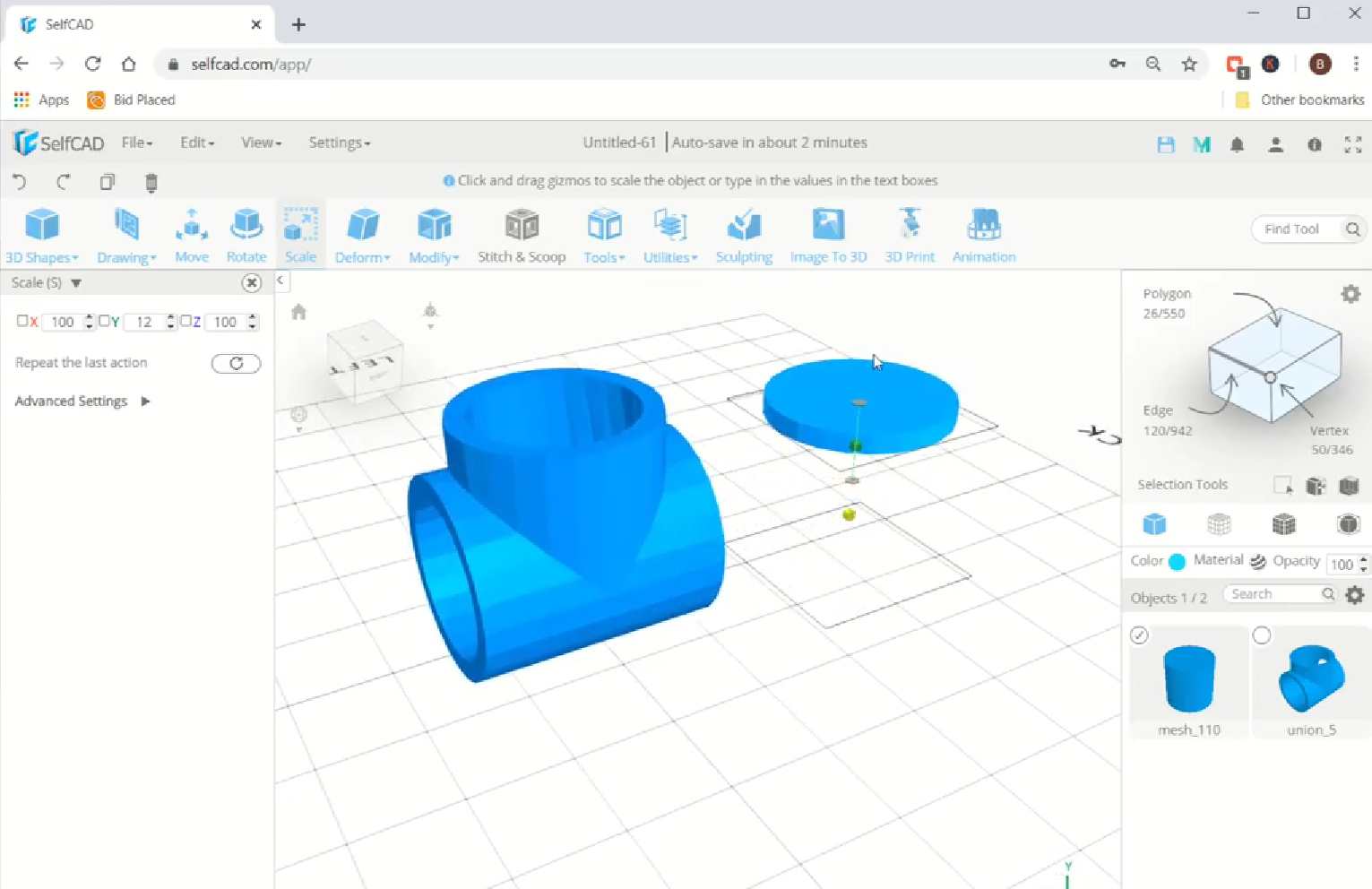
Ahora, vamos a mover este nuevo objeto en el modelo 3D que hemos creado anteriormente. Por eso, vaya a Utilidades y seleccione la herramienta de alineación. Establezca la referencia a la unión y alínela arriba.
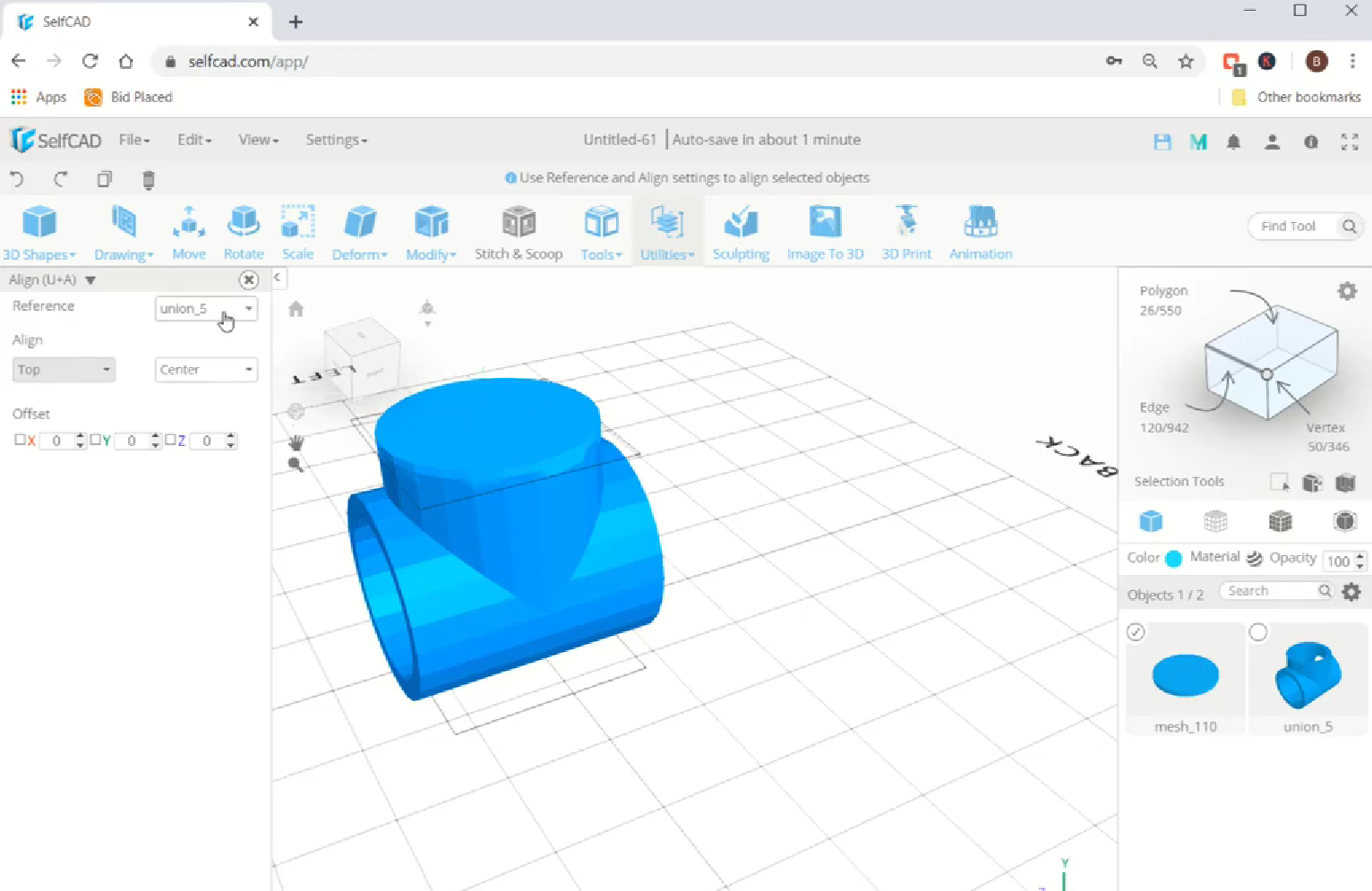
A continuación, escalaremos el objeto del cilindro. Vaya a la herramienta de escalera y escálala desde el centro. Hágalo mayor que la superficie superior del modelo 3D.

A continuación, seleccione el objeto cilindro y opte por la selección de polígonos. Elija la cara superior del cilindro y elimínela, luego seleccione la cara inferior y elimínela también.

Ahora añadiremos grosor para convertir el espacio libre en sólido 3D. Por eso, vaya a modificar y seleccione la herramienta de añadir grosor. Establece el grosor a 10. Después deseleccionaremos la selección del polígono.
Paso 5: Copie el objeto cilíndrico y añada las otras dos caras circulares.
Ahora, vamos a copiar el objeto cilíndrico. Para ello, seleccione el objeto y haga clic en la opción de copia. Mueve el modelo 3D hacia la parte superior, alineándolo con el objeto copiado. Básicamente, debemos encajar este objeto copiado en la superficie circular del modelo 3D. A continuación, seleccione la herramienta de rotación y gire el objeto cilíndrico a lo largo del eje rojo en 90 grados. Ahora iremos a las utilidades y utilizaremos la herramienta de alineación para alinearla en la cara circular. Establezca la referencia a la unión y alínela en medio y en frente.
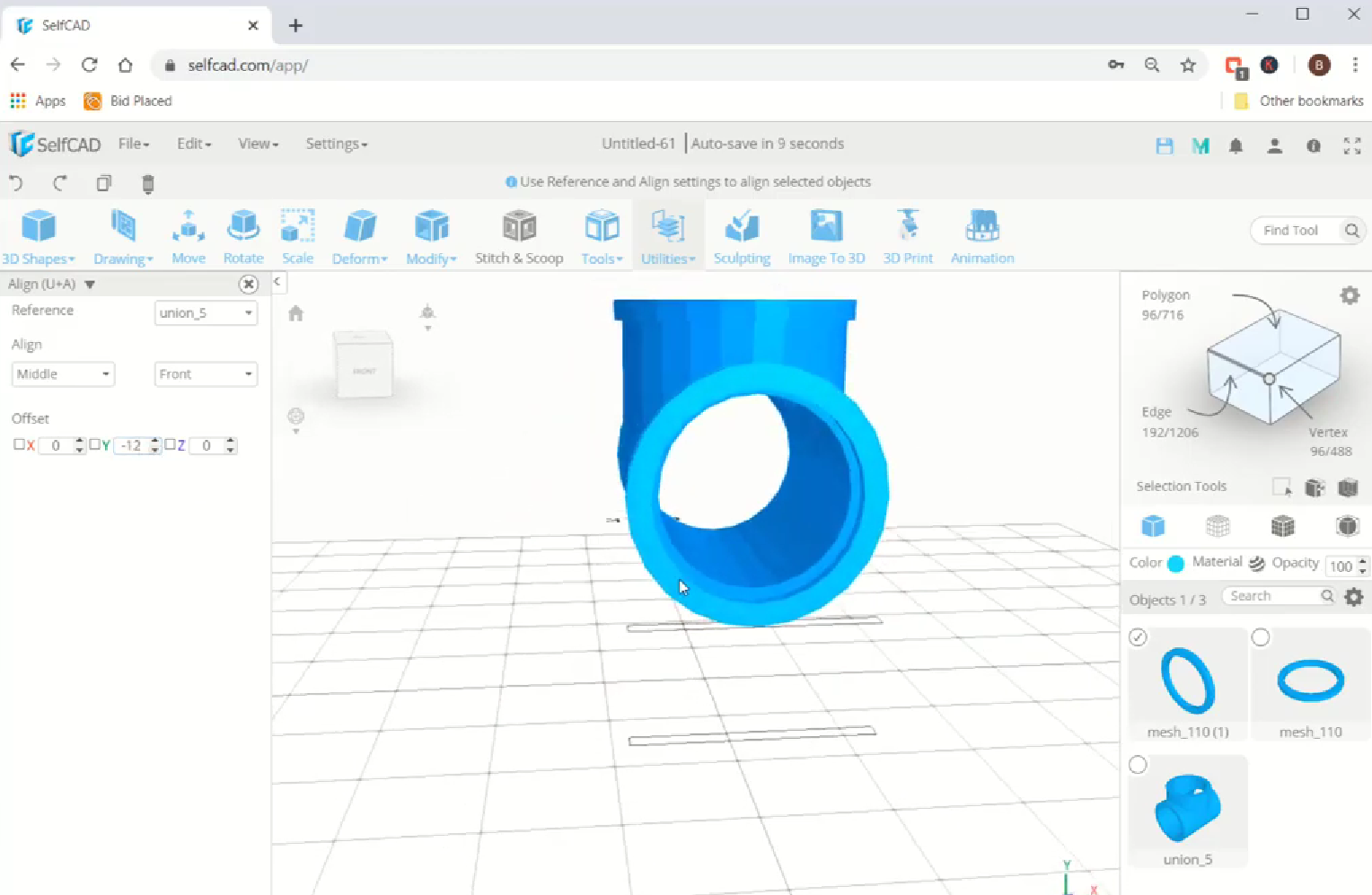
Ahora, copie el objeto que hemos colocado recientemente. A continuación, repita el mismo proceso con el objeto copiado recientemente y colóquelo en consecuencia en la otra cara circular del modelo 3D.

A continuación, seleccione todos los objetos. Ir a coser y quitar y hacer una unión.

Conclusión
Hemos diseñado en 3D el tubo en forma de T en SelfCAD y también hemos mostrado cómo puede utilizar las diferentes herramientas de SelfCAD como la selección de polígonos y las formas 3D, así como otras herramientas esenciales como la escala, el movimiento y la alineación . Todos los modelos 3D creados en SelfCAD son imprimibles en 3D, puesto que no dejan errores matemáticos que puedan hacer que los cursos de acción sean difíciles de imprimir. Una vez finalizado el ciclo de diseño, puede utilizar el cortador integrado de SelfCAD para producir el registro G-Code que puede enviar a su impresora 3D.
Le agradecemos que se haya tomado el tiempo de leer el artículo y esperamos que haya encontrado la información que estaba buscando. Le animamos a comentar cualquier duda o sugerencia, ¡gracias!€
¿Cómo cambiar la configuración de su imagen de fondo en la ventana gráfica?
Mejore la claridad de las configuraciones de sus nodos mediante la introducción de etiquetas en el editor de sombreado

Transforma Formas Básicas en Modelos 3D: Tutorial Esencial de SelfCad

Creación de un Personaje en 3D: Modelado de Mickey Mouse con herramientas a mano alzada en SelfCAD.

¿Cómo usar el sistema de puntos de pivote en Blender?

Tutorial completo: Diseño de un fantasma y un cohete en 3D utilizando software de modelado CAD
Dejar un comentario
🔀 Entradas relacionadas