

Diseño de un Sello en 3D: Guía para Modelado en SelfCAD

Diseño 3D de un modelo de sello 3D en un software de diseño 3D
El diseño 3D implica una variedad de elementos, características y herramientas. Sin embargo, no será ninguna molestia cuando tenga la herramienta adecuada con ustedes. En esta guía, utilizaremos el software SelfCAD para crear un modelo de sello 3D. Un sello es el objeto más común que se utiliza para imprimir una palabra, signo o logotipo específico. La mayoría de los sellos están hechos de madera y base de caucho, también de plástico. Así pues, ¡empezamos!
📂 Índice de contenido
- He escogido SelfCAD porque es más fácil de utilizar y no es necesaria ninguna experiencia previa en modelado 3D para poderlo utilizar. Para diseñar el sello en 3D, utilizaremos las diferentes herramientas de SelfCAD como Imagen a 3D, Formas 3D básicas y muchos más. Aprender a utilizar algunas de estas herramientas le será de gran ayuda a la hora de crear cualquier diseño. Por ejemplo, aprender a utilizar la herramienta Imagen en 3D le ayudará a convertir instantáneamente cualquier imagen 2D en un objeto 3D. Paso 1: Creación de una impresión de sello
- Activar la imagen en 3D: haga clic en Imagen en 3D en la barra de herramientas o utilice un atajo (I+3). A continuación, haga clic en Seleccionar imagen para cargar una nueva imagen. Aparecerá la siguiente ventana para cargar la imagen, cargue la imagen que desea crear el modelo.
- Paso 2: modificación y colocación de la impresión correctamente.
- Paso 3: suavizar los bordes.
- Paso 4: Creación del sello
- Paso 5: suavizar la base del sello
- Paso 6: Creación del mango del sello
- Paso 7: active Stitch and Scoop
He escogido SelfCAD porque es más fácil de utilizar y no es necesaria ninguna experiencia previa en modelado 3D para poderlo utilizar. Para diseñar el sello en 3D, utilizaremos las diferentes herramientas de SelfCAD como Imagen a 3D, Formas 3D básicas y muchos más. Aprender a utilizar algunas de estas herramientas le será de gran ayuda a la hora de crear cualquier diseño. Por ejemplo, aprender a utilizar la herramienta Imagen en 3D le ayudará a convertir instantáneamente cualquier imagen 2D en un objeto 3D. Paso 1: Creación de una impresión de sello
Activar la imagen en 3D: haga clic en Imagen en 3D en la barra de herramientas o utilice un atajo (I+3). A continuación, haga clic en Seleccionar imagen para cargar una nueva imagen. Aparecerá la siguiente ventana para cargar la imagen, cargue la imagen que desea crear el modelo.
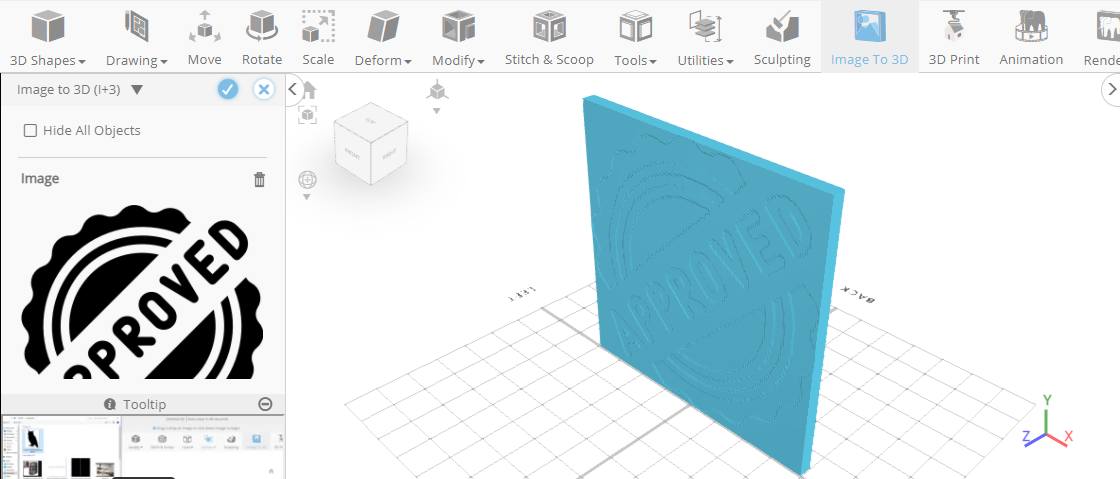
Hemos seleccionado la imagen que está Aprobada porque necesitamos crear un sello de Aprobado. La imagen en 2D permite la conversión de la imagen en una forma básica 3D.
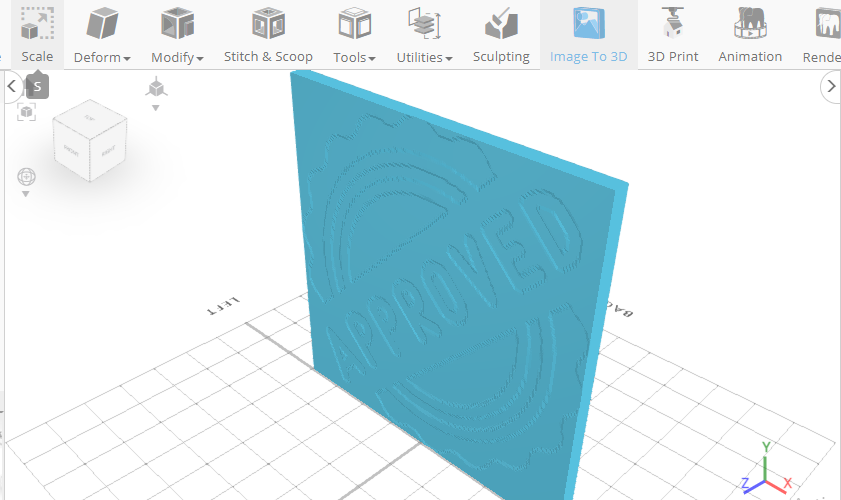
Lo modificaremos según nuestras necesidades. A continuación, configure los parámetros: establezca la resolución a 250, la tolerancia a 0,1, la cantidad a 4, el fondo hacia True, la simplificación a la verdad. Finalice la imagen en 3D.
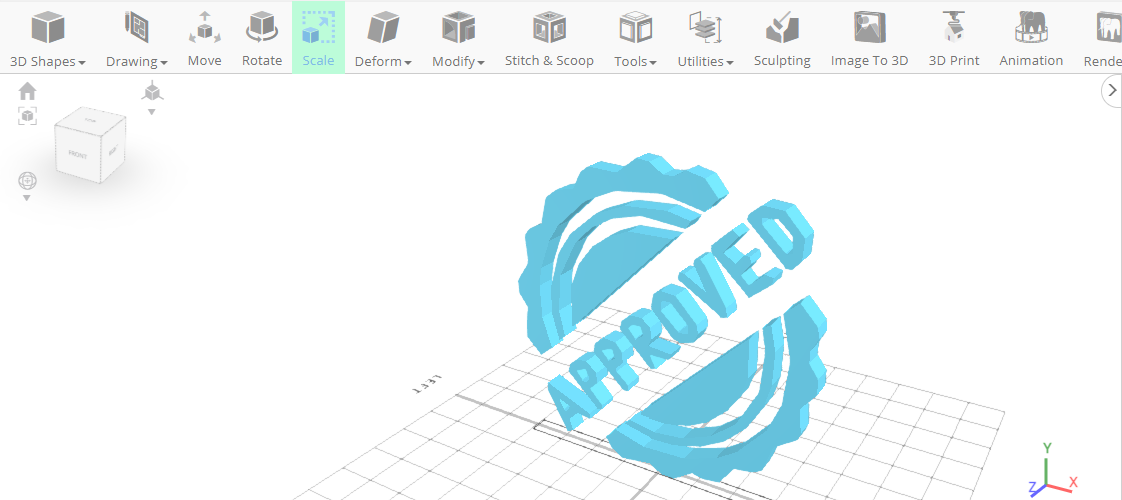
Como en la imagen anterior, hemos modificado la forma.
Paso 2: modificación y colocación de la impresión correctamente.
Activa la escalera: elige Herramienta de escalera desde la barra de herramientas o utilice un atajo (S). Vamos a establecer los parámetros: Establezca la proporción en True, establezca ya 30. Cierre el panel de transformación.
Activar la rotación: haga clic en Girar en la barra de herramientas o utilice el atajo ®. Establezca X a 90 y cierre el panel de transformación.
Hemos girado la forma. Aquí había una brecha entre el modelo y la base.
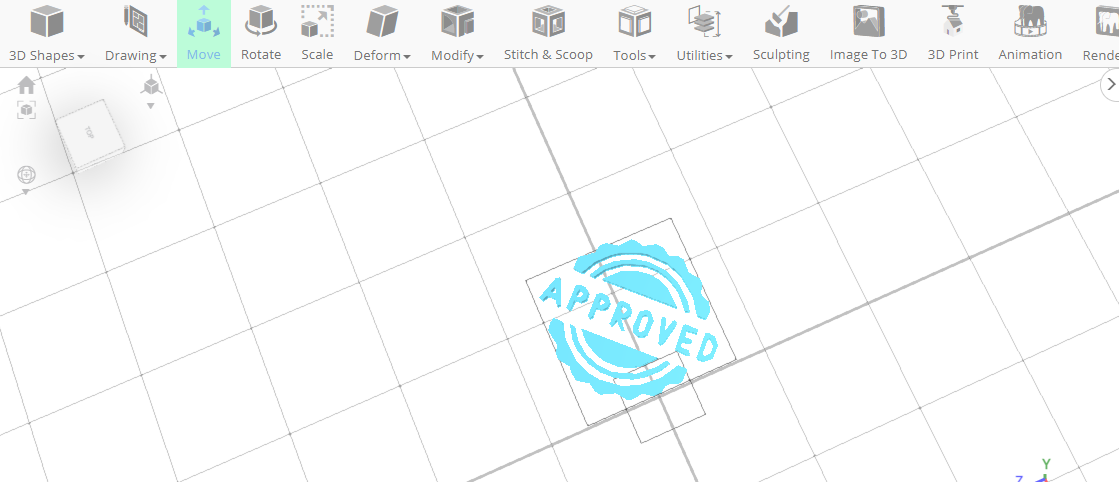
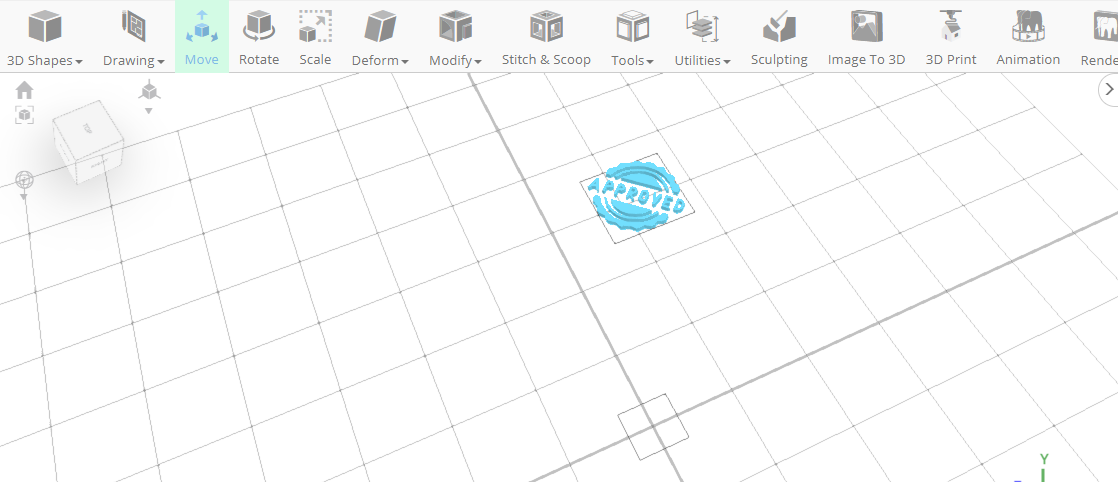
A continuación, active el movimiento: haga clic en Mover a la barra de herramientas o utilice el atajo (M). Establezca ya 0 y cierre el tablero de transformación. Con Move, estableceremos la forma.
Paso 3: suavizar los bordes.
A continuación, active la selección de polígonos: haga clic en Activar la selección de polígonos o utilice un atajo (Ctrl+4). A continuación, seleccionaremos la región.
Active la selección de borde o utilice un atajo (Ctrl+2).
La región seleccionada aparece en colores mostaza ya que hemos seleccionado los bordes para modificarlos y suavizarlos.
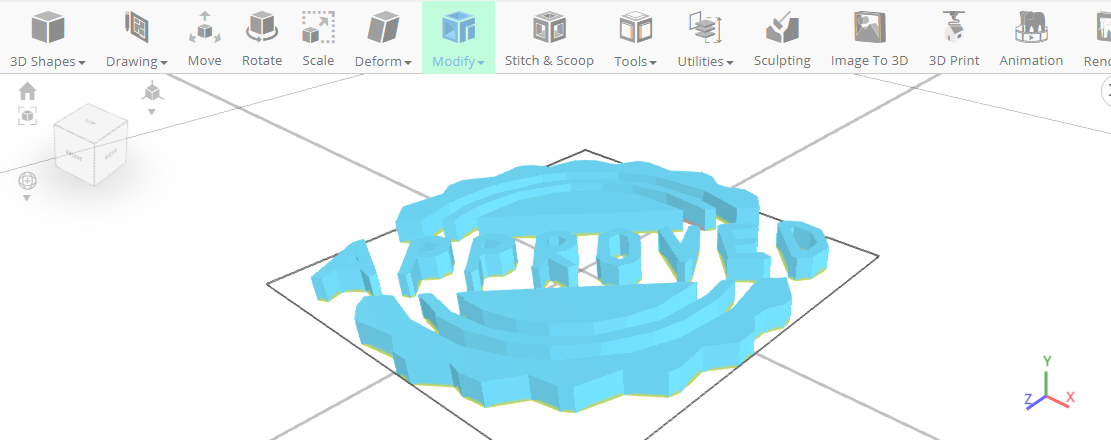
Activar el filete: desde la categoría Modifica en la barra de herramientas, elija el filete o utilice el atajo (M+F).
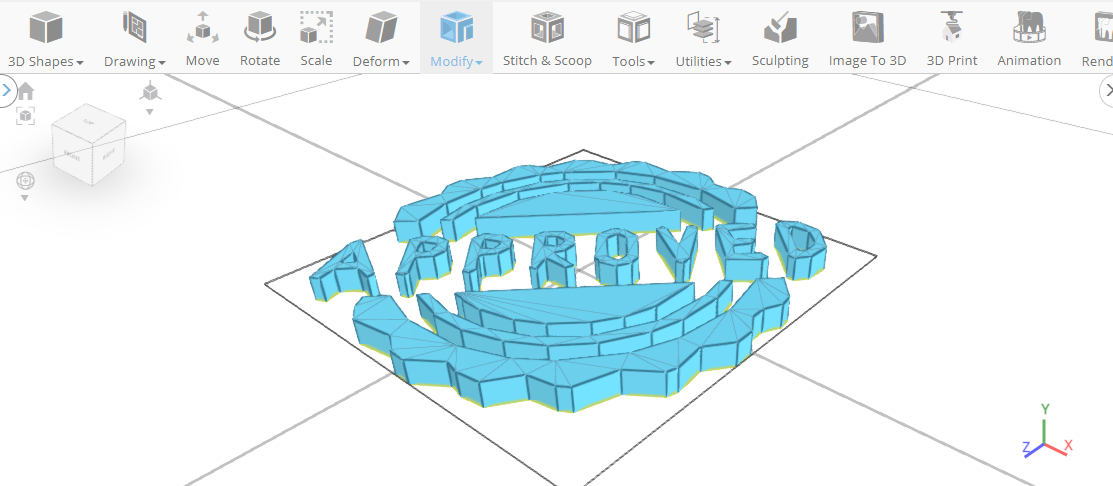
Ahora en parámetros: Establezca Intensidad a 0,1, Nivel a 3. Finalice el filete.
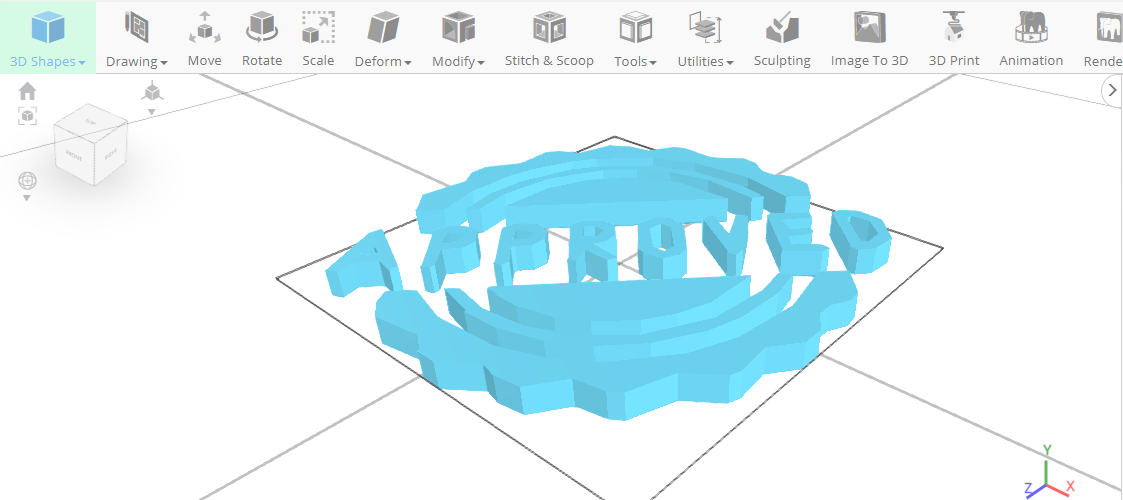
Filete suaviza los bordes.
Hemos terminado con Base Stamp Print. Ahora vamos a crear el modelo de sello.
Paso 4: Creación del sello
Active el cilindro: en la categoría de forma 3D de la barra de herramientas, elija el cilindro o utilice el atajo (P+Y).
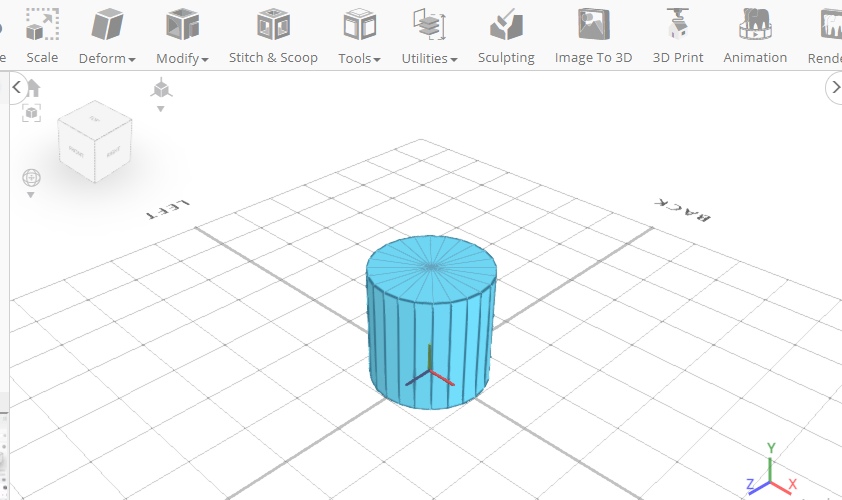
Establece los parámetros: establece el radio superior a 19, radio inferior a 19, altura a 3, posición Y a 1.
Finalizar el cilindro. Hemos creado la forma de base del sello.
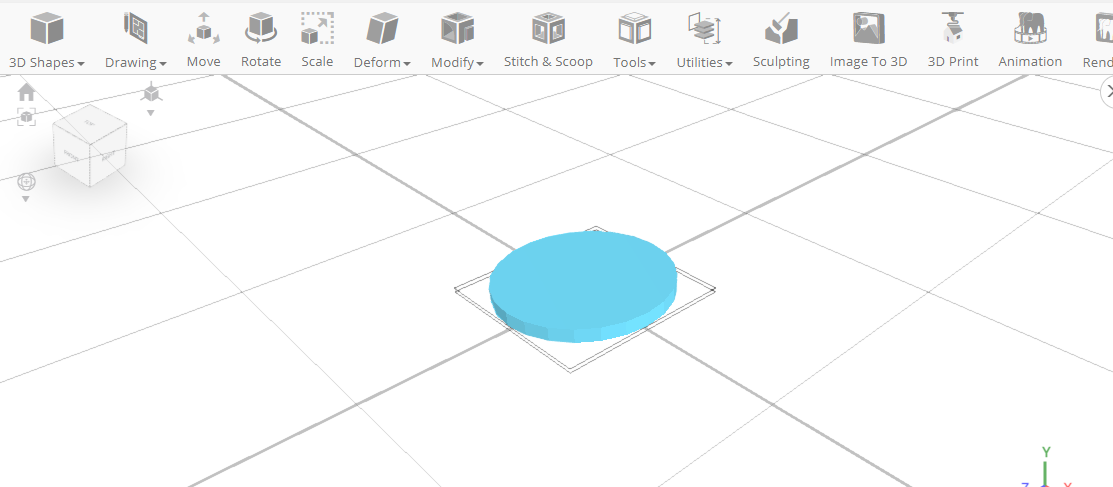
Haga clic en Configuración de selección para cambiar la configuración de selección. Establece la selección de bucle en True in Panel. A continuación, seleccionaremos el borde de la forma para elegir el bucle del objeto.
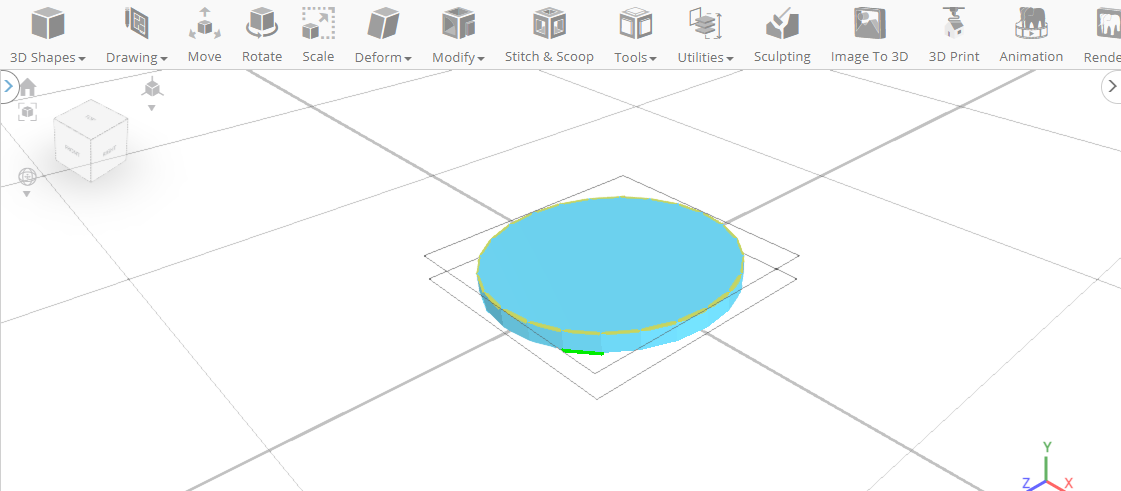
Haga clic en los bordes para seleccionarlos. Hecho con los bordes superiores del cilindro y junto a los bordes inferiores del cilindro.
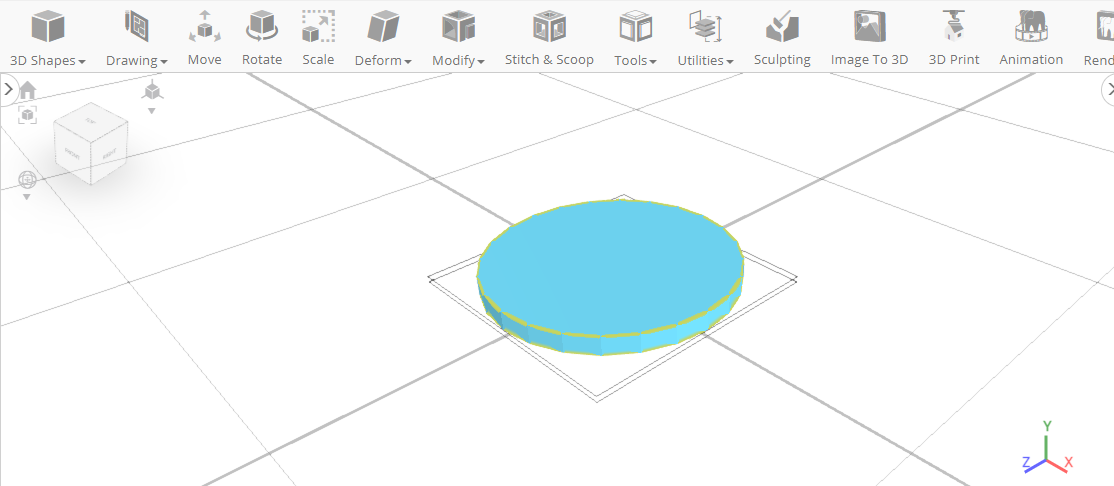
Cierre el tablero de transformación.
Ya hemos seleccionado los bordes; ahora, la selección se mantendrá hasta que la desactivemos.
Paso 5: suavizar la base del sello
A continuación, suavizaremos los bordes seleccionados. Seleccione la herramienta Filete en Modificar la categoría de la barra de herramientas o utilice el acceso directo (M+F).
Establezca Intensidad a 1, Nivel a 4 en el panel de herramientas.
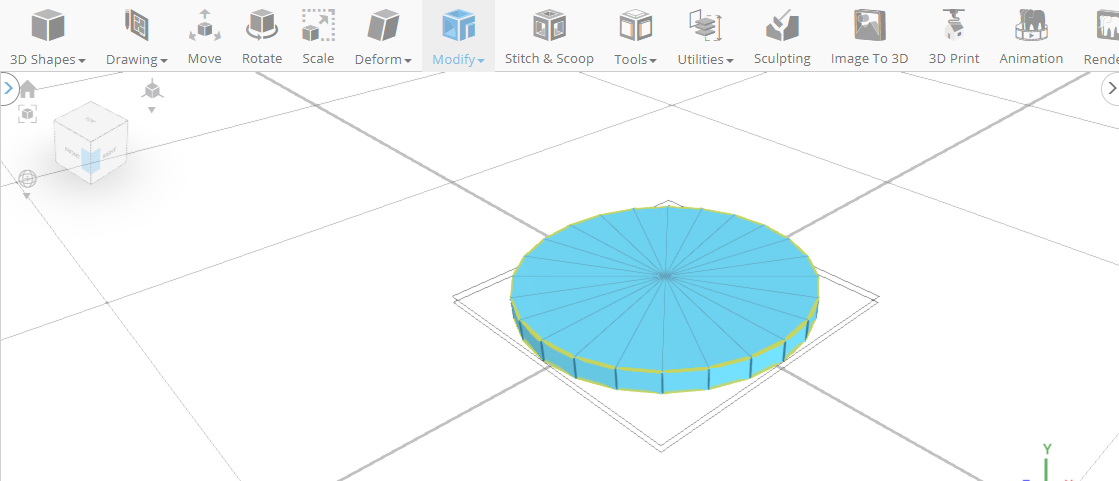
Cierre el tablero de transformación.
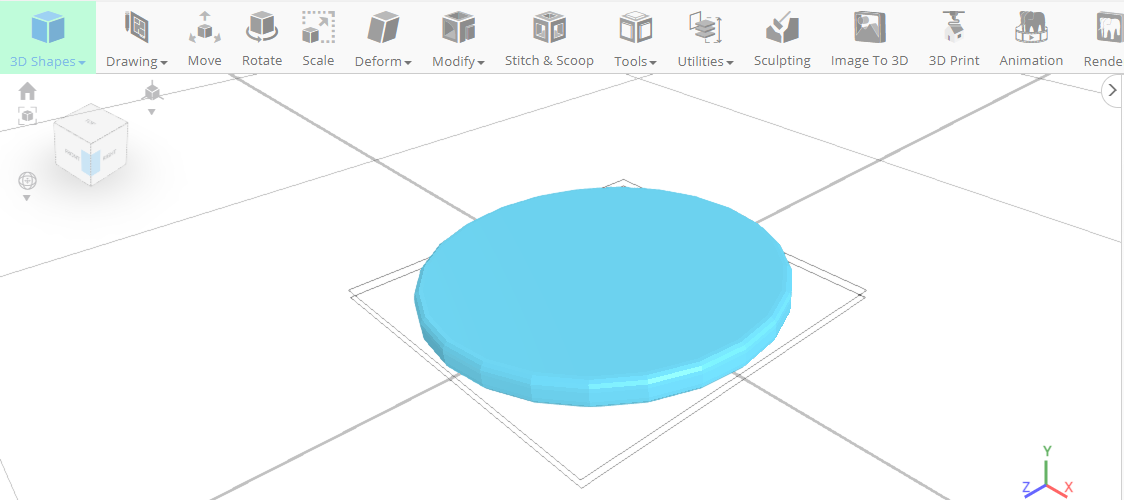
Hemos terminado con la base. A continuación, cree la parte superior del sello creando un objeto nuevo.
Paso 6: Creación del mango del sello
Active el cilindro: en la categoría de forma 3D de la barra de herramientas, elija el cilindro o utilice el atajo (P+Y).
Establece los parámetros: establece el radio superior a 8, radio inferior a 4, altura a 40, posición Y a 4.
Finalizar el cilindro.
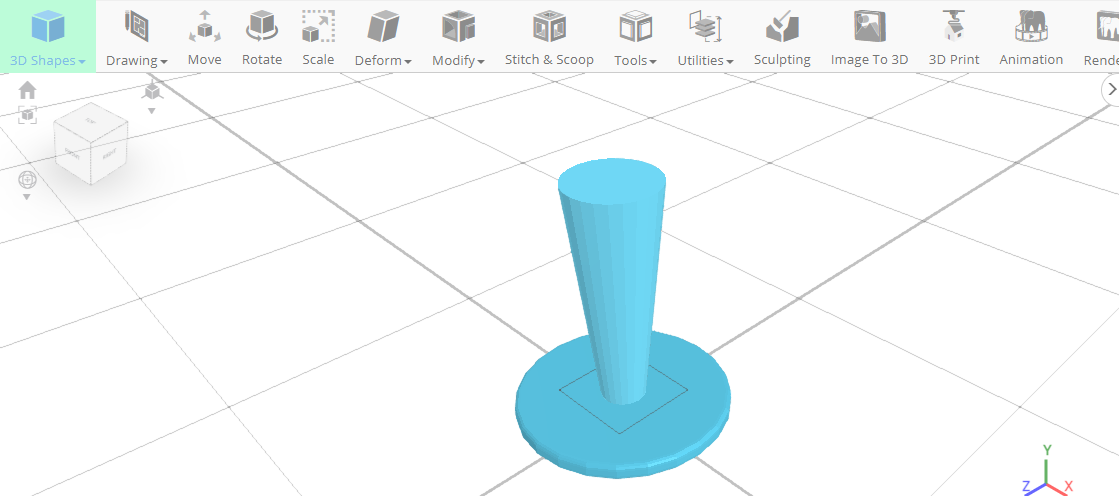
Hemos creado la forma del cilindro y ahora vamos a modificarla.
Active la esfera: haga clic en la categoría de forma 3D en la barra de herramientas o utilice un atajo (P+S).
Establezca el radio a 8, la posición Y a 36. Finalice el Shere.
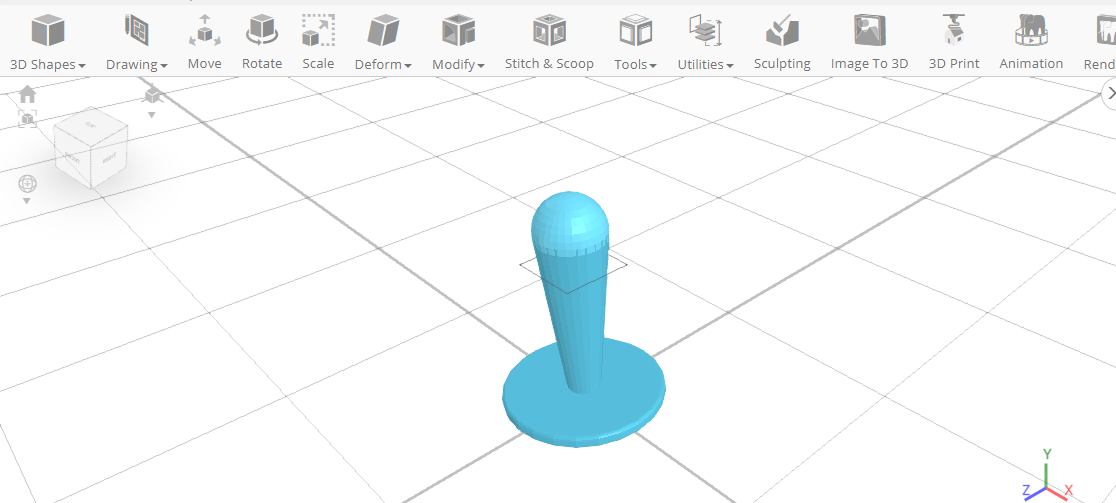
Active la selección de objetos: haga clic en la parte resaltada del cubo de selección o utilice un atajo (Ctrl+0) para desactivar la selección de región.
A continuación, en la barra de herramientas superior, seleccione la opción Editar; elija la opción Seleccionar todo o utilizar el atajo (Ctrl+A) para seleccionar todo.
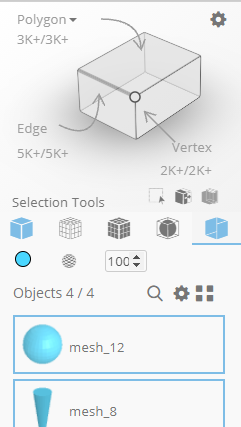
Paso 7: active Stitch and Scoop
Activar Herramienta Stitch & Scoop en la barra de herramientas o utilice el atajo (B). En la herramienta, el tablero elige Unión o utiliza el atajo (B+U).
Finalizar la Unión. Se trata de combinar todos los objetos creados en uno.
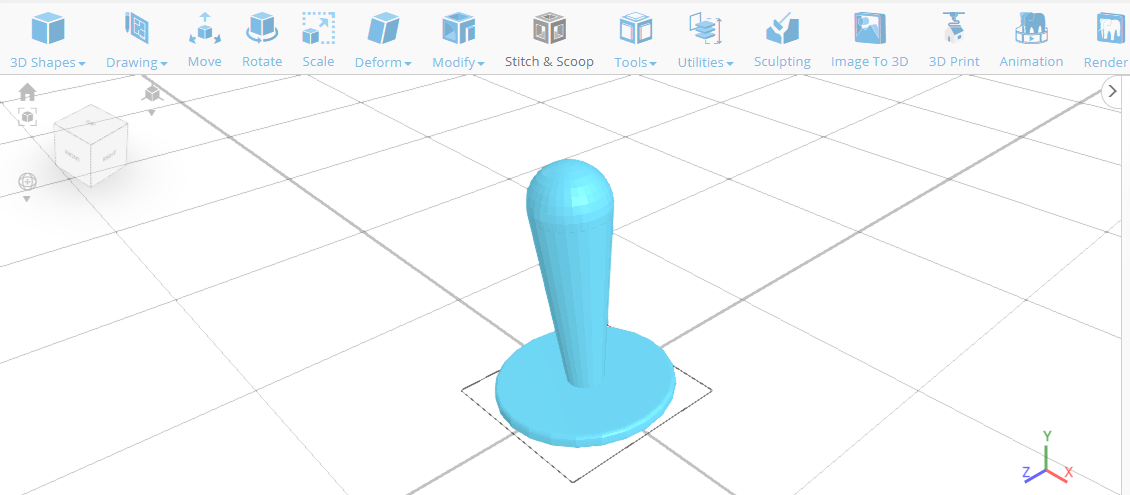
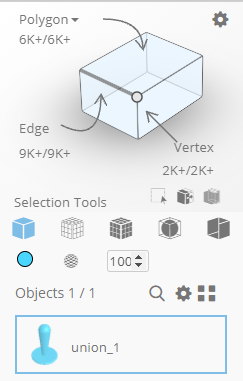
Hemos terminado con la creación del modelo de sello.
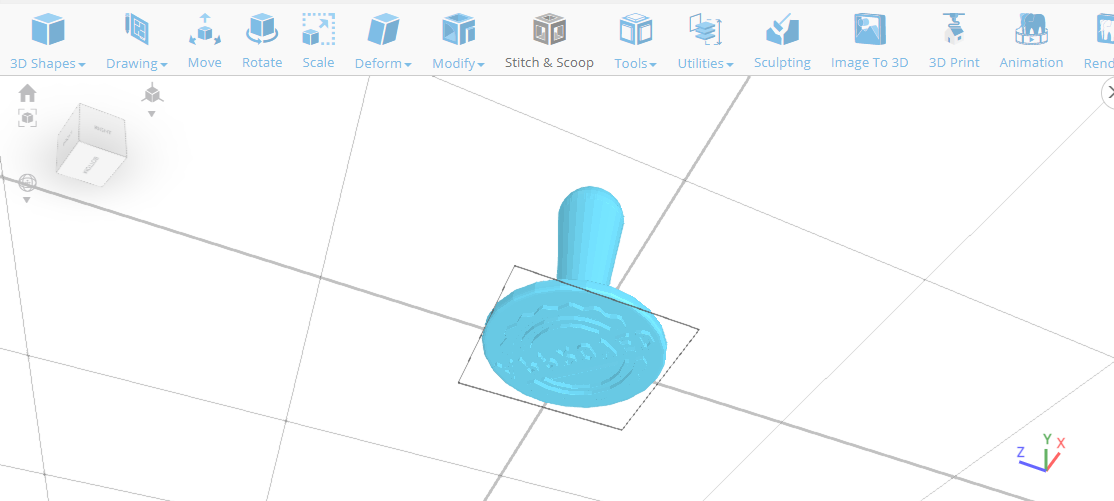
Así se ve desde abajo. Además, ahora puede pintar el sello. También puede pintar el sello con diferentes colores antes de combinarlo.
Conclusión:
Hemos creado con éxito un modelo de sello 3D con SelfCAD. Crear un sello con una impresión en la parte inferior fue fácil e interesante.
Espero que le haya gustado el tutorial y encuentre el artículo informativo y valioso. Háganos un ping si necesita más aclaraciones; le responderemos en breve plazo.
Le agradecemos que se haya tomado el tiempo de leer el artículo y esperamos que haya encontrado la información que estaba buscando. Le animamos a comentar cualquier duda o sugerencia, ¡gracias!€
El mejor software de animación gratuito para principiantes

Diseño en 3D: Creando un Teléfono Sencillo con SelfCAD
Agilice las configuraciones de sus nodos con la ayuda de los nodos de redirección

Proyecciones y Tendencias de la Tecnología de Impresión 3D para 2022-2025
¿Cómo importo imágenes de referencia a Blender?

Los 7 mejores programas de CAE y CAD de 2024
Dejar un comentario
🔀 Entradas relacionadas