
Horneado con animación de malla: técnicas de Blender
La creación de animaciones en malla en Blender es una técnica crucial para los artistas 3D que buscan optimizar sus animaciones para aplicaciones en tiempo real o simplificar escenas complejas. Convertir animación en malla en Blender implica transferir datos de animación desde modificadores y restricciones directamente a la malla misma, creando un archivo más manejable que conserva el movimiento original. Este proceso es esencial para optimizar los flujos de trabajo y garantizar la compatibilidad entre diversas plataformas y motores.
Mesh Animation Baking en Blender permite a los artistas conservar animaciones detalladas al tiempo que reduce la tensión del sistema. Convierte animaciones de procedimientos a un formato que es más fácil de exportar y compartir. Esta técnica es vital para el desarrollo de juegos y la producción de efectos visuales.
Un desafío al hornear animaciones en malla es gestionar la pérdida de editabilidad una vez que se hornea la animación. Este obstáculo nos lleva a explorar datos de animación de horneado para combinarlos en Blender, garantizando que el producto final se mantenga fiel al diseño original y al mismo tiempo esté completamente optimizado para el uso previsto.
📂 Índice de contenido
- Hornear datos de animación para mallar en Blender
- Transferir datos de deformación a la malla
- Mallas de alta resolución para renderizado y juegos
- Optimización de la animación para motores de juegos
- Exportación de datos de animación de Blender
- Optimización de los flujos de trabajo de animación de Blender
Hornear datos de animación para mallar en Blender
Hornear animaciones para mallar en Blender es un proceso poderoso. Le permite convertir animaciones complejas basadas en armaduras en deformaciones de malla más simples. Esta técnica es esencial para los desarrolladores y animadores de juegos que buscan optimizar sus escenas.
Para comenzar a hornear la animación para mallar, asegúrese de que la animación y el equipo de su personaje estén completos. Seleccione su malla y vaya a la Propiedades de datos de objeto panel. Aquí encontrará la opción de acción Hornear, que es el primer paso para simplificar los datos de su animación.
Antes de hornear, decida el rango de cuadros para su animación. En el Acción de hornear configuración, establezca los fotogramas de inicio y fin deseados. Esta especificidad garantiza que usted hornee solo los datos de animación necesarios.
Con su rango de fotogramas configurado, haga clic en el Hornear dentro de la configuración de Acción de horneado. Luego, Blender procesará cada cuadro, transfiriendo el movimiento a la propia malla. Una vez hecho esto, tendrás una malla con animación horneada, lista para exportar o renderizar.
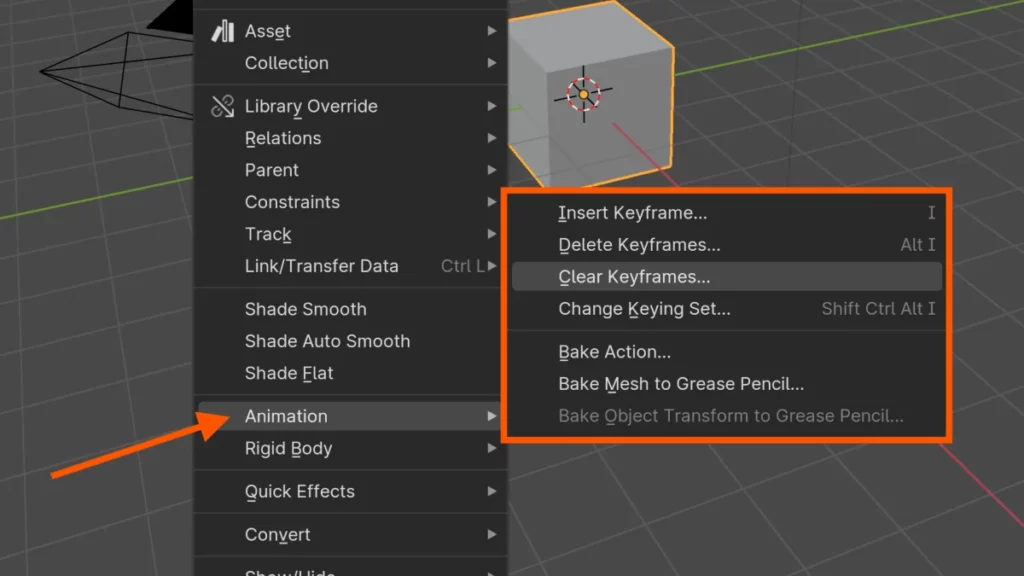
Menú de objetos de ventana gráfica de Blender Menú de animación
Asegúrese de guardar su proyecto antes de hornear la animación en malla. Los accidentes ocurren y no querrás perder tu equipo animado original. Usa el atajo Ctrl + S para guardar rápidamente su trabajo.
Después de hornear, prueba la animación de tu malla en la ventana gráfica. Reproduce la animación usando el Barra espaciadora para garantizar que el proceso de horneado fuera exitoso. Busque fallas o errores que puedan necesitar solución.
Hornear animaciones para mallar en Blender puede reducir significativamente el tamaño de los archivos. También ayuda a evitar posibles retrasos durante el juego o el renderizado. Esta técnica cambia las reglas del juego para llevar modelos animados a aplicaciones en tiempo real.
Ahora que comprende el proceso de horneado, pasaremos a optimizar sus mallas horneadas para usarlas en juegos y otros medios. Esto implicará limpiar la malla y garantizar que funcione de manera eficiente dentro de la plataforma elegida.
Transferir datos de deformación a la malla
Una vez que hayas terminado de animar tu malla en Blender, es posible que desees transferir los datos de deformación a la malla misma. Este proceso se conoce como “horneado” y puede resultar útil por diversos motivos, como mejorar el rendimiento de la reproducción o exportar la animación a otro programa.
Seleccione el objeto de malla
Comience seleccionando el objeto de malla en Blender en el que desea hornear la animación. Este es el objeto que recibirá los datos de deformación.
Acceder a las propiedades de datos del objeto
Navegue a la pestaña Propiedades de datos del objeto dentro de Blender. Desplácese hacia abajo para ubicar la sección Teclas de forma, donde encontrará las configuraciones necesarias para el proceso de horneado.
Iniciar el proceso de horneado
Haga clic en el botón "Hornear" al lado de la lista de claves de forma. Esto abrirá un nuevo diálogo donde podrá configurar los detalles de la operación de horneado.
Elija el tipo de horneado
Seleccione el tipo de horneado que desea realizar. Las opciones comunes incluyen Shape Key o Vertex. Considere el propósito de su horneado, ya que cada tipo tiene distintos usos y limitaciones.
Ajustar la configuración de horneado
Configure los ajustes según sus requisitos. Esto puede incluir establecer el marco inicial y final para el horneado, así como especificar el rango de vértices que se incluirán en el proceso.
Finalizar horneado
Para completar el proceso, haga clic nuevamente en el botón "Hornear". Esto aplicará los datos de deformación a la malla, horneando los detalles de la animación directamente en el objeto.
Al transferir datos de deformación a la malla, puedes crear un flujo de trabajo de animación más eficiente y optimizado en Blender. Explore diferentes técnicas de horneado y experimente con varias configuraciones para lograr los resultados deseados para su proyecto.
Mallas de alta resolución para renderizado y juegos
Las mallas de alta resolución para renderizado dan vida a tus creaciones digitales con detalles increíbles. Estas mallas contienen una gran cantidad de polígonos, lo que permite texturas intrincadas y sombras realistas. Sin embargo, pueden resultar exigentes para su sistema, especialmente al animar escenas complejas.
Optimizar su malla de alta resolución para el renderizado es esencial. Este proceso implica reducir el número de polígonos manteniendo la fidelidad visual. Usa Blender Modificador diezmar para lograr una versión con menor contenido de polietileno de su modelo sin una pérdida significativa de calidad.
Para garantizar animaciones fluidas, considere la topología de la malla. Una malla de alta resolución para renderizado debe tener un flujo de polígonos bien estructurado. Esto hace que la deformación durante la animación parezca más natural. Utilizar el Modo de edición para refinar la malla manualmente, enfocándose en mantener los bucles de los bordes alrededor de las áreas de mucho movimiento.
Al preparar una malla de alta resolución para renderizar en juegos, hornear es tu mejor amigo. Baking transfiere detalles de la malla de alta resolución a un mapa de textura. Aplique este mapa a una versión de baja poli de su modelo. Utilizar el Propiedades de renderizado panel para acceder a la configuración de horneado.
Recuerde, las mallas de alta resolución para renderizado pueden mejorar su proyecto. Sin embargo, requieren una preparación cuidadosa para poder utilizarlos eficazmente en animación y juegos. La siguiente sección profundizará en el proceso de horneado para garantizar que sus modelos luzcan impresionantes y, al mismo tiempo, sean fáciles de usar.
Optimización de la animación para motores de juegos
La optimización de la animación para motores de juegos comienza con la comprensión de las demandas de la renderización en tiempo real. Los juegos requieren un uso eficiente de los recursos para funcionar sin problemas. Por lo tanto, las animaciones deben optimizarse para reducir la sobrecarga de procesamiento.
Realizar animaciones directamente dentro de los motores de juegos puede resultar complejo y llevar mucho tiempo. Importar animaciones horneadas desde Blender puede agilizar el proceso. Para optimizar los motores de juegos, los artistas primero convierten animaciones complejas en mallas más simples.
Hornear la animación significa transferir todos los movimientos a los vértices de la malla. Esto se hace a través del Objeto menú seleccionando el Acción de hornear herramienta. Las animaciones horneadas requieren menos potencia computacional, perfectas para motores de juegos.
Antes de hornear, simplifica tu malla en Blender. Los vértices excesivos pueden ralentizar el motor de un juego. Ve a la Modificadores pestaña y aplicar un Modificador diezmar para reducir el recuento de vértices.
A continuación, asegúrese de eliminar todos los huesos innecesarios de la armadura. En Blender, selecciona la armadura y usa Modo de edición para eliminar huesos adicionales. Las armaduras ajustadas optimizan la animación de los motores de juegos minimizando el tamaño de los datos.
Las animaciones también deben repetirse sin problemas para los juegos. En Blender, modifica los fotogramas clave para crear una transición suave desde el final hasta el inicio. Seleccione fotogramas clave en el Línea de tiempo y ajustarlos usando GRAMO para agarrar.
Cuando la animación esté lista, expórtala a un formato compatible con el motor de tu juego. La mayoría de los motores prefieren FBX, que admite animaciones complejas. Utilizar el Archivo menú y elegir Exportar entonces FBX.
A lo largo de estos pasos, recuerde guardar su proyecto con frecuencia. Pueden ocurrir fallas inesperadas, poniendo en riesgo el progreso no guardado. Prensa Ctrl + S periódicamente para guardar su trabajo.
Optimizar la animación para los motores de juegos es una habilidad que mejora la jugabilidad y la experiencia del usuario. Con estas técnicas, tus animaciones horneadas de Blender ayudarán a que tu juego se ejecute de manera más eficiente. Nuestra siguiente sección profundizará en los detalles de los bucles de animación y las transiciones, asegurando que las animaciones de su juego no solo estén optimizadas sino también visualmente atractivas.
Exportación de datos de animación de Blender
Exportar datos de animación desde Blender es esencial cuando pretendes utilizar tus animaciones en otras aplicaciones. El proceso comienza asegurándose de que su malla y su armadura asociada tengan todas sus acciones completamente codificadas. Abre el Archivo menú y elegir Exportar para seleccionar el formato de archivo deseado para su animación.
Los diferentes formatos sirven para diferentes propósitos al exportar datos de animación. Para juegos, el formato FBX se usa comúnmente y se puede encontrar en Archivo > Exportar > FBX. Confirme que la casilla de animación esté seleccionada para incluir los datos del fotograma clave.
Antes de exportar datos de animación, ajuste la configuración específica al formato elegido. Para archivos FBX, deberá visitar la pestaña Animación y asegurarse de que la opción "Animación horneada" esté marcada. Esto hornea los fotogramas clave para garantizar una reproducción fluida en otro software.
Asegúrese de seleccionar solo los objetos que desea exportar usando el Ctrl + clic método. Este nivel de control le impide incluir elementos no deseados en la exportación. Luego, con la malla y la armadura apropiadas seleccionadas, haga clic en Exportar FBX para guardar el archivo.
Siempre verifique dos veces los datos de animación exportados en su aplicación de destino. Esto evita problemas inesperados y confirma que la exportación se realizó correctamente. La compatibilidad es clave y las pruebas ayudan a solucionar cualquier problema en el proceso de transferencia de animación.
El siguiente paso una vez exportados los datos de su animación es importarlos a su programa de destino. Tenga en cuenta que cada software tiene sus peculiaridades de importación, que exploraremos en la siguiente sección.
Optimización de los flujos de trabajo de animación de Blender
Dominar los flujos de trabajo de animación de Blender es vital para optimizar su proceso de animación 3D. Los principiantes a menudo se sienten confundidos cuando trabajan con animaciones complejas. Al aprender a organizar y crear animaciones, ahorrará tiempo y recursos informáticos.
Comprender la línea de tiempo y los fotogramas clave es el primer paso para lograr flujos de trabajo de animación eficientes en Blender. Seleccione su objeto, vaya a la línea de tiempoestablezca un fotograma clave presionando Iy elija su propiedad de animación. Practica esto para sentirte cómodo con el flujo básico del trabajo de animación.
Blender permite a los animadores traducir movimientos complejos en datos más simples y manejables mediante el horneado. En el Editor de gráficosutilizar el acción de hornear función para convertir su animación en fotogramas clave. Esto conserva la integridad de la animación y al mismo tiempo la hace consumir menos recursos.
Usando Blender Animación no lineal (NLA) El editor puede simplificar la gestión de múltiples clips de animación. Comience creando sus animaciones en el Editor de acciones. Empújelos como tiras en el editor NLA para combinar o secuenciar animaciones sin problemas.
Organizar los archivos de trabajo de animación y las convenciones de nomenclatura es fundamental. Utilice nombres descriptivos para acciones y activos dentro del esquematizador. Esto hace que revisar y modificar sus proyectos sea menos confuso.
Los atajos pueden acelerar significativamente los flujos de trabajo de animación de Blender. Familiarícese con claves que le permitirán ahorrar tiempo, como Mayús + E para establecer un tipo de facilidad para fotogramas clave. El dominio de los atajos hará que el proceso sea más rápido e intuitivo.
Recuerde, la práctica hace la perfección. Con paciencia y repetición, estas técnicas se convertirán en algo natural. Ponte manos a la obra y perfecciona continuamente tus flujos de trabajo de animación de Blender para lograr proyectos más fluidos.
Le agradecemos que se haya tomado el tiempo de leer el artículo y esperamos que haya encontrado la información que estaba buscando. Le animamos a comentar cualquier duda o sugerencia, ¡gracias!
Los 10 mejores programas de diseño de ingeniería para el 2023: Software de diseño imprescindible

6 Estrategias Efectivas para Superar el Síndrome del Impostor como Diseñador 3D Autónomo
¿Cómo cambiar los tipos de identificadores para fotogramas clave?
AutoCAD vs Revit: comparativa y alternativa superior

Dominar el arte de la creación de animaciones de personajes

Ceniza Volante: Tipos, Aplicaciones y el Papel de la Impresión 3D en la Fabricación de Ladrillos de Ceniza Volante
Dejar un comentario
🔀 Entradas relacionadas